

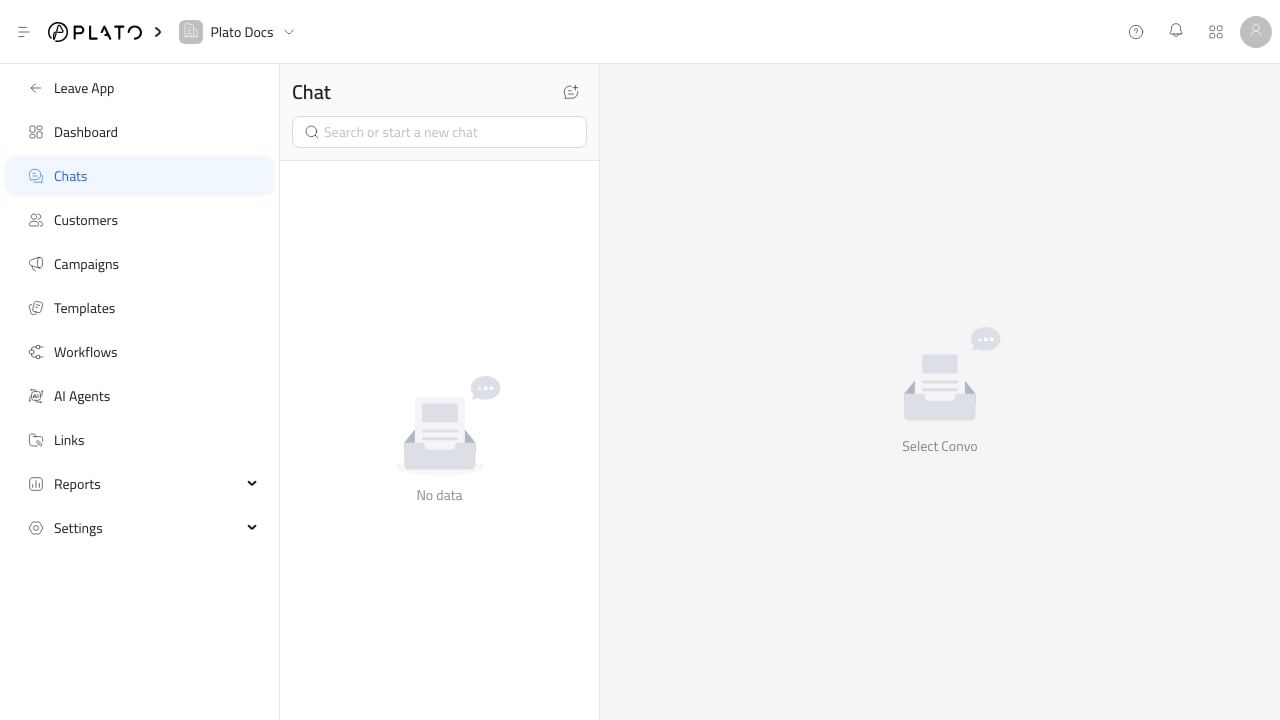
Rechercher ou démarrer une discussion
Utilisez le champ de recherche pour rechercher une conversation existante par client ou par nom de conversation. Pour le flux de création complet, voir Démarrer une conversation. Cliquez surNew Conversation lorsque vous devez démarrer une conversation manuellement. Ajouter:
- Un nom de conversation.
- Un client, lorsque le chat doit être lié à un profil client.
- Membres de l’équipe, lorsque d’autres utilisateurs de l’espace de travail doivent participer.
- Canaux, lorsque la conversation nécessite un itinéraire de messagerie spécifique.
Rejoignez et répondez
Ouvrez une conversation dans la liste. Si vous n’êtes pas déjà participant, rejoignez le chat avant de répondre. Pour le flux de travail du compositeur, voir Répondre et rédiger des messages. Depuis la boîte de message, vous pouvez :- Tapez une réponse normale.
- Appuyez sur
Enterpour envoyer ou surShift + Enterpour une nouvelle ligne. - Joindre des fichiers de Drive.
- Collez le média directement dans la boîte de message.
- Enregistrez et joignez un message vocal.
- Répondre à un message existant.
- Envoyez une note interne qui reste dans le flux de travail de l’équipe.
- Utilisez les outils AI pour continuer à rédiger, raccourcir, allonger, simplifier ou modifier le ton d’un brouillon.
Utiliser des modèles
UtilisezSelect Template lorsque le message doit utiliser un modèle enregistré.
Pour le modèle et l’utilisation de AI dans le chat, voir Utilisez des modèles et AI dans le chat.
Les modèles sont particulièrement importants pour WhatsApp car les fenêtres du service client peuvent expirer. Si l’application indique que le délai de réponse gratuite de 24 heures a expiré, envoyez un modèle approuvé pour réengager le client.
Certains modèles demandent des valeurs avant l’envoi, comme un produit, une commande, un fichier Drive ou un champ personnalisé. Remplissez les valeurs requises, puis envoyez depuis le chat.
Utilisez la barre latérale d’aide
Cliquez sur l’en-tête de discussion pour ouvrir les actions de conversation. Depuis la barre latérale, le personnel peut :- Ouvrez les commandes associées.
- Parcourez les produits.
- Sélectionnez des modèles.
- Modifiez le profil client.
- Ajoutez ou supprimez des membres de l’équipe.
- Basculez les flux de travail pour cette conversation.
- Activez la réponse automatique AI pour cette conversation.
- Activez la traduction automatique AI pour cette conversation.
- Effacer l’historique des discussions.
- Quittez le chat.
- Supprimez le chat, lorsque cela est autorisé.
Gardez les discussions propres
Une bonne hygiène de la boîte de réception facilite l’automatisation et la création de rapports :- Gardez les noms et numéros de téléphone des clients exacts.
- Ajoutez les bons membres de l’équipe au lieu de partager des captures d’écran en dehors de l’application.
- Utilisez des modèles pour les messages répétés.
- Utilisez les notes internes pour le transfert du manager.
- Évitez de supprimer des discussions à moins que la conversation ne doive plus exister.