

Chemins rapides
Ouvrez une application Plato
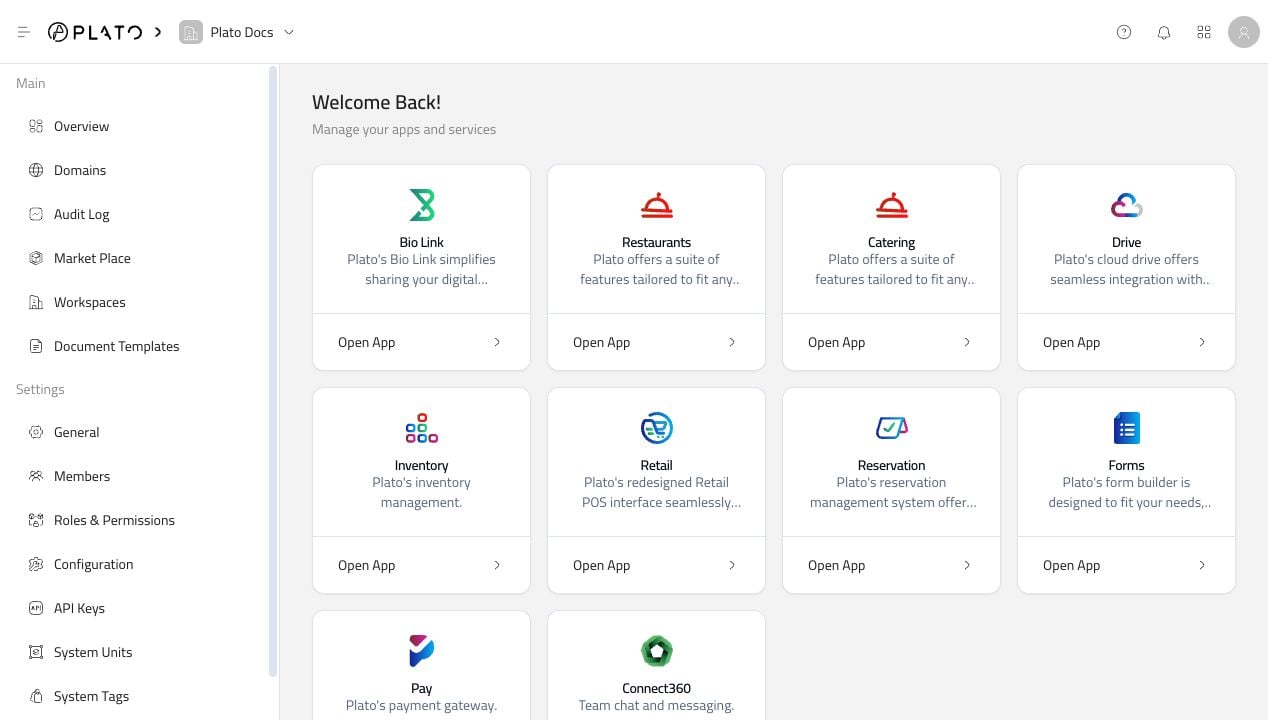
Utilisez les cartes d’application sur le tableau de bord pour saisir le produit sur lequel votre équipe travaille.
Membres et codes PIN
Invitez des coéquipiers, gérez les membres actifs et définissez les codes PIN du personnel pour les appareils partagés.
Rôles et autorisations
Contrôlez qui peut voir les paramètres de l’espace de travail, les applications, les rapports et les actions protégées.
Configuration de l'espace de travail
Mettez à jour l’emplacement, la langue, la devise, les taxes et le comportement de commande quotidien.
Domaines
Connectez les domaines de marque pour les pages publiques Plato.
Clés API
Créez un accès sécurisé aux sites Web, aux automatisations et aux outils de reporting fiables.
Confirmez d’abord l’espace de travail
Avant d’inviter des coéquipiers, de modifier des rôles, de connecter des domaines ou de mettre à jour les paramètres fiscaux, vérifiez le nom de l’espace de travail en haut à gauche de la page. Si vous travaillez avec plusieurs succursales ou entreprises, cette étape est importante. Les paramètres sont enregistrés dans l’espace de travail actuellement sélectionné dans la console.Ouvrir une application à partir d’une carte
Chaque application disponible apparaît sous forme de carte sur le tableau de bord. Cliquez surOpen App sur la carte que vous souhaitez utiliser.
Par exemple, ouvrez Bio Link lorsque vous souhaitez gérer les liens de profil, ou ouvrez Restaurants lorsque vous souhaitez gérer les opérations du restaurant.
Après avoir ouvert une application, la barre latérale se transforme en pages propres à cette application. Utilisez les documents spécifiques à l’application pour travailler dans cette application, comme l’ajout de boutons Bio Link ou la gestion des menus du restaurant.
Utilisez la barre latérale racine
La barre latérale gauche est destinée aux pages au niveau de l’espace de travail. Les pages principales vous aident à vous déplacer dans l’espace de travail :Overview, Domains, Audit Log, Market Place et Workspaces.
Les pages de paramètres vous aident à contrôler l’espace de travail : Members, Member PINs, Roles, Configuration, API Keys, Units, Tags et Notifications.
Lorsque vous entrez dans une application, la barre latérale change. Utilisez Leave App lorsque vous souhaitez revenir à ces pages racine de la console.
Trouvez plus d’applications sur Marketplace
La page Market Place vous aide à découvrir les applications Plato qui ne sont pas encore actives dans votre espace de travail.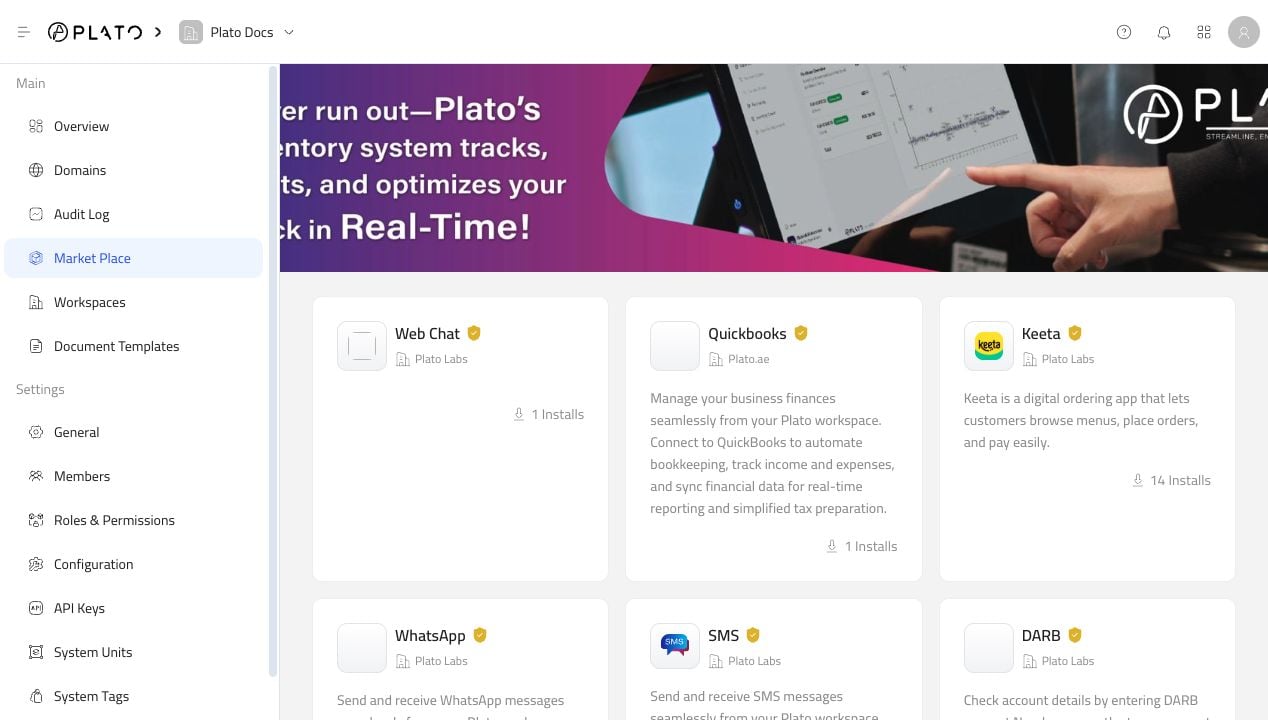
Si quelque chose semble manquer
Si vous ne voyez pas de carte, de page ou de bouton d’application, vérifiez d’abord ces éléments :- Assurez-vous que vous êtes dans le bon espace de travail.
- Actualisez la console.
- Demandez au propriétaire de l’espace de travail de confirmer que l’application est active pour l’espace de travail.
- Demandez au propriétaire de l’espace de travail de confirmer que votre rôle inclut cette page ou cette action.
Bonnes premières tâches
Si vous configurez un espace de travail pour la première fois, un bon ordre est le suivant :- Ouvrez Configuration et confirmez les paramètres d’adresse, de langue, de devise et de taxe.
- Ouvrez Rôles et créez les rôles dont votre équipe a besoin.
- Ouvrez Membres et invitez des coéquipiers.
- Ouvrez Domaines si une application publique a besoin d’un domaine personnalisé.
- Ouvrez l’application que vous souhaitez gérer et continuez à partir du guide de cette application.