

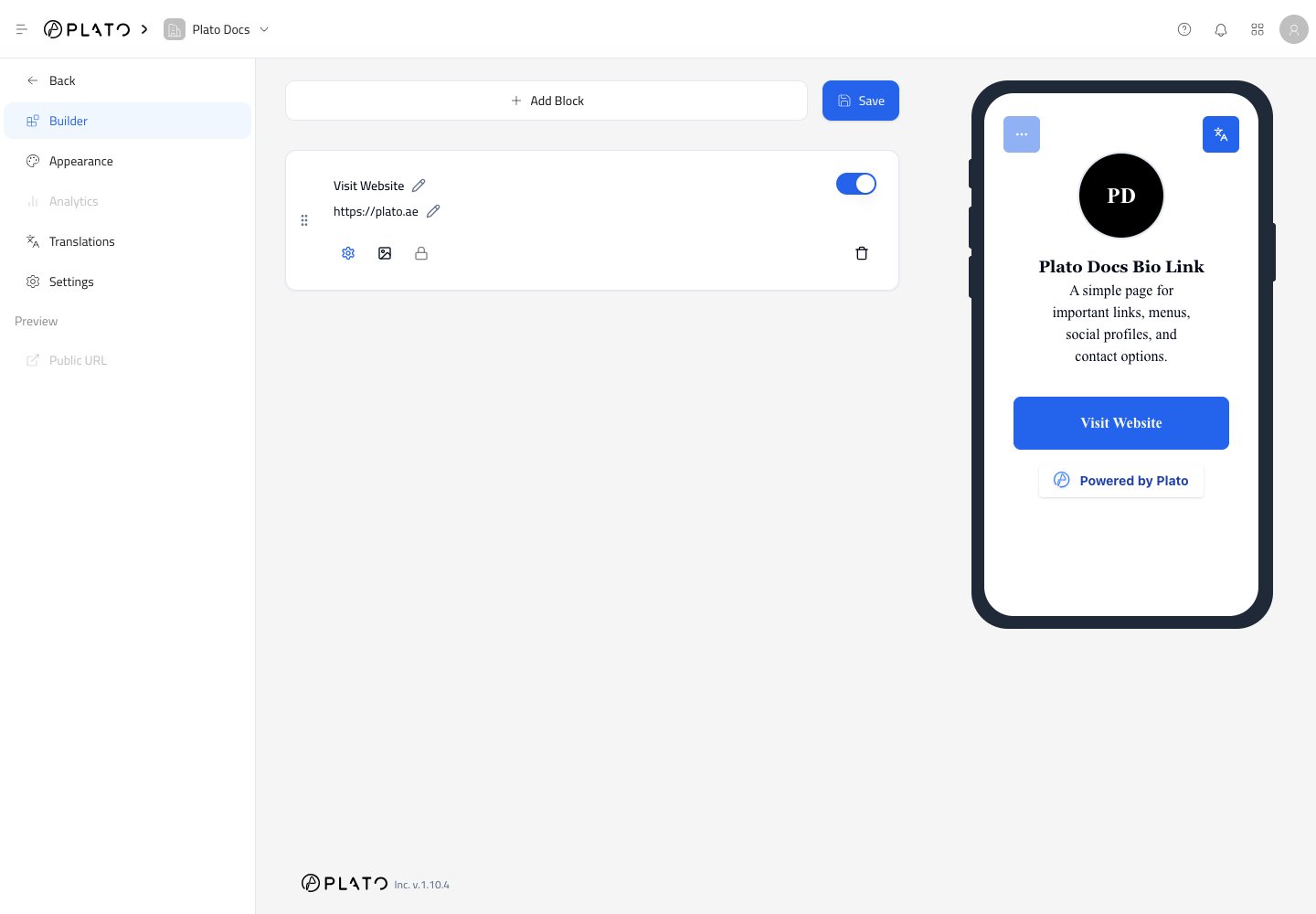
Ajouter un bloc
Cliquez surAdd Block pour choisir ce que vous souhaitez ajouter.
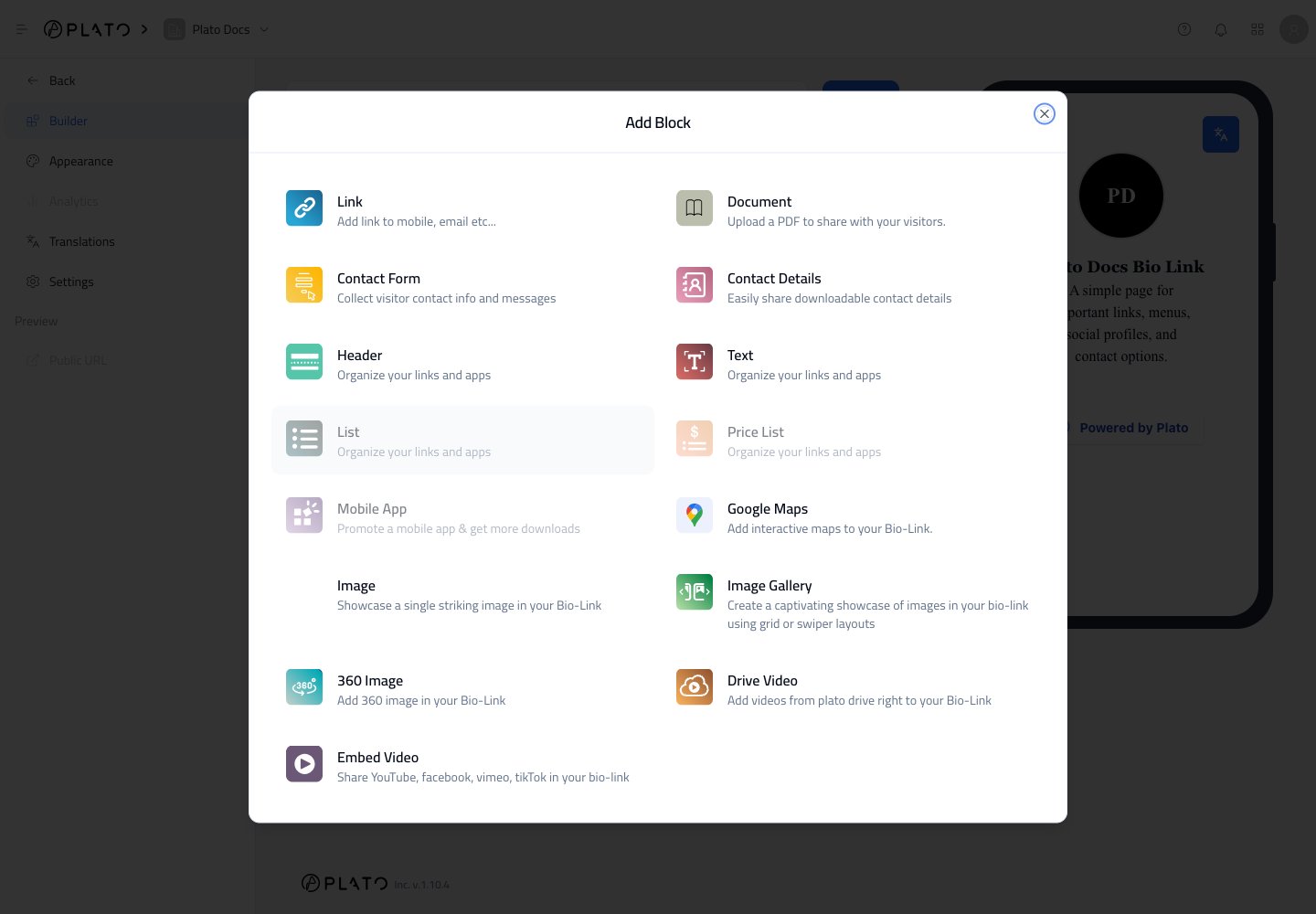
Linkpour les boutons vers les sites Web, les menus, les pages de réservation, WhatsApp, les e-mails ou les numéros de téléphone.Contact Formpour collecter les messages des visiteurs.Contact Detailspour partager les coordonnées professionnelles.HeaderetTextpour l’organisation des sections.Google Mapspour afficher un emplacement.Image,Image Galleryet360 Imagepour le contenu visuel.Drive VideoouEmbed Videopour le contenu vidéo.Documentpour partager un PDF.
Modifier un bouton de lien
Après avoir ajouté un blocLink, cliquez sur le titre ou le texte URL pour le modifier.
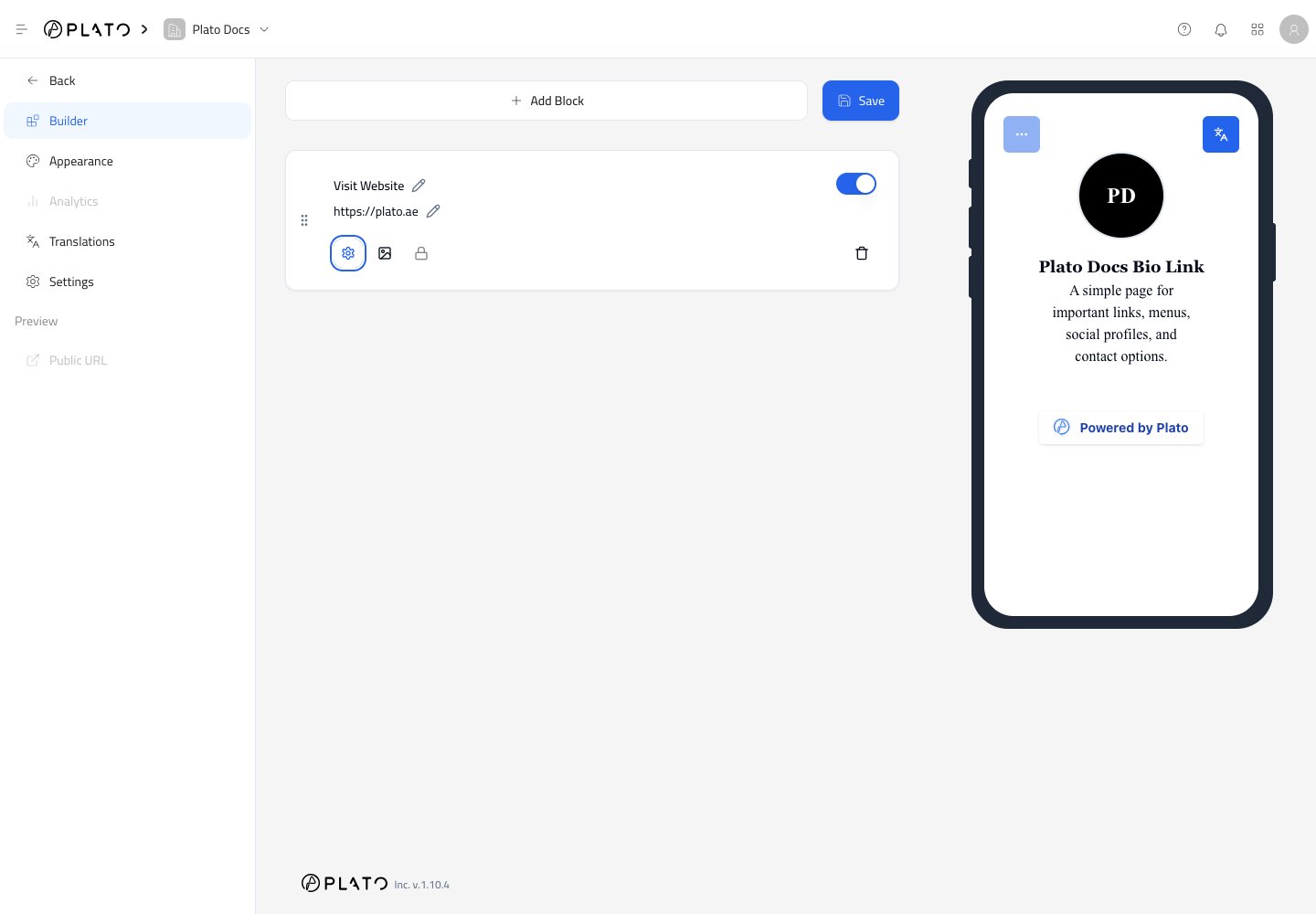
- Faites glisser le bloc vers une nouvelle position.
- Allumez ou éteignez le bloc.
- Modifiez le titre et URL.
- Ouvrir les options de lien.
- Ajoutez une image miniature.
- Supprimez le bloc.
Enregistrer les modifications
Le générateur ne publie pas les modifications de bloc tant que vous n’avez pas cliqué surSave.
Après l’enregistrement, vérifiez l’aperçu du téléphone et ouvrez la page publique une fois pour confirmer que le lien fonctionne comme prévu.