

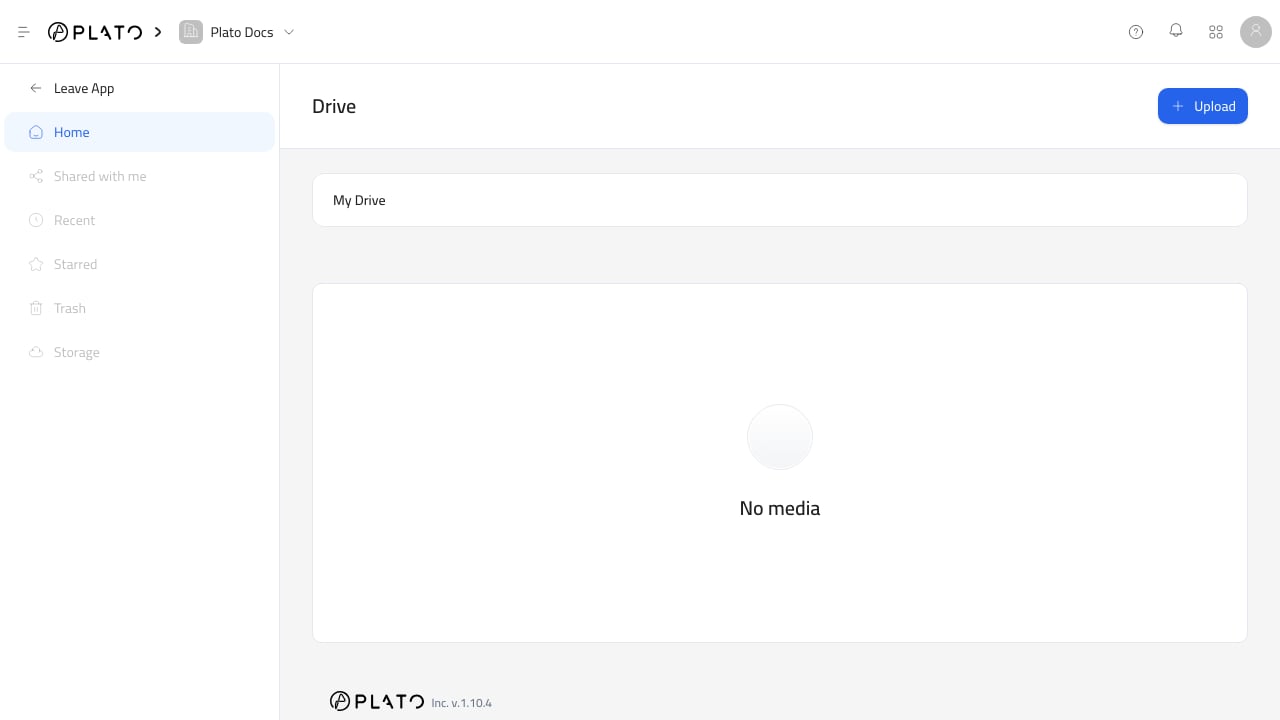
Le téléchargement ne démarre pas
Vérifier:- Le type de fichier est autorisé par le champ actuel.
- Le fichier est inférieur à la taille de téléchargement prise en charge.
- L’espace de travail dispose d’un espace de stockage disponible.
- L’onglet du navigateur est toujours en ligne.
- Vous êtes connecté au bon espace de travail.
Le fichier n’apparaît pas après le téléchargement
Vérifiez si vous avez téléchargé dans un dossier. Le fichier apparaît dans le dossier ouvert lors du téléchargement. Si vous avez téléchargé à partir d’un sélecteur Drive, revenez à l’ongletMy Drive et vérifiez le fichier sélectionné ou le dossier actuel.
Le fichier est manquant dans un sélecteur
Certains sélecteurs filtrent les types de fichiers. Par exemple, un champ d’image peut masquer des PDF, des vidéos, des documents et des fichiers zip. Ouvrez l’application principale Drive pour confirmer que le fichier existe, puis vérifiez si le champ prend en charge ce type de fichier.L’aperçu n’est pas disponible
Tous les types de fichiers ne disposent pas d’un aperçu en ligne. Si Drive afficheNo Supported Preview, téléchargez le fichier et ouvrez-le avec la bonne application sur votre appareil.
Le dossier ne peut pas être supprimé
Un dossier doit être vide avant de pouvoir être supprimé. Ouvrez le dossier et supprimez d’abord tous les fichiers ou sous-dossiers. Revenez ensuite au dossier parent et supprimez-le à nouveau.Le fichier supprimé apparaît toujours quelque part
L’application utilisant le fichier peut avoir besoin d’une actualisation. Si le fichier a été utilisé dans une page, un menu, un document ou un message public, remplacez l’élément manquant par un nouveau fichier Drive. La suppression de Drive ne choisit pas automatiquement un remplacement dans chaque application faisant référence à l’ancien fichier.Un coéquipier ne peut pas accéder à Drive
Vérifier:- Le coéquipier est dans le bon espace de travail.
- Le plan d’espace de travail comprend Drive.
- Leur rôle inclut l’accès Drive.
- Ils ouvrent la console avec le bon compte.