

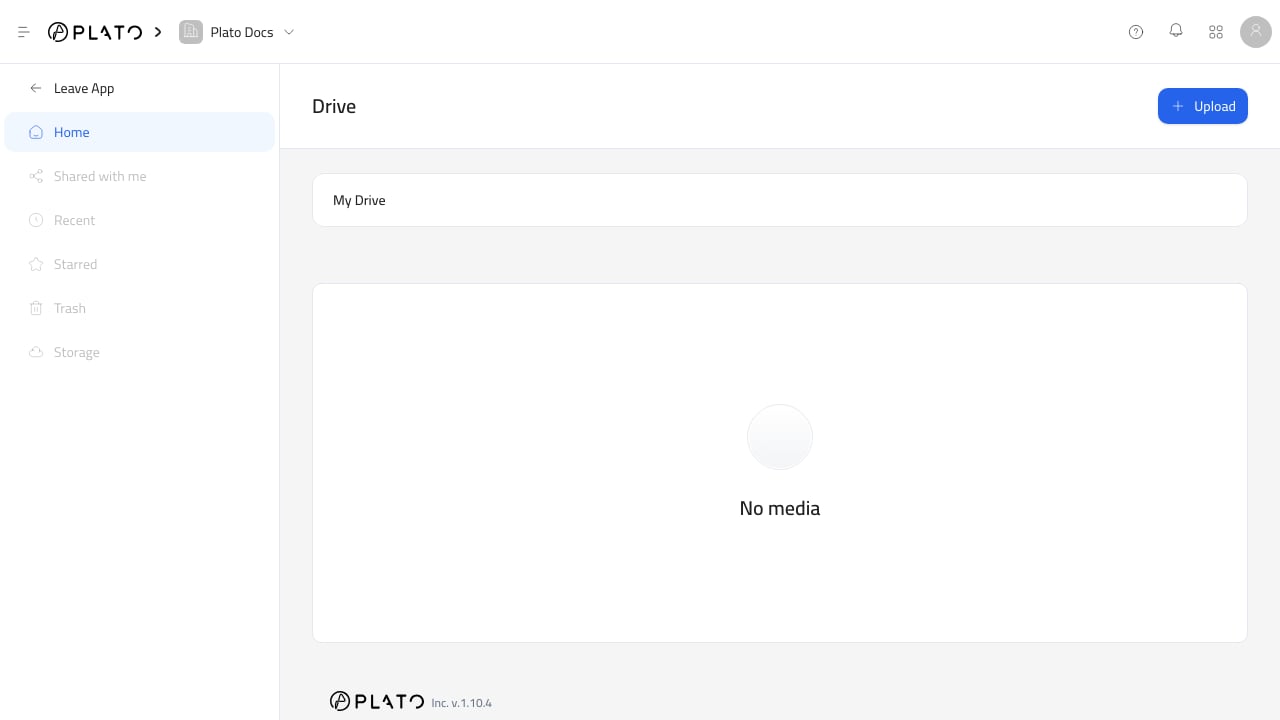
Ouvrir Drive
- Ouvrez la console à
app.plato.ae. - Confirmez le bon espace de travail dans le sélecteur d’espace de travail en haut à gauche.
- Accédez à
Overview. - Ouvrez
Drive.
Home est la zone active de l’expérience Drive actuelle.
Parcourir les dossiers
Utilisez la barre de navigation des dossiers en haut de Drive pour comprendre où vous vous trouvez. Cliquez sur une fiche de dossier pour l’ouvrir. La liste des dossiers et la liste des fichiers sont mises à jour pour afficher uniquement le contenu de ce dossier. Utilisez le chemin de fil d’Ariane pour revenir à un dossier parent ou à la racine Drive.Créer un dossier
- Cliquez sur
Upload. - Choisissez
Create Folder. - Ajoutez un nom de dossier.
- Ajoutez une description facultative.
- Cliquez sur
Create Folder.
Organisez clairement les fichiers
Utilisez des dossiers lorsque les fichiers appartiennent à un flux de travail ou à un public réel. Bons exemples :- Photos des menus.
- Les atouts de la marque.
- Logos de réception.
- Icônes sociales.
- Pièces jointes clients.
- Documents pour modèles.
Vide Drive
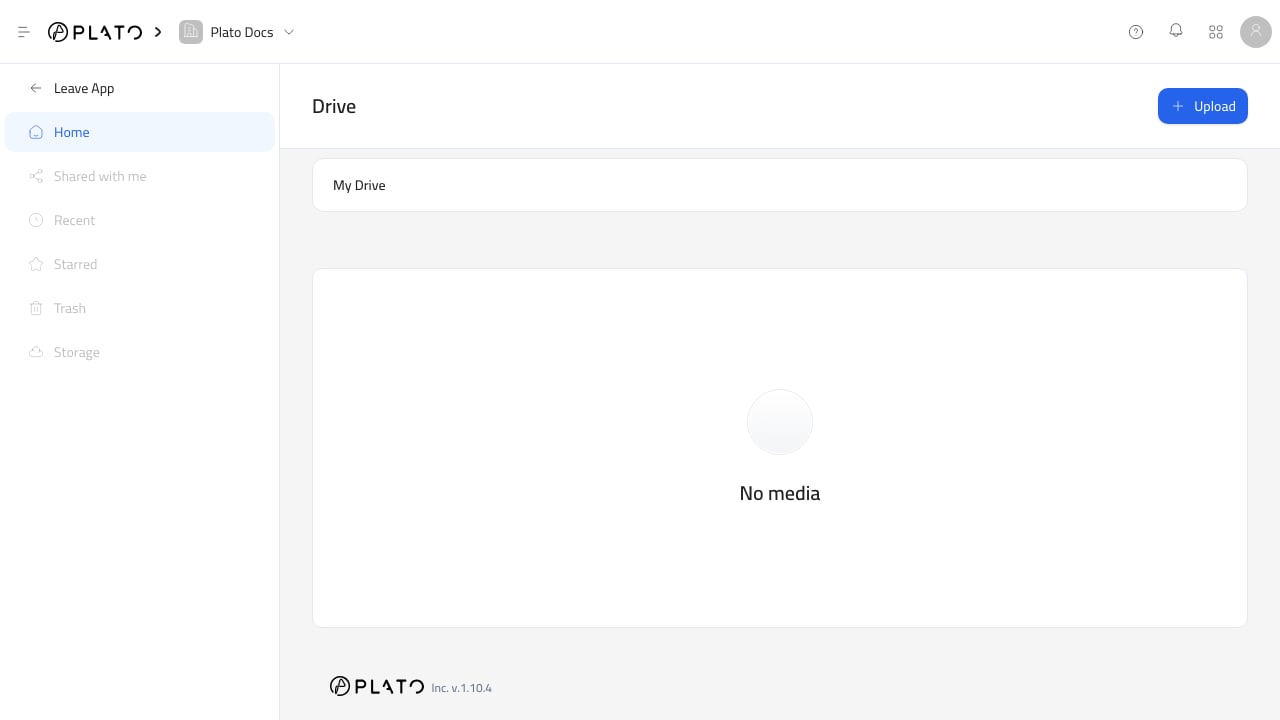
Si Drive afficheNo media, le dossier actuel ne contient pas encore de dossiers ou de fichiers. Téléchargez un fichier ou créez un dossier pour commencer à organiser la bibliothèque.