

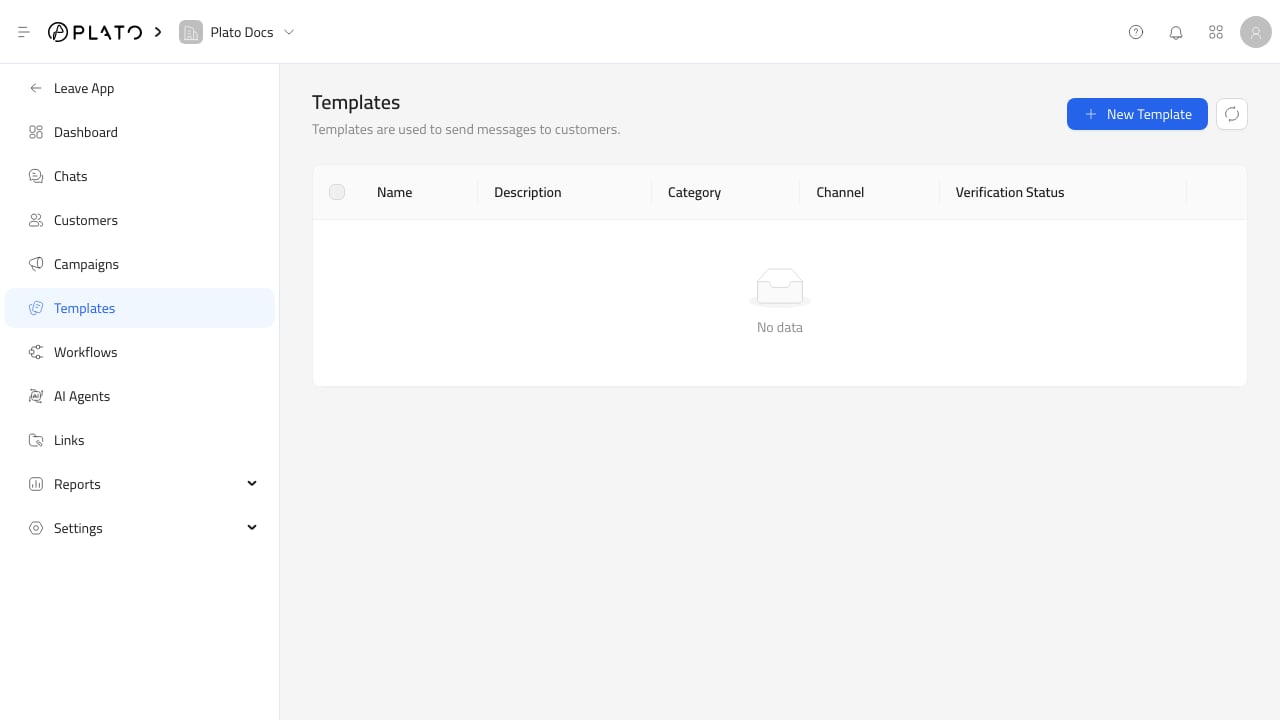
Créer un modèle
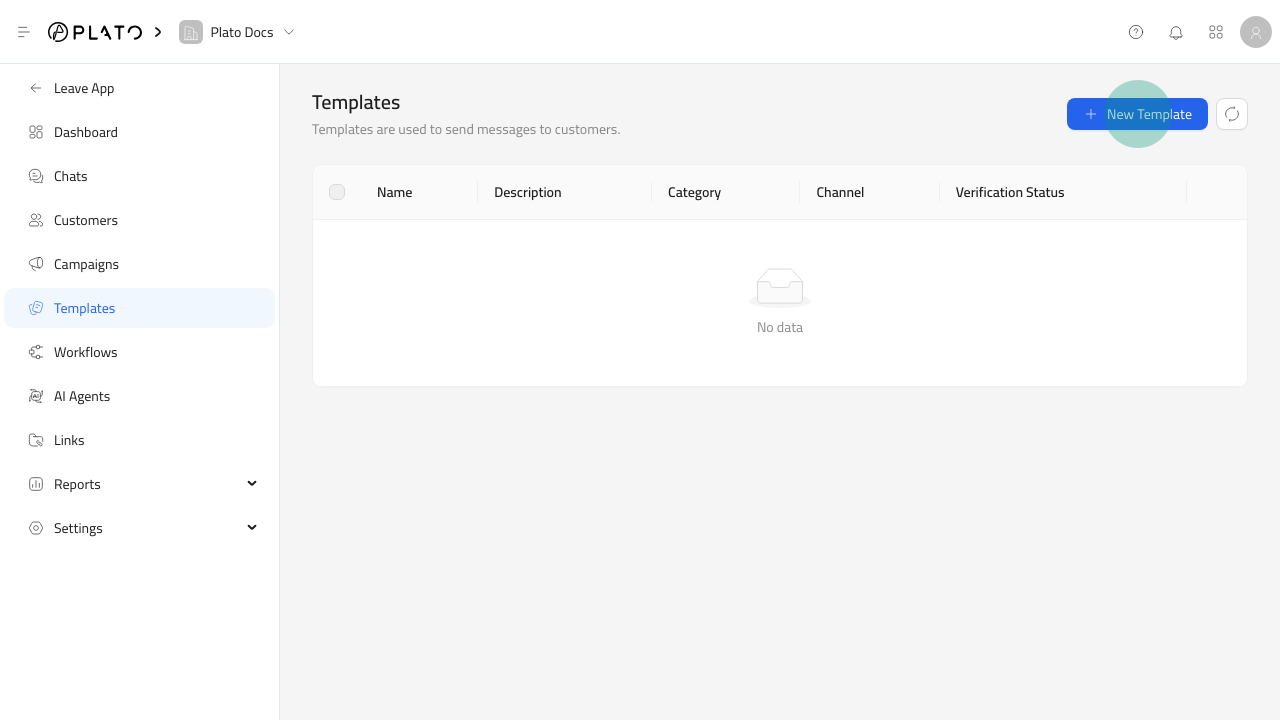
New Template.
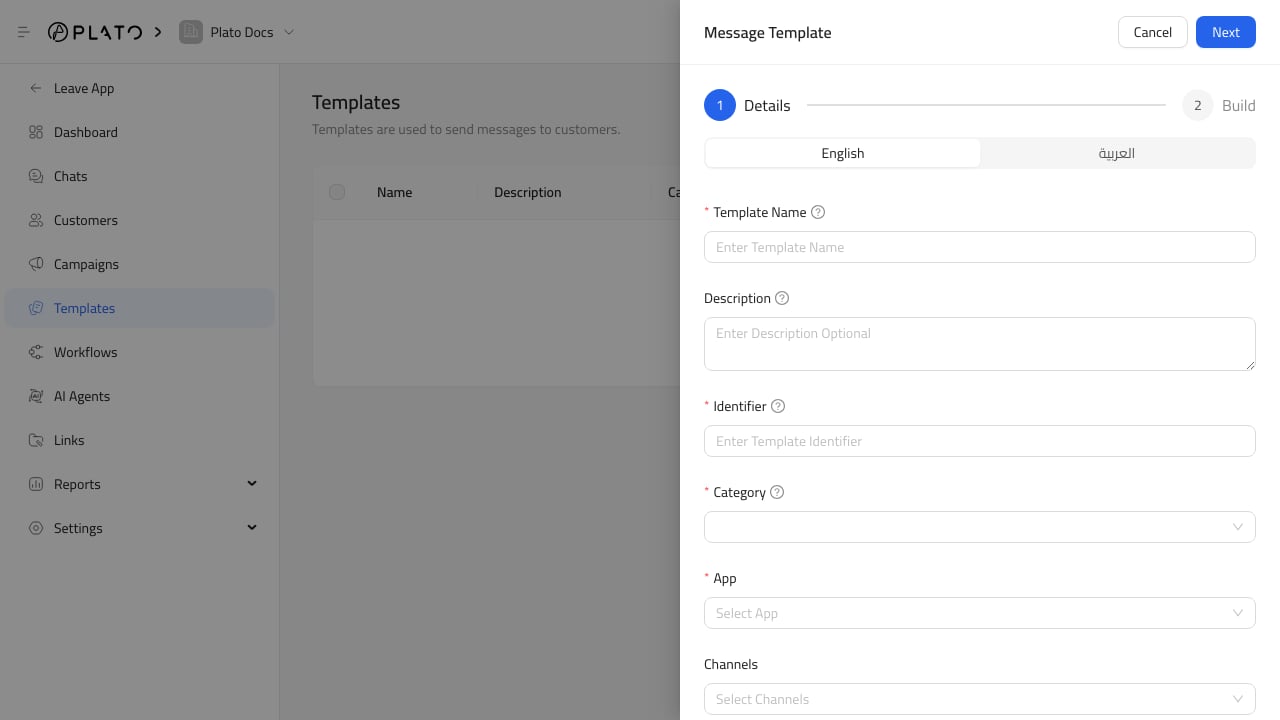
Le formulaire comporte deux étapes :
Detailspour le nom, la description, l’identifiant, la catégorie, l’application, les chaînes et les balises.Buildpour le contenu du message et les composants facultatifs spécifiques au canal.
welcome_message, order_ready ou delivery_follow_up.
Choisissez l’application et les chaînes
Choisissez d’abord l’application de messagerie. Connect360 filtre ensuite les chaînes disponibles pour ce type d’application. For WhatsApp templates, select WhatsApp channels. Pour les modèles SMS, sélectionnez les canaux SMS. Les balises aident le personnel à trouver et à regrouper des modèles plus tard.Construire le contenu
Écrivez le corps du message pour chaque langue prise en charge. Pour le générateur de messages, voir Créer du contenu de modèle. Les variables utilisent des accolades doubles, telles que{{name}}. Lorsqu’un modèle est utilisé dans le chat, Connect360 peut demander au personnel de renseigner des valeurs pour les produits, les commandes, les fichiers Drive et d’autres variables.
Composants WhatsApp
Les modèles WhatsApp peuvent inclure :- En-tête.
- Pied de page.
- Boutons.
Aperçu et exemples de valeurs
Utilisez l’aperçu lors de la construction pour vérifier la façon dont le message sera lu. UtilisezUpdate Example Values lorsqu’un fournisseur a besoin d’exemples de valeurs pour les variables.
Utilisez Sync With Meta pour les modèles WhatsApp lorsque vous devez vous synchroniser avec Meta via le canal connecté.
Pour les variables et les vérifications d’aperçu, voir Variables et aperçu.