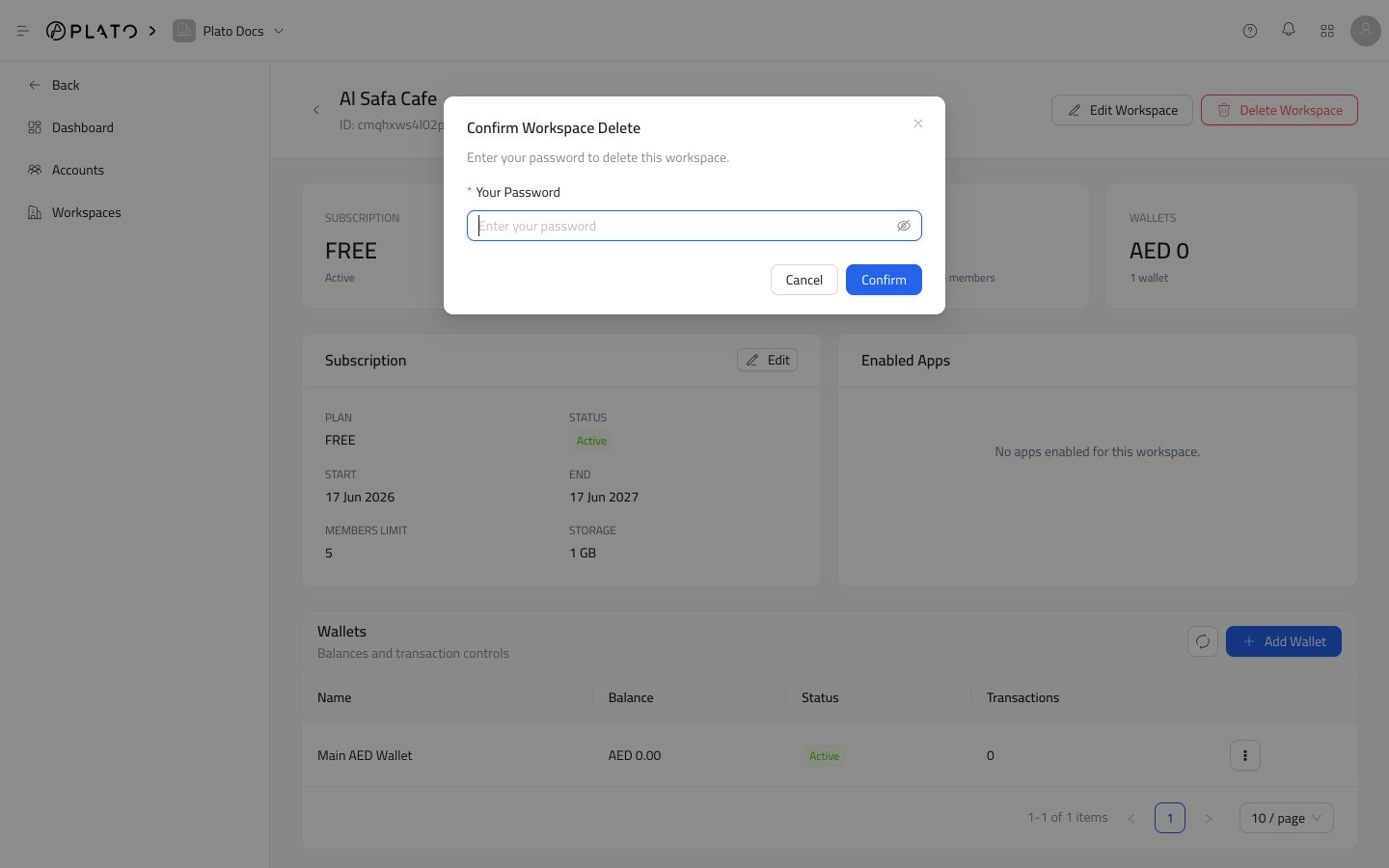
Workspaces en choisissant View Details.
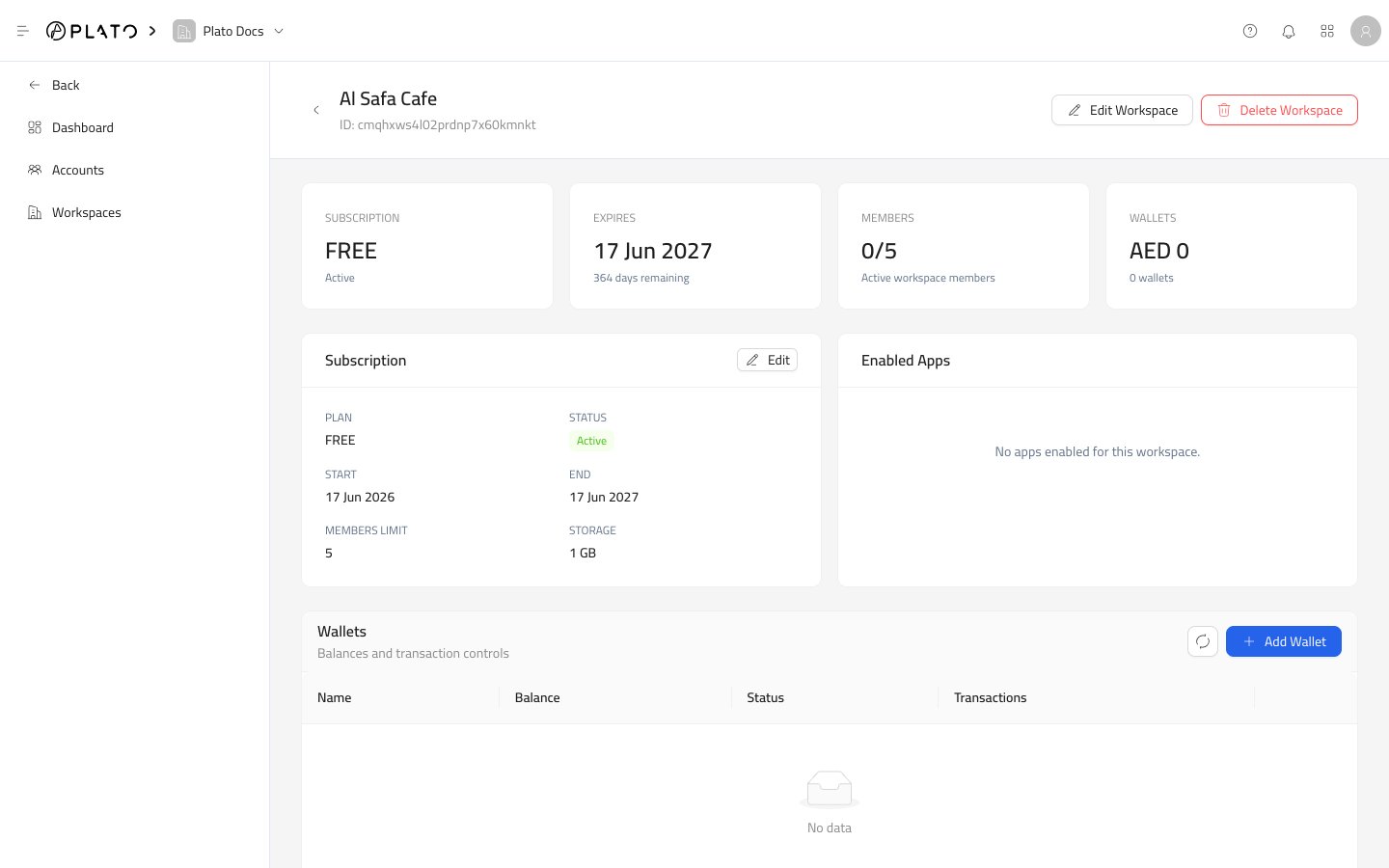
Actions d’en-tête
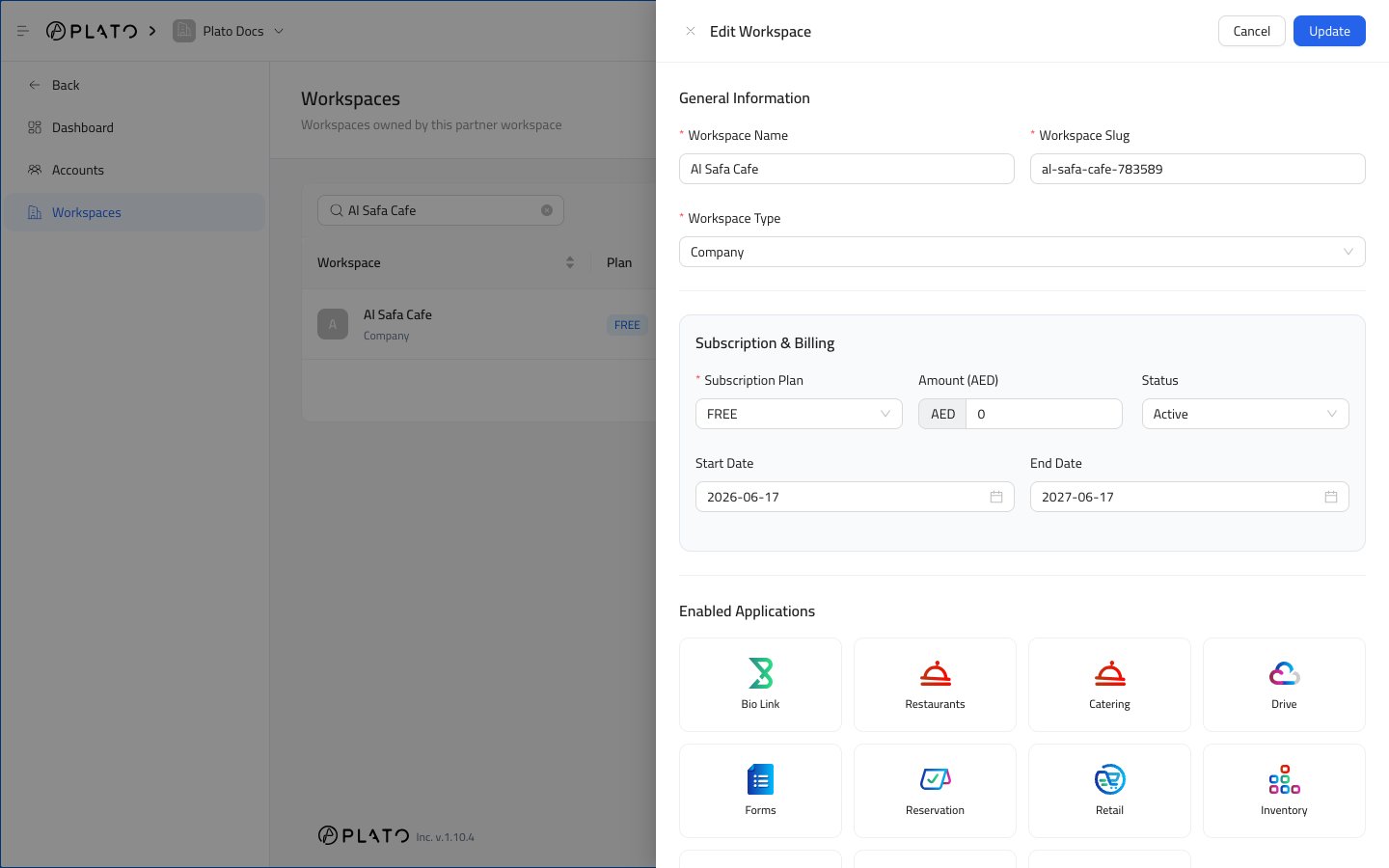
Edit Workspace ouvre le tiroir de configuration de l’espace de travail avec les valeurs actuelles.
Delete Workspace supprime l’espace de travail après confirmation du mot de passe. Utilisez-le uniquement lorsque l’espace de travail ne doit plus exister.
Cartes récapitulatives
Les cartes du haut montrent :- Plan d’abonnement et statut.
- Date d’expiration ou de renouvellement.
- Membres actifs par rapport à la limite de membres.
- Solde du portefeuille et nombre de portefeuilles.
Carte d’abonnement
La carte d’abonnement affiche le forfait, le statut, la date de début, la date de fin, la limite de membres et la limite de stockage. UtilisezEdit lorsque vous devez mettre à jour les détails de l’abonnement, les dates de renouvellement, les applications activées ou les limites.
Applications activées
Applications activées affiche les applications disponibles dans l’espace de travail. Si la zone est vide, cela signifie qu’aucune application client n’est encore activée dans l’espace de travail. OuvrezEdit Workspace et choisissez les cartes d’application que le client doit utiliser.
Portefeuilles
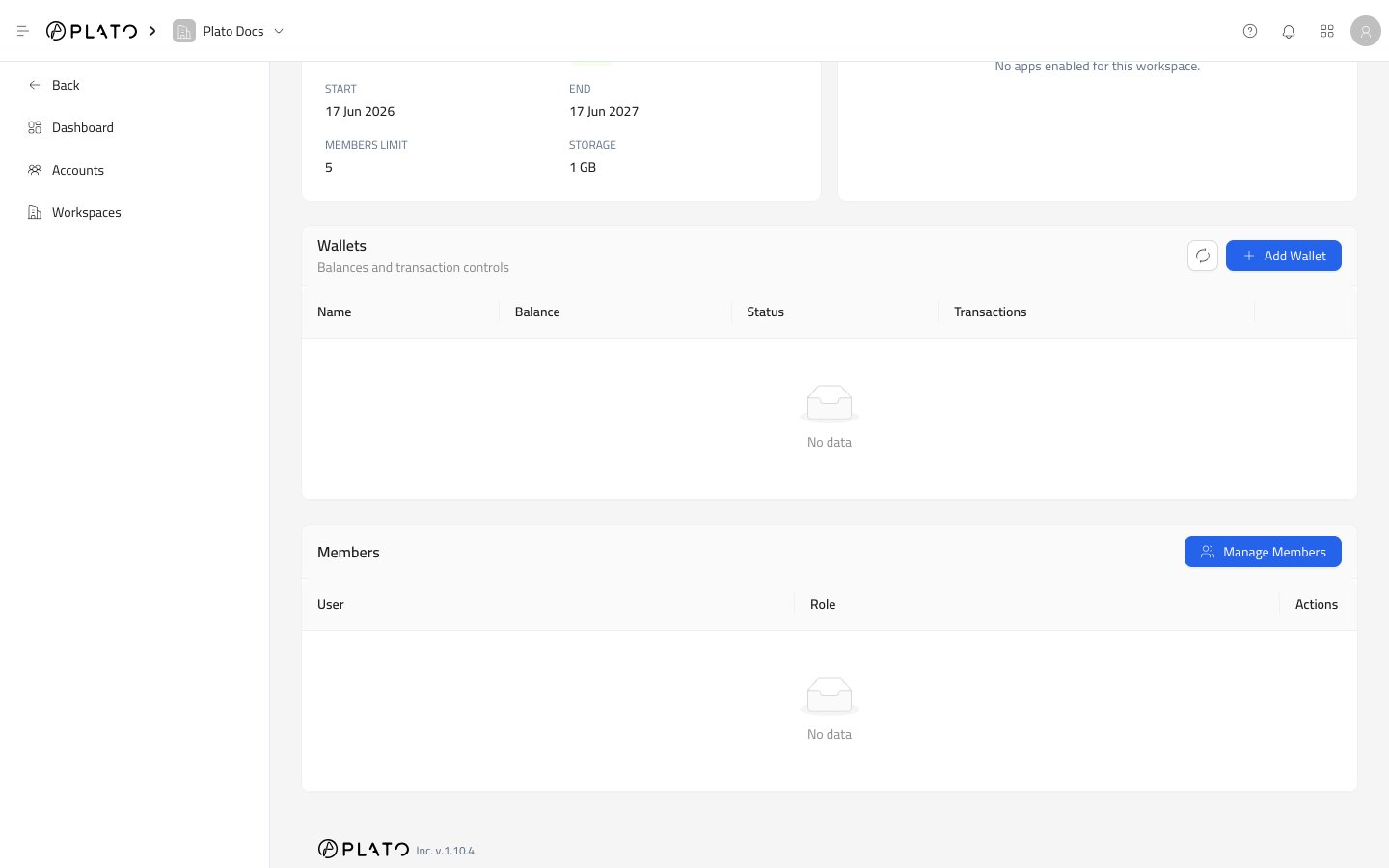
Les portefeuilles affichent les soldes et les contrôles des transactions pour l’espace de travail. Utilisez cette zone lorsqu’un solde géré par un partenaire doit être révisé ou ajusté. Voir Portefeuilles pour le flux complet du portefeuille.Membres
Les membres affichent les comptes qui ont actuellement accès à l’espace de travail. UtilisezManage Members lorsque vous devez ajouter un compte partenaire existant ou en supprimer un de cet espace de travail. Voir Membres de l’espace de travail pour le flux complet des membres.
Supprimer l’espace de travail
UtilisezDelete Workspace uniquement lorsque l’espace de travail client doit être supprimé.
Plato vous demande votre mot de passe avant de supprimer l’espace de travail.