

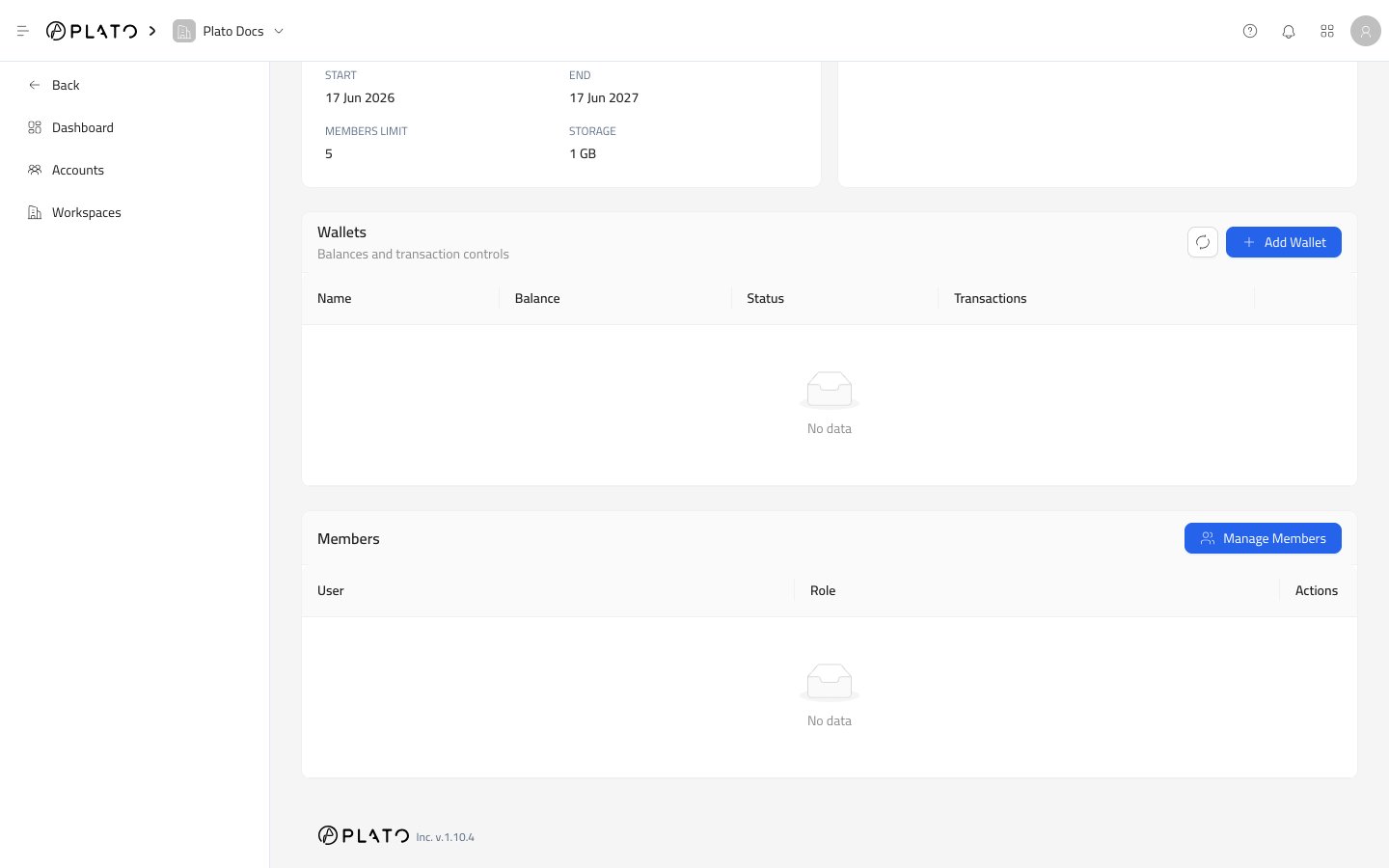
Ajouter un portefeuille
- Ouvrez une page de détails d’espace de travail.
- Rendez-vous dans la zone
Wallets. - Cliquez sur
Add Wallet. - Remplissez les détails du portefeuille.
- Cliquez sur
Create.
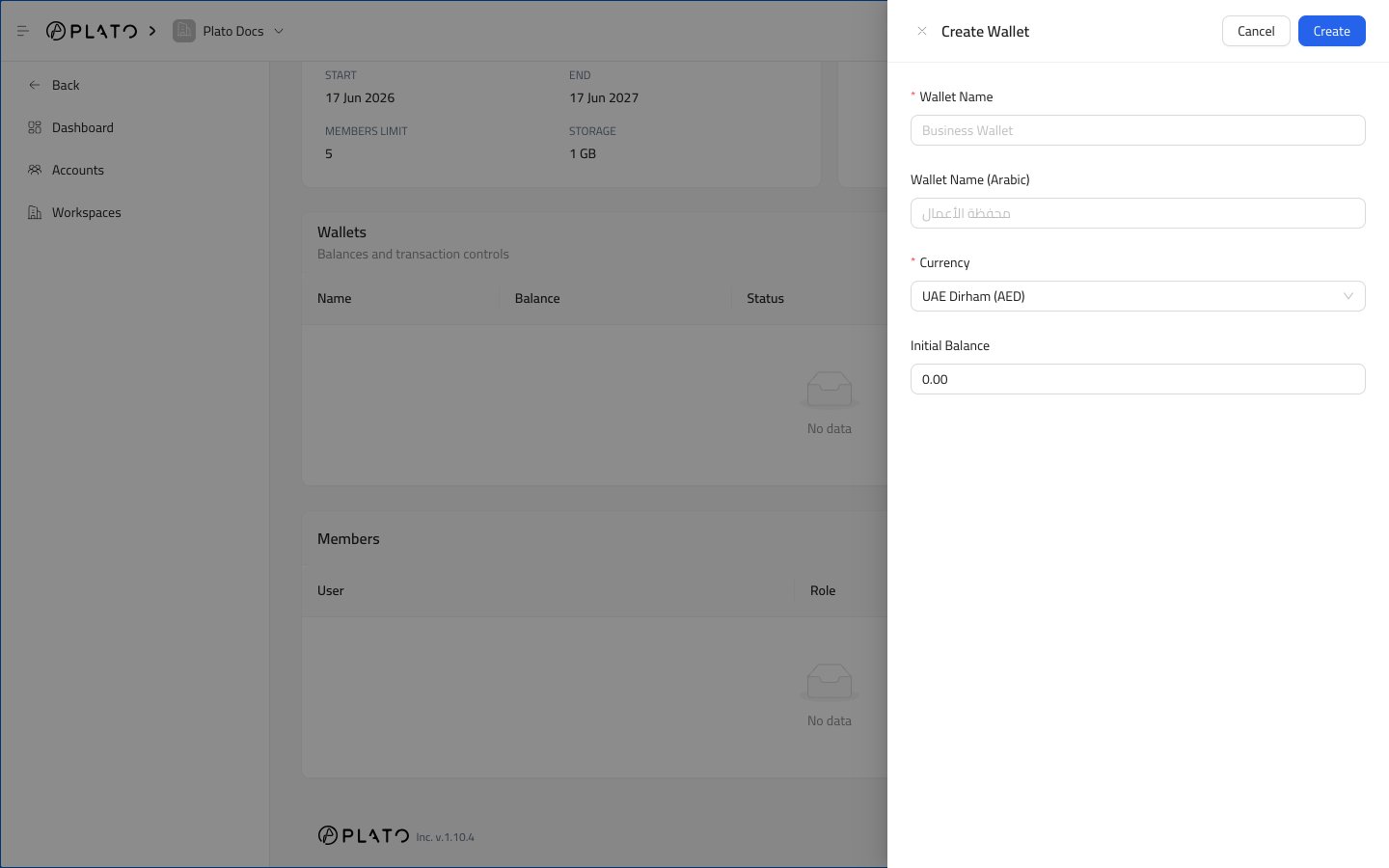
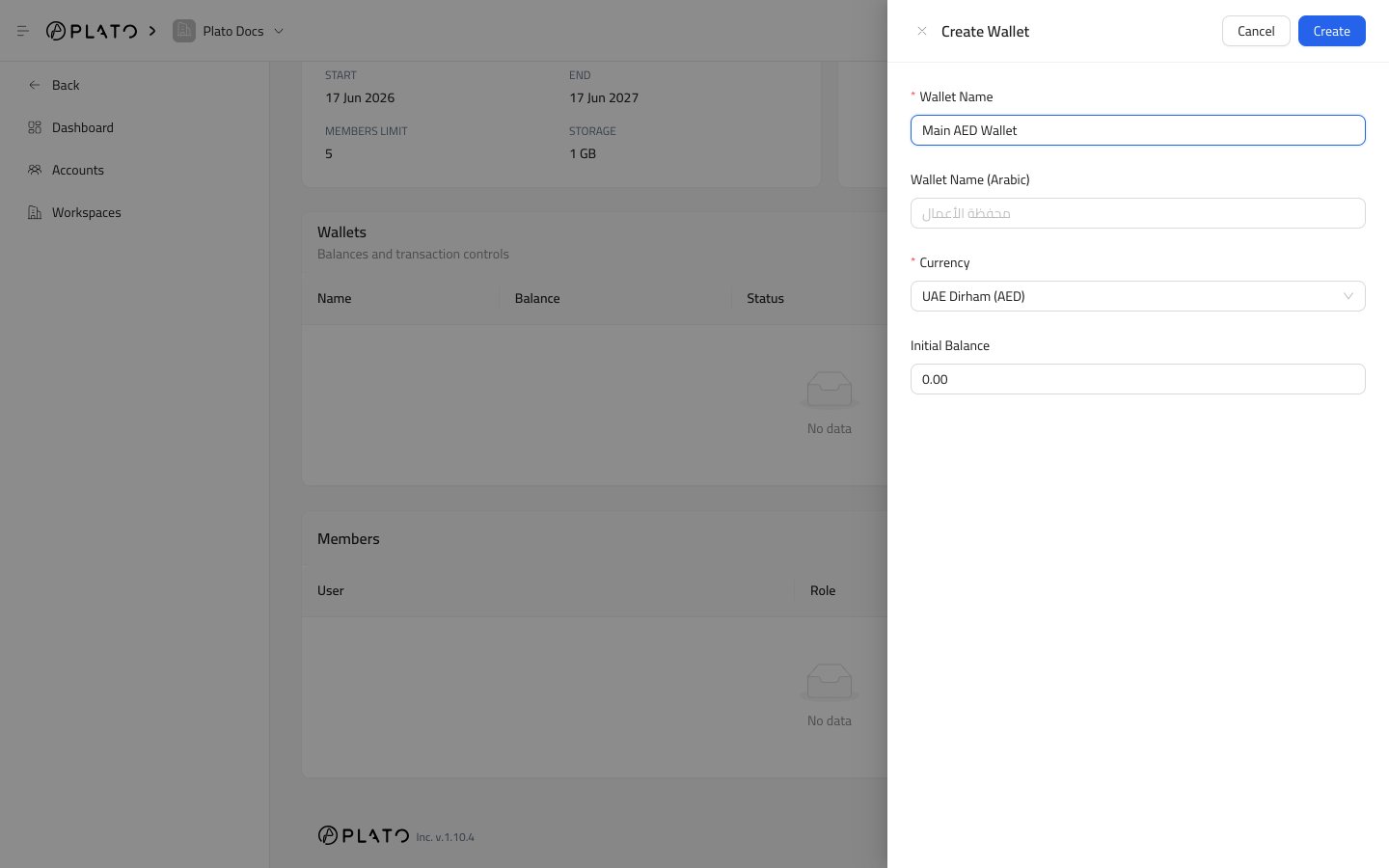
Champs du portefeuille
Wallet Name est le nom affiché dans l’espace de travail.
Wallet Name (Arabic) est facultatif et aide les équipes travaillant en arabe.
Currency contrôle la devise du portefeuille. Les options disponibles peuvent inclure UAE Dirham, dollar américain et riyal saoudien.
Initial Balance définit le solde de départ.
Liste de portefeuilles
Une fois un portefeuille créé, il apparaît dans le tableau Portefeuilles.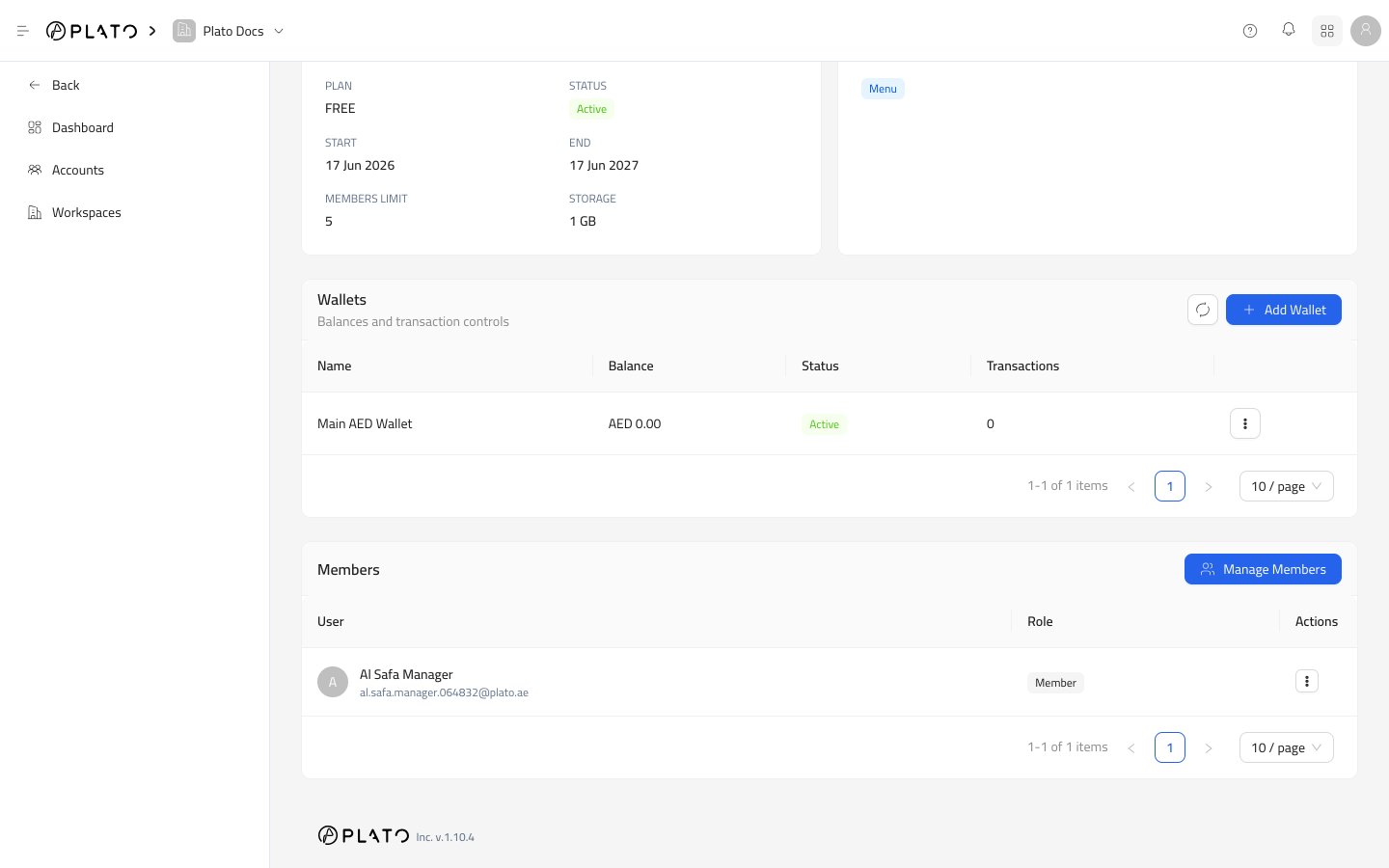
- Nom du portefeuille.
- Bilan actuel.
- Statut.
- Nombre de transactions.
- Actions de rangée.
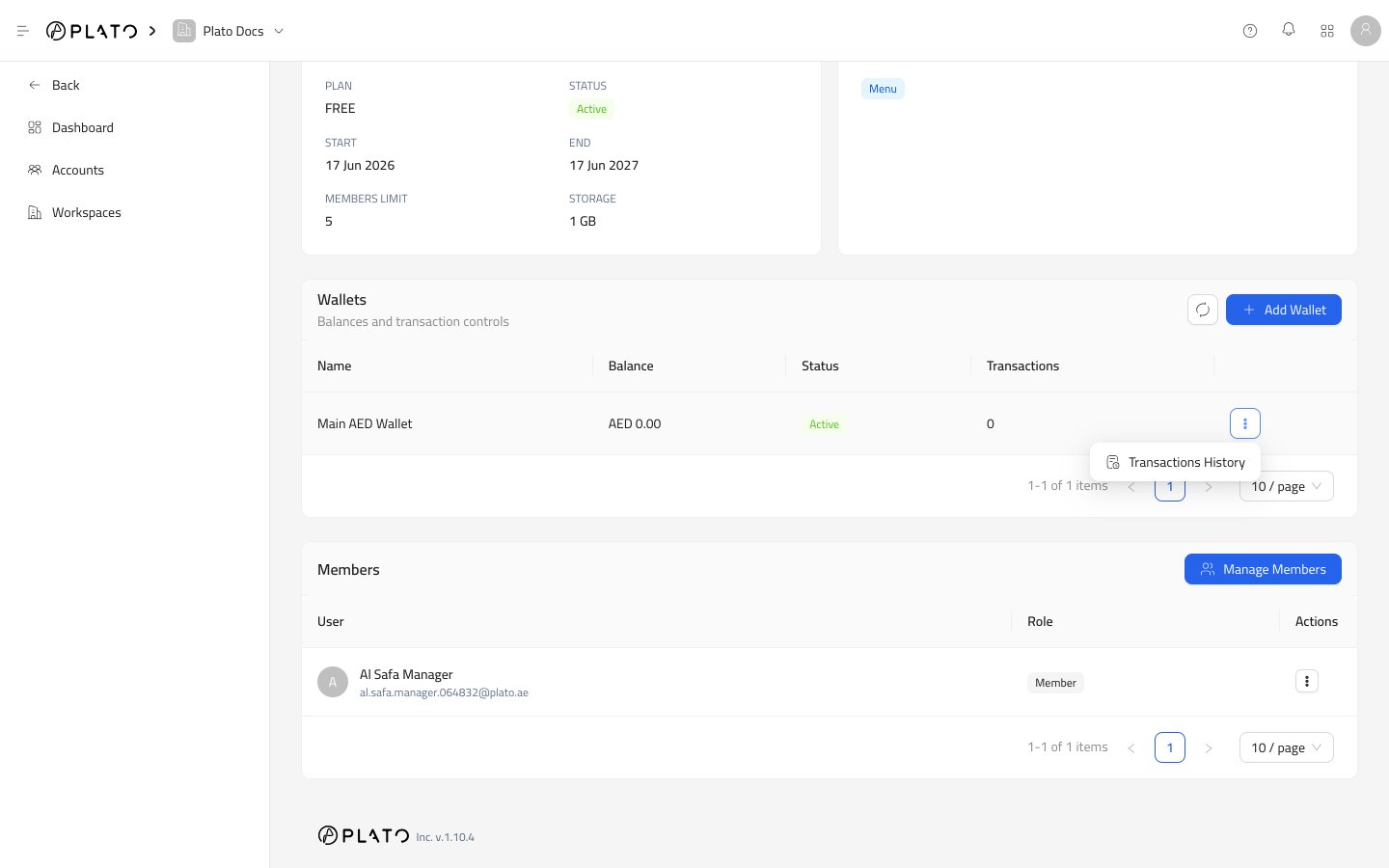
Historique des transactions
Ouvrez le menu des actions de ligne et choisissezTransactions History.
Le tiroir affiche les détails du portefeuille, un formulaire de transaction et le tableau de l’historique des transactions.
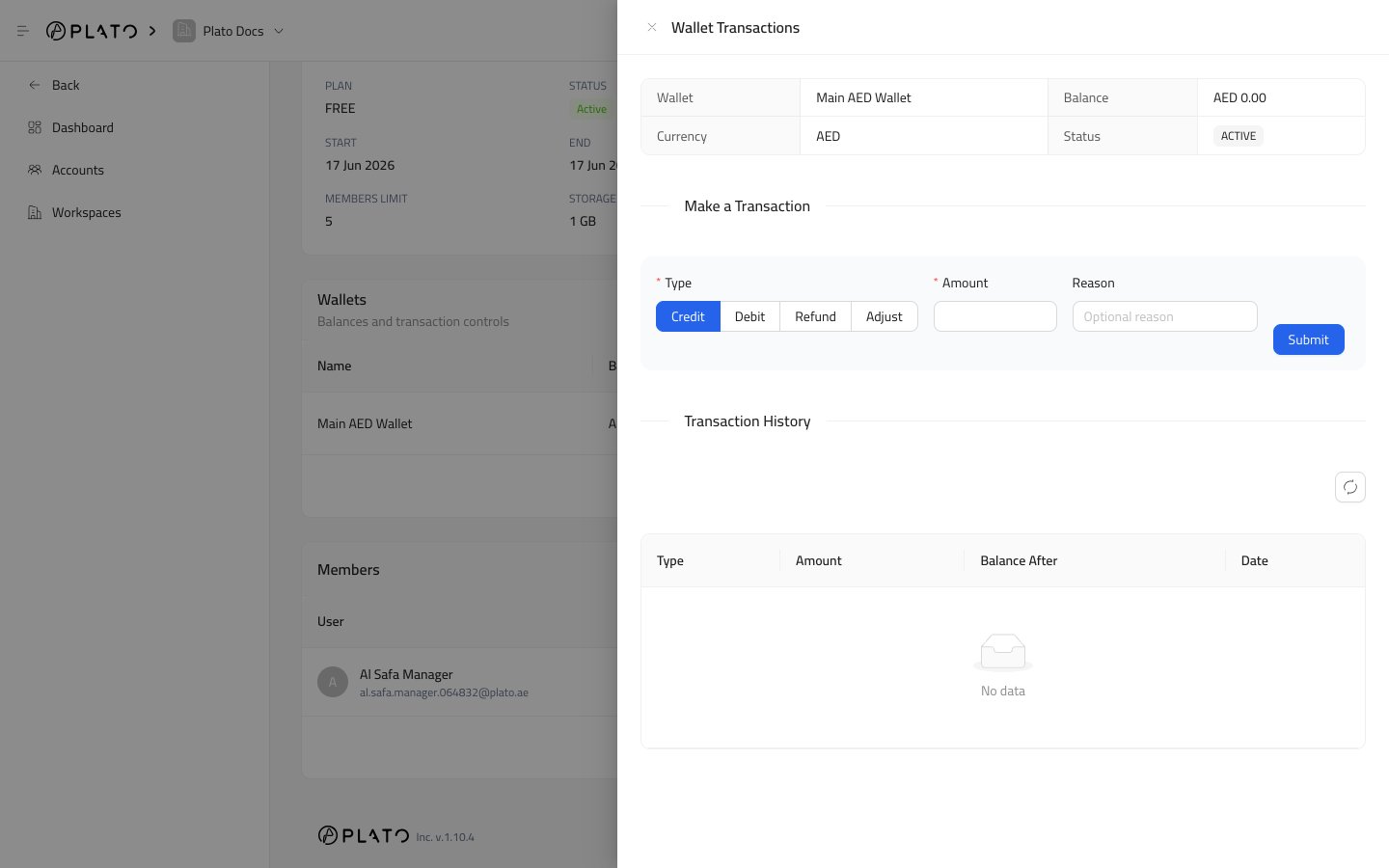
Types de transactions
Credit augmente le solde du portefeuille.
Refund augmente également le solde du portefeuille.
Debit diminue le solde du portefeuille.
Adjustment diminue le solde du portefeuille.
Utilisez le type qui correspond à l’action commerciale réelle. Ajoutez une courte raison pour que l’historique soit facile à comprendre plus tard.
Champs de transactions
Amount est la valeur à ajouter ou à soustraire. Il doit être supérieur à zéro.
Reason est facultatif, mais recommandé pour l’assistance et l’examen financier.
Après avoir enregistré, Plato met à jour le solde et ajoute la transaction à l’historique.