

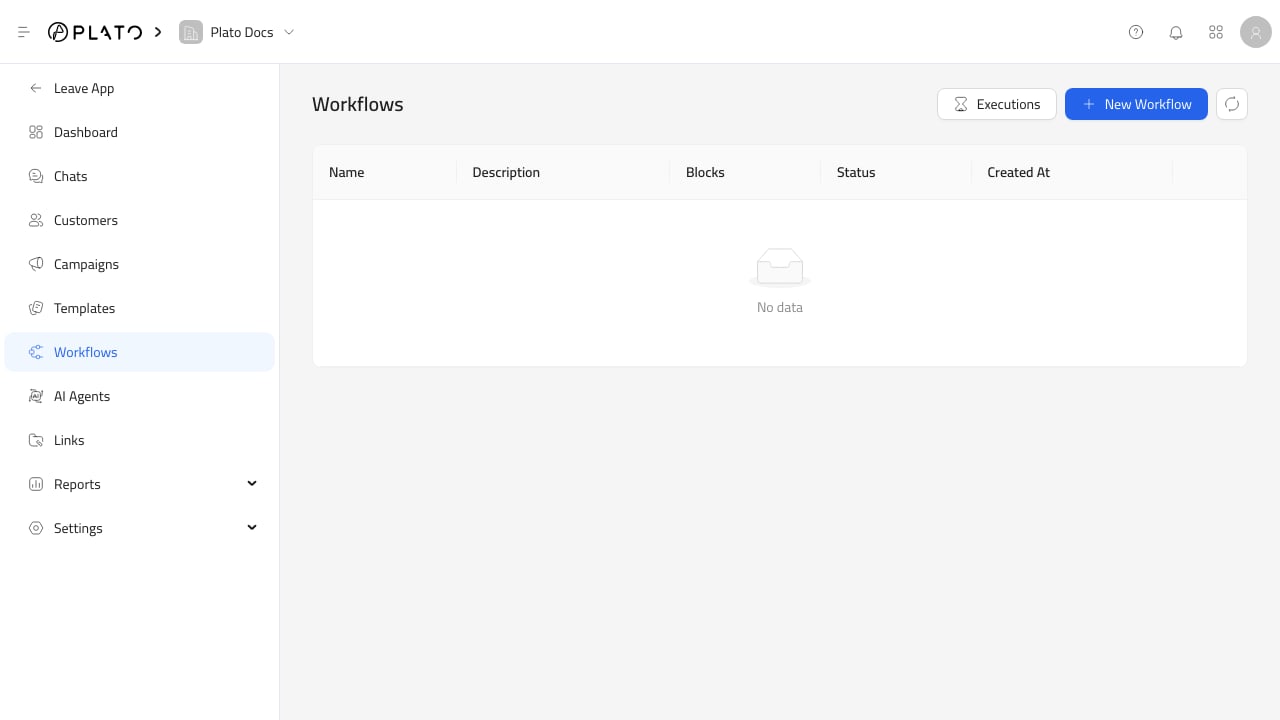
Créer un flux de travail
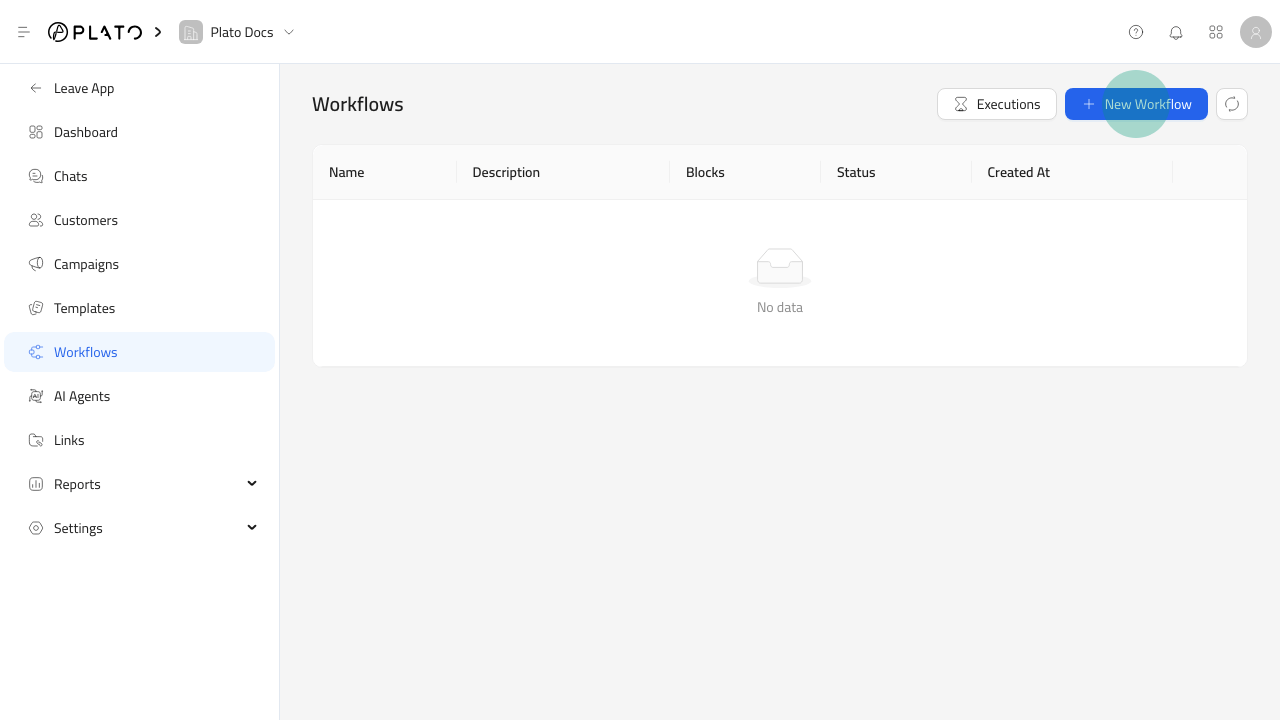
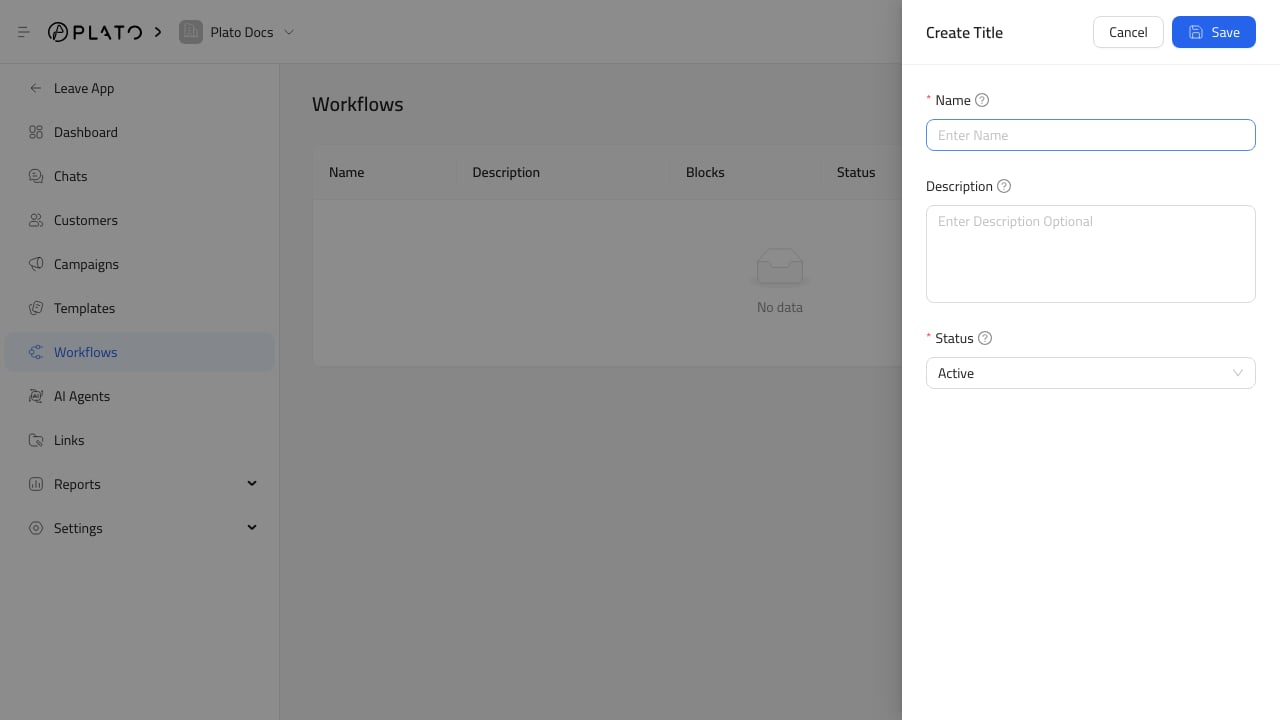
New Workflow, puis ajoutez :
- Nom.
- Description facultative.
- Statut : actif ou inactif.
Utilisez le constructeur
Le générateur de workflow utilise des blocs connectés sur un canevas. Pour les habitudes des constructeurs et les types de blocs, voir Utilisez le générateur de flux de travail. Les groupes de blocs disponibles incluent :- Blocs
Trigger, tels que l’exécution manuelle et l’événement d’application. - Blocs
Logic, tels que if, switch et wait. - Blocs
Action, tels que l’envoi d’un message, la notification aux membres de l’espace de travail et l’arrêt. - Blocs
Visual, tels que note.
Déclencheurs courants
Les workflows Connect360 peuvent démarrer manuellement ou à partir d’événements d’application. Les options actuelles des événements de l’application incluent :- Nouvelle commande créée.
- Commande mise à jour.
- Nouveau message WhatsApp.
Actions de message et de notification
UtilisezSend Message lorsque le flux de travail doit envoyer du contenu WhatsApp, des SMS ou des messages Web.
Utilisez Notify Workspace Members lorsque le flux de travail doit alerter les membres attribués, les membres non attribués ou tous les membres.
Utilisez Wait, If et Switch pour contrôler la synchronisation et le routage.
Examiner les exécutions
Cliquez surExecutions sur la page Workflows pour examiner les exécutions de workflow.
La liste d’exécution affiche le flux de travail, le déclencheur, l’état, l’heure de début et l’heure d’exécution. Utilisez-le lorsqu’une campagne ou une automatisation ne s’est pas comportée comme prévu.
Pour les exécutions de dépannage, voir Vérifier les exécutions du workflow.