

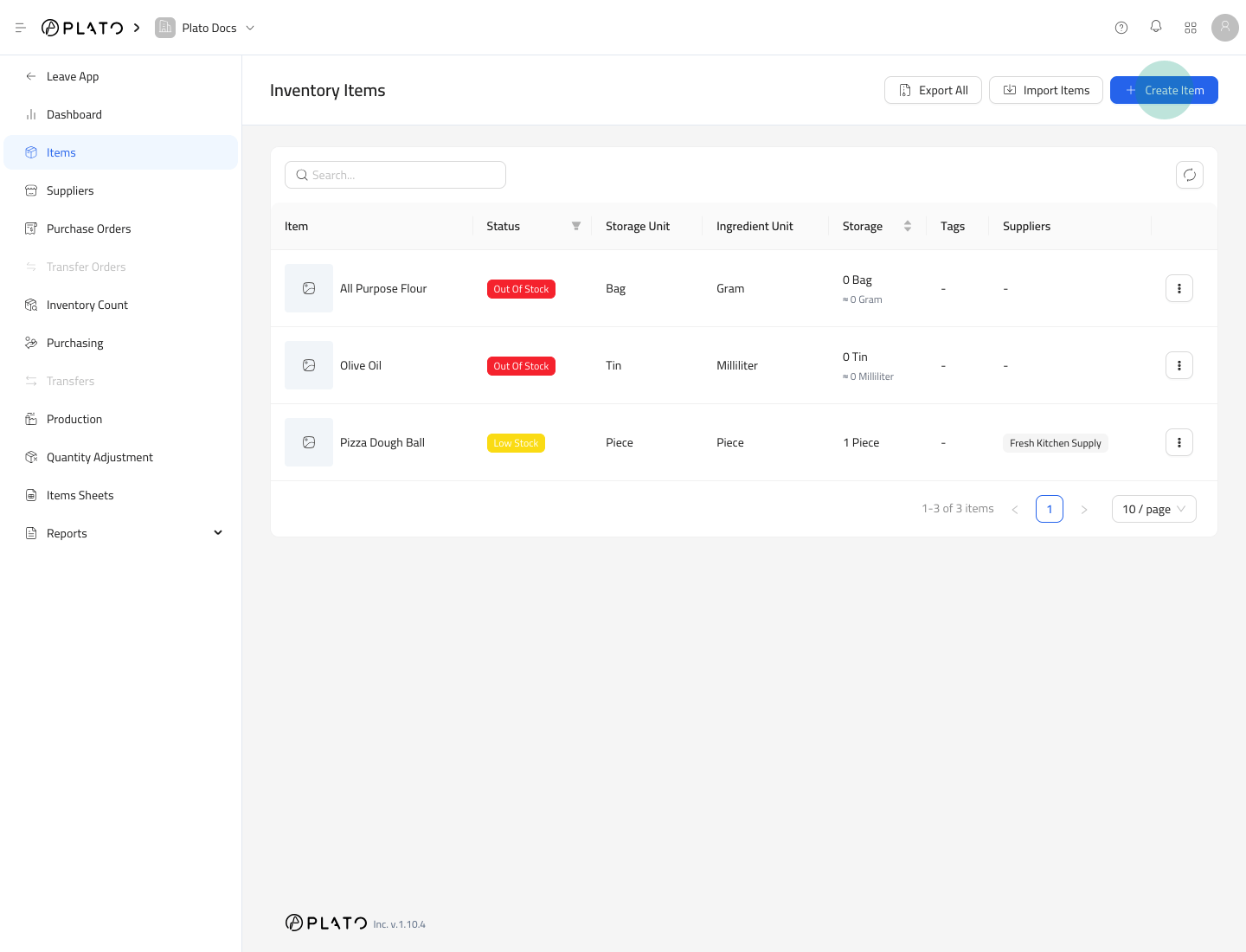
Créer un article
- Ouvrez
Inventory. - Accédez à
Items. - Cliquez sur
Create Item. - Remplissez le formulaire de configuration de l’article.
- Cliquez sur
Save.
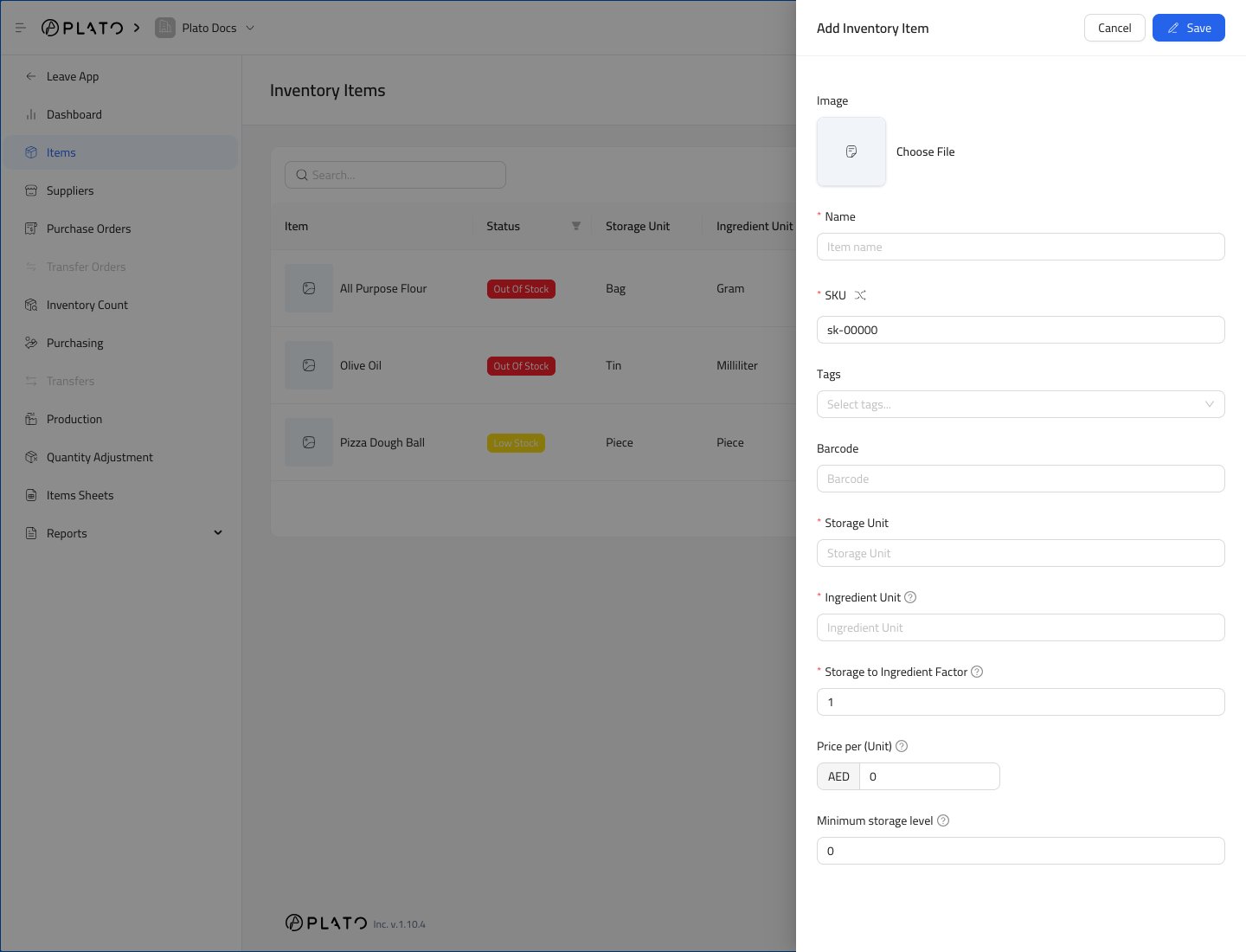
Champs d’article
Utilisez un nom d’article clair que le personnel reconnaîtra lors des décomptes, des achats et des rapports. Les principaux domaines sont :Nameest le nom d’affichage.SKUest le code article utilisé dans les listes et les rapports.Barcodeest facultatif, mais utile si votre équipe analyse des éléments.Storage Unitindique la manière dont l’article est stocké, tel qu’un sac, une boîte de conserve, une bouteille, une caisse ou une pièce.Ingredient Unitindique la manière dont l’article est utilisé dans les recettes ou la consommation, par exemple en gramme, en millilitre ou en morceau.Storage to Ingredient Factorindique à Plato combien d’unités d’ingrédients se trouvent dans une unité de stockage.Pricestocke le coût de l’article.Minimum storage levelcontrôle les alertes de rupture de stock.
Exemple de configuration de l’unité
Si la farine est stockée par sac mais utilisée au gramme :- Réglez
Storage UnitsurBag. - Réglez
Ingredient UnitsurGram. - Réglez
Storage to Ingredient Factorsur le nombre de grammes dans un sac.
Modifier un élément
- Ouvrez
Items. - Ouvrez le menu d’actions de ligne pour l’élément.
- Sélectionnez
Edit Item. - Mettez à jour les détails de l’article.
- Enregistrez les modifications.