

Avant de modifier l’accès
Assurez-vous que le bon espace de travail est sélectionné avant de modifier les membres. Si votre entreprise possède plusieurs succursales ou espaces de travail, chacune peut avoir sa propre liste de membres et ses propres règles d’accès. N’accordez un accès complet qu’aux personnes qui ont réellement besoin de gérer l’espace de travail. La plupart des coéquipiers devraient avoir un rôle qui correspond à leur travail.Examiner les membres actuels
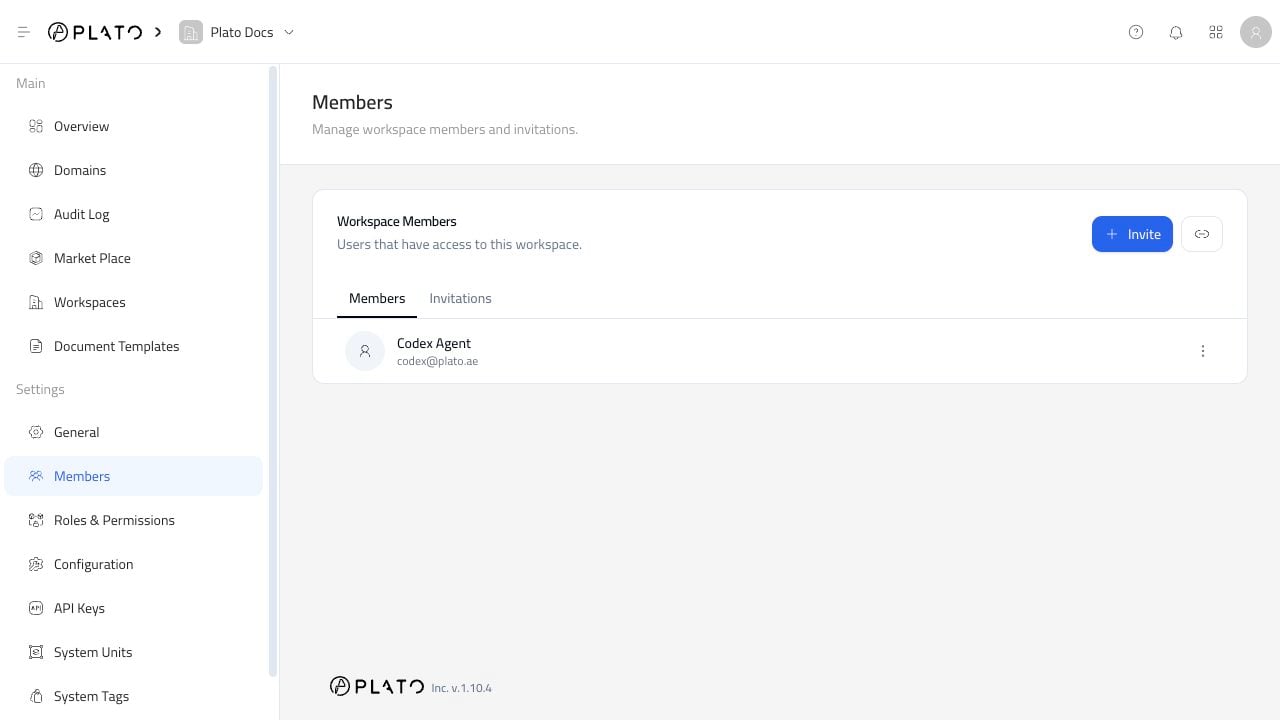
OuvrezMembers pour voir toutes les personnes ayant actuellement accès à l’espace de travail. Chaque personne dispose d’un menu d’actions sur le côté droit de sa rangée.
Utilisez ce menu lorsque vous souhaitez mettre à jour les rôles, définir un code PIN ou supprimer l’accès.
Inviter un coéquipier
Inviter de nouveaux coéquipiers a son propre guide car il inclut le choix du bon rôle et la gestion des invitations en attente. Accédez à Invitations lorsqu’une nouvelle personne a besoin d’y accéder.Changer ce à quoi quelqu’un peut accéder
Si un coéquipier a besoin de plus ou moins d’accès, mettez à jour ses rôles depuis le menu d’actions à côté de son nom.- Ouvrez
Members. - Trouvez le coéquipier.
- Ouvrez le menu à trois points.
- Cliquez sur
Manage Roles. - Sélectionnez les rôles qu’ils devraient avoir.
- Cliquez sur
Save.
Définir un code PIN de membre
Les codes PIN ont leur propre guide car ils sont utilisés pour les contrôles d’identité et doivent être manipulés avec précaution. Accédez à Codes PIN des membres lorsque vous devez créer ou mettre à jour le code PIN d’un coéquipier.Supprimer un coéquipier
Supprimez quelqu’un lorsqu’il n’a plus besoin d’accéder à l’espace de travail. Avant de supprimer une personne, vérifiez si elle est responsable des commandes actives, des intégrations, des clés API, des domaines ou de la configuration de l’espace de travail. Transférez d’abord cette responsabilité à un autre coéquipier si nécessaire. Alors:- Ouvrez
Members. - Trouvez le coéquipier.
- Ouvrez le menu à trois points.
- Cliquez sur
Remove Teammate. - Confirmez la suppression.