

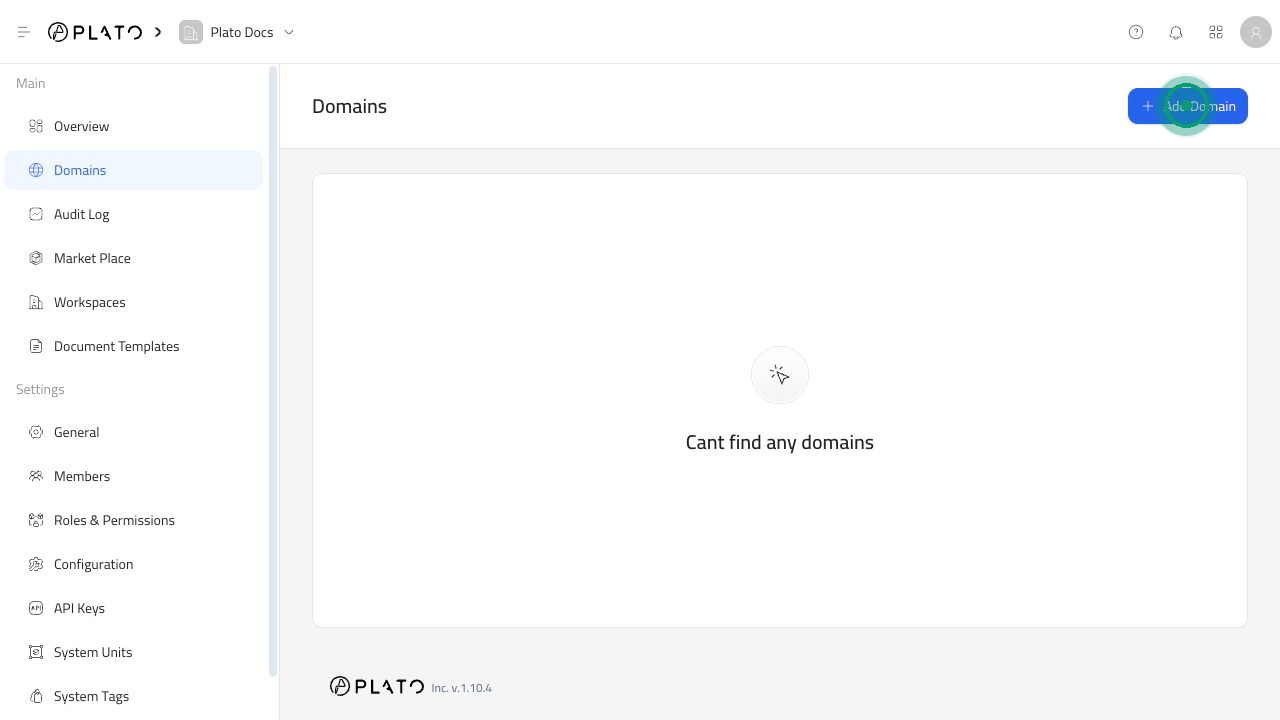
Ajouter un domaine
- Ouvrez
Domains. - Cliquez sur
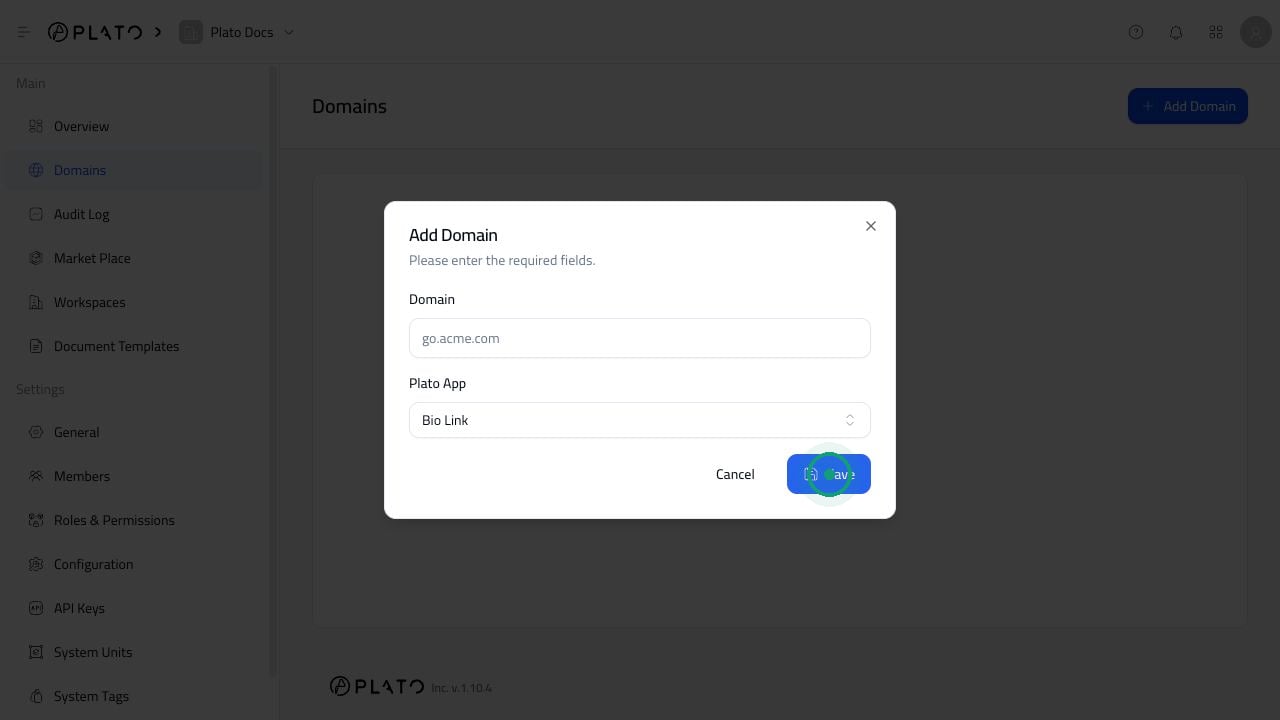
Add Domain. - Saisissez le domaine ou le sous-domaine, tel que
go.acme.com. - Sélectionnez l’application Plato que le domaine doit ouvrir.
- Cliquez sur
Save.
Terminer la configuration DNS
Après avoir ajouté un domaine, ouvrez ses détails et suivez les instructions DNS affichées dans la console. Vous devrez peut-être ajouter un enregistrement auprès de votre fournisseur DNS. La console affichera le type d’enregistrement exact, le nom et la valeur à copier. Les exemples courants incluent :- Un enregistrement de vérification pour prouver que vous possédez le domaine.
- Un enregistrement pour un domaine racine tel que
example.com. - Un enregistrement pour un sous-domaine tel que
go.example.com.
Attendez que le domaine devienne actif
Les modifications DNS peuvent prendre du temps. Si tout semble correct mais que le domaine est toujours en attente, attendez et actualisez la vérification plus tard. La mise à jour des modifications partout peut prendre jusqu’à 12 heures. Si la console indique qu’il existe des enregistrements DNS contradictoires, supprimez les enregistrements conflictuels de votre fournisseur DNS, puis actualisez la vérification.Supprimer un domaine
- Ouvrez
Domains. - Ouvrez le menu à trois points à côté du domaine.
- Cliquez sur
Delete. - Confirmez la suppression.