

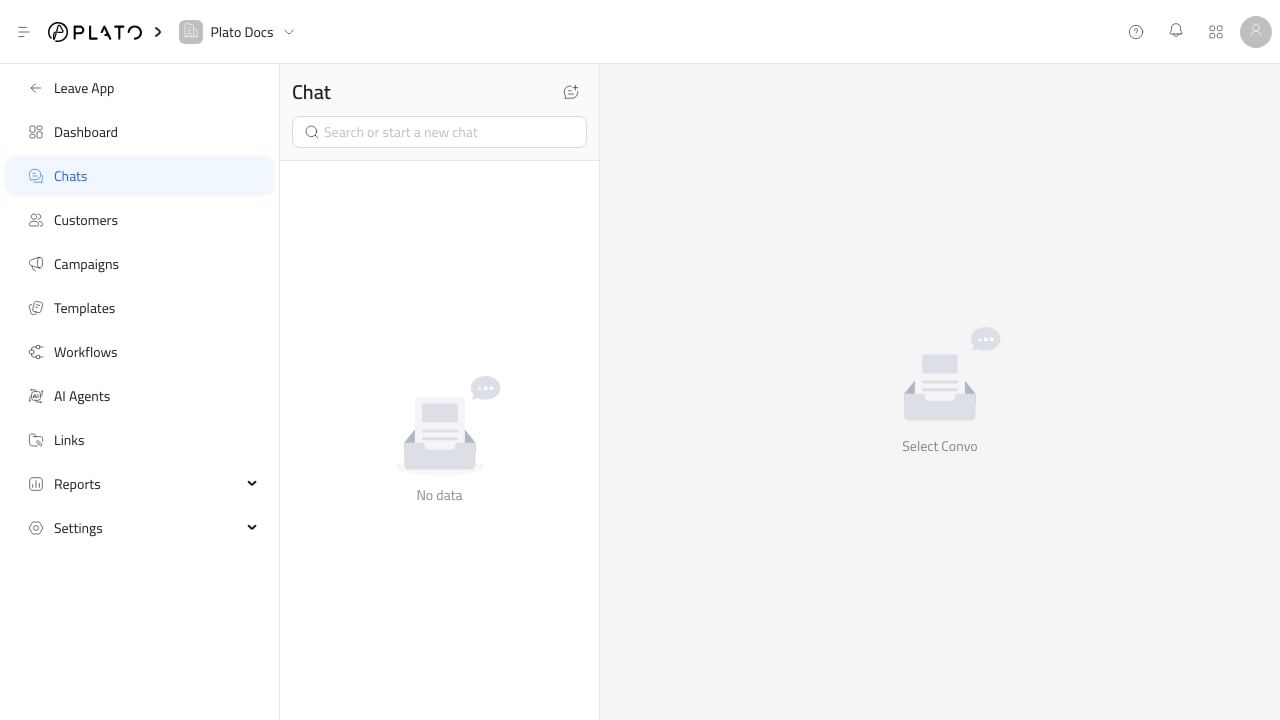
ابحث عن محادثة أو ابدأها
استخدم حقل البحث للعثور على محادثة موجودة حسب اسم العميل أو المحادثة. للحصول على تدفق الإنشاء الكامل، راجع ابدأ محادثة. انقر فوقNew Conversation عندما تحتاج إلى بدء محادثة يدويًا. يضيف:
- اسم محادثة.
- عميل، عندما يجب أن تكون الدردشة مرتبطة بملف تعريف العميل.
- أعضاء الفريق، عندما يجب على مستخدمي مساحة العمل الآخرين المشاركة.
- القنوات، عندما تحتاج المحادثة إلى مسار مراسلة محدد.
الانضمام والرد
افتح محادثة من القائمة. إذا لم تكن مشاركًا بالفعل، انضم إلى الدردشة قبل الرد. للاطلاع على سير عمل الملحن، راجع الرد وإنشاء الرسائل. من صندوق الرسائل يمكنك:- اكتب الرد العادي.
- اضغط على
Enterللإرسال، أوShift + Enterللحصول على سطر جديد. - إرفاق الملفات من Drive.
- قم بلصق الوسائط مباشرة في مربع الرسالة.
- تسجيل وإرفاق رسالة صوتية.
- الرد على رسالة موجودة.
- أرسل ملاحظة داخلية تبقى داخل سير عمل الفريق.
- استخدم أدوات AI لمواصلة الكتابة أو تقصير أو إطالة أو تبسيط أو تغيير نغمة المسودة.
استخدم القوالب
استخدمSelect Template عندما يجب أن تستخدم الرسالة قالبًا محفوظًا.
للحصول على القالب واستخدام AI داخل الدردشة، راجع استخدم القوالب وAI في الدردشة.
تعتبر القوالب مهمة بشكل خاص لـ WhatsApp لأن نوافذ خدمة العملاء يمكن أن تنتهي صلاحيتها. إذا أظهر التطبيق أن نافذة الرد المجاني لمدة 24 ساعة قد انتهت صلاحيتها، فأرسل نموذجًا معتمدًا لإعادة إشراك العميل.
تطلب بعض القوالب قيمًا قبل الإرسال، مثل منتج أو طلب أو ملف Drive أو حقل مخصص. املأ القيم المطلوبة، ثم أرسل من الدردشة.
استخدم شريط المساعدة الجانبي
انقر فوق رأس الدردشة لفتح إجراءات المحادثة. من الشريط الجانبي، يمكن للموظفين:- فتح الأوامر ذات الصلة.
- تصفح المنتجات.
- حدد القوالب.
- تحرير ملف تعريف العميل.
- إضافة أو إزالة أعضاء الفريق.
- تبديل سير العمل لهذه المحادثة.
- تبديل الرد التلقائي على AI لهذه المحادثة.
- قم بتبديل الترجمة التلقائية AI لهذه المحادثة.
- مسح سجل الدردشة.
- اترك الدردشة.
- احذف الدردشة عندما يسمح بذلك.
حافظ على نظافة الدردشات
النظافة الجيدة للبريد الوارد تجعل التشغيل الآلي وإعداد التقارير أسهل:- حافظ على دقة أسماء العملاء وأرقام هواتفهم.
- قم بإضافة أعضاء الفريق المناسبين بدلاً من مشاركة لقطات الشاشة خارج التطبيق.
- استخدم القوالب للرسائل المتكررة.
- استخدم الملاحظات الداخلية لتسليم المدير.
- تجنب حذف الدردشات إلا إذا لم تعد المحادثة موجودة.