

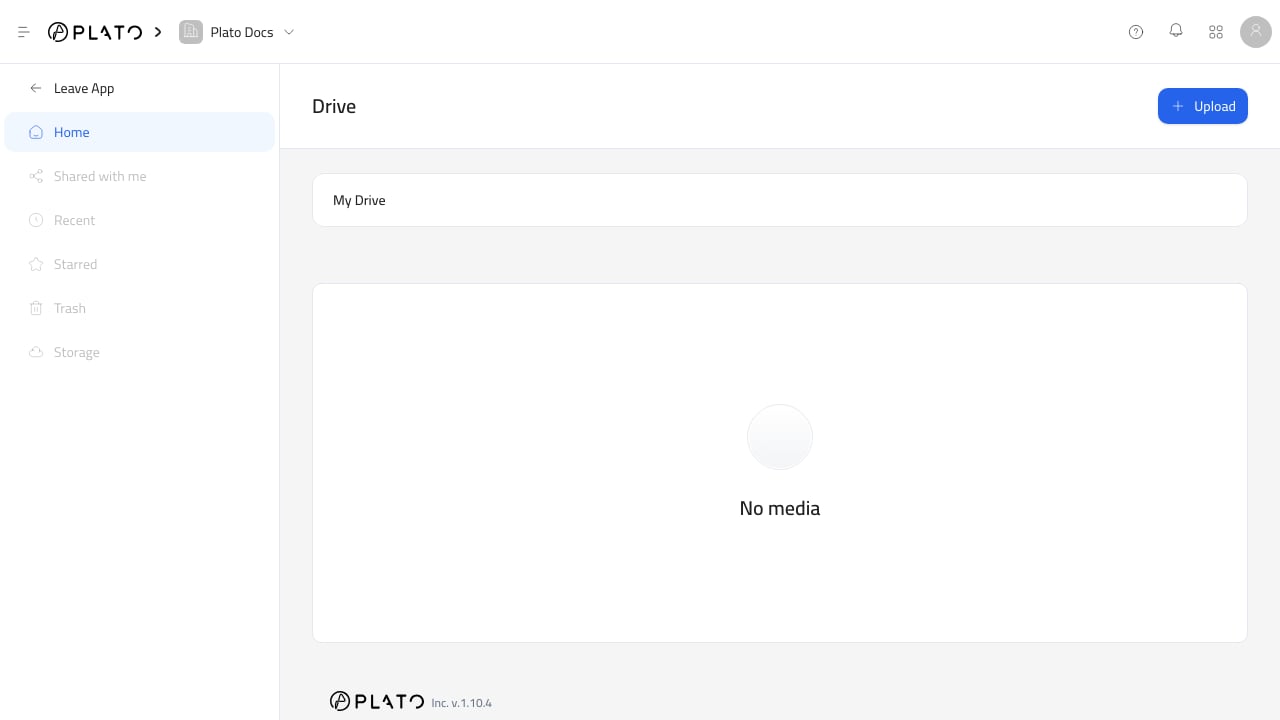
افتح Drive
- افتح وحدة التحكم في
app.plato.ae. - قم بتأكيد مساحة العمل الصحيحة في محدد مساحة العمل العلوي الأيسر.
- انتقل إلى
Overview. - افتح
Drive.
Home هي المنطقة النشطة لتجربة Drive الحالية.
تصفح المجلدات
استخدم شريط التنقل في المجلد بالقرب من الجزء العلوي من Drive لفهم مكان وجودك. انقر فوق بطاقة المجلد لفتحها. يتم تحديث قائمة المجلدات وقائمة الملفات لإظهار محتويات هذا المجلد فقط. استخدم مسار التنقل للانتقال مرة أخرى إلى المجلد الأصلي أو إلى جذر Drive.إنشاء مجلد
- انقر فوق
Upload. - اختر
Create Folder. - أضف اسم المجلد.
- أضف وصفًا اختياريًا.
- انقر فوق
Create Folder.
تنظيم الملفات بشكل واضح
استخدم المجلدات عندما تنتمي الملفات إلى سير عمل حقيقي أو جمهور حقيقي. أمثلة جيدة:- صور القائمة.
- أصول العلامة التجارية.
- شعارات الاستلام
- الرموز الاجتماعية.
- مرفقات العملاء.
- وثائق للقوالب.
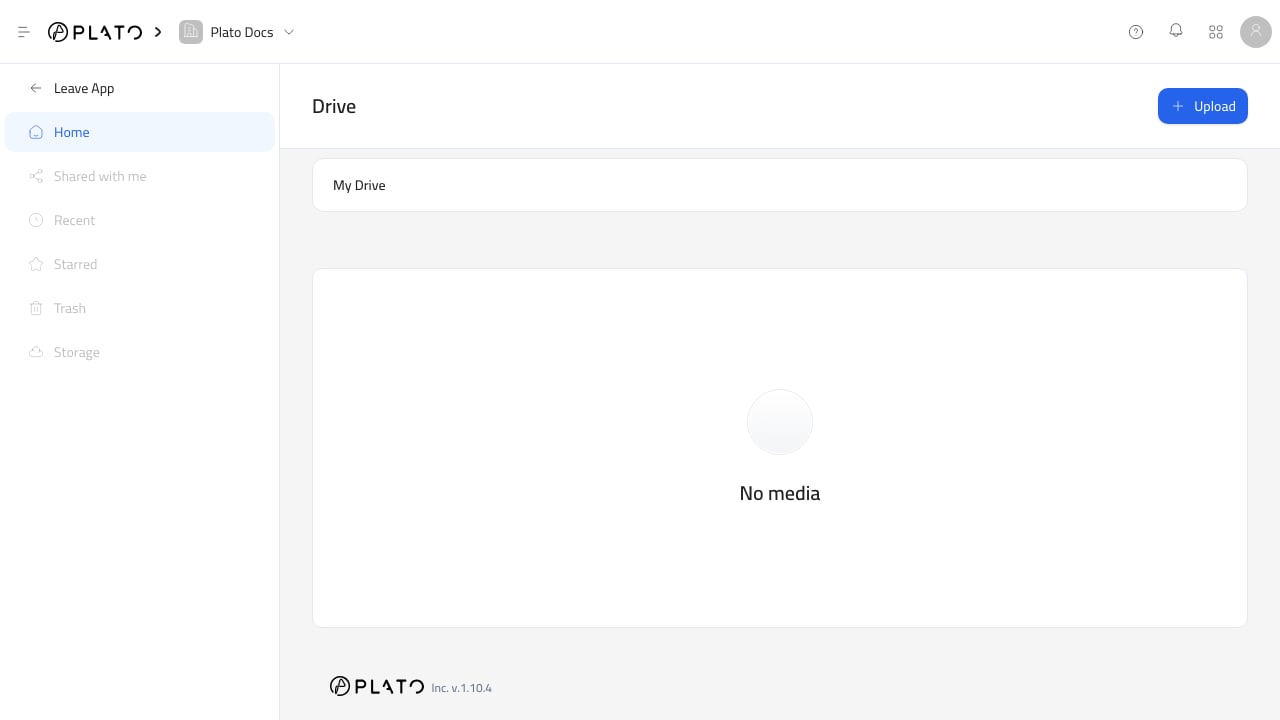
فارغة Drive
إذا أظهر DriveNo media، فهذا يعني أن المجلد الحالي لا يحتوي على مجلدات أو ملفات حتى الآن. قم بتحميل ملف أو إنشاء مجلد لبدء تنظيم المكتبة.