

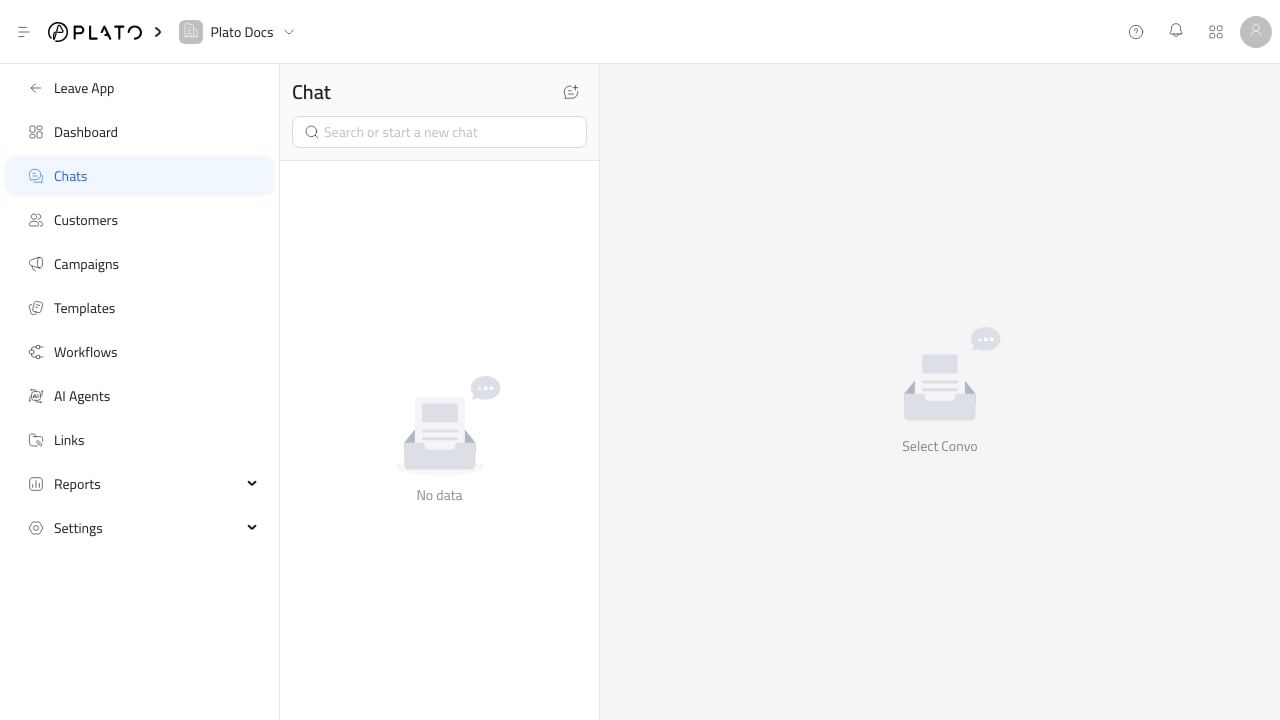
Sohbet Bul veya Başlat
Müşteriye veya görüşme adına göre mevcut bir görüşmeyi bulmak için arama alanını kullanın. Oluşturma akışının tamamı için bkz. Konuşma Başlat. Manuel olarak sohbet başlatmanız gerektiğindeNew Conversation’ye tıklayın. Eklemek:
- Bir konuşma adı.
- Bir müşteri, sohbetin bir müşteri profiline bağlanması gerektiğinde.
- Diğer çalışma alanı kullanıcılarının katılması gerektiğinde ekip üyeleri.
- Konuşmanın belirli bir mesajlaşma rotasına ihtiyacı olduğunda kanallar.
Katılın ve Yanıtlayın
Listeden bir görüşme açın. Henüz katılımcı değilseniz yanıt vermeden önce sohbete katılın. Besteci iş akışı için bkz. Mesajları Yanıtlayın ve Oluşturun. Mesaj kutusundan şunları yapabilirsiniz:- Normal bir yanıt yazın.
- Göndermek için
Enter’ye veya yeni bir hat içinShift + Enter’ye basın. - Drive’den dosya ekleyin.
- Medyayı doğrudan mesaj kutusuna yapıştırın.
- Bir sesli mesaj kaydedin ve ekleyin.
- Mevcut bir mesajı yanıtlayın.
- Ekip iş akışının içinde kalan dahili bir not gönderin.
- Taslağın yazmaya devam etmek, kısaltmak, uzatmak, basitleştirmek veya tonunu değiştirmek için AI araçlarını kullanın.
Şablonları Kullan
Mesajın kayıtlı bir şablon kullanması gerektiğindeSelect Template’yi kullanın.
Şablon ve sohbet içi AI kullanımı için bkz. Sohbette Şablonları ve AI’yi Kullanın.
Şablonlar WhatsApp için özellikle önemlidir çünkü müşteri hizmetleri pencerelerinin süresi dolabilir. Uygulama, 24 saatlik ücretsiz yanıt süresinin dolduğunu gösteriyorsa müşteriyle yeniden etkileşime geçmek için onaylanmış bir şablon gönderin.
Bazı şablonlar göndermeden önce ürün, sipariş, Drive dosyası veya özel alan gibi değerleri ister. Gerekli değerleri doldurun ve ardından sohbetten gönderin.
Yardım Kenar Çubuğunu Kullanın
Konuşma eylemlerini açmak için sohbet başlığını tıklayın. Kenar çubuğundan personel şunları yapabilir:- İlgili siparişleri açın.
- Ürünlere göz atın.
- Şablonları seçin.
- Müşteri profilini düzenleyin.
- Ekip üyelerini ekleyin veya kaldırın.
- Bu görüşmenin iş akışlarını değiştirin.
- Bu görüşme için AI otomatik yanıtlamayı açın/kapatın.
- Bu görüşme için AI otomatik çeviriyi açın.
- Sohbet geçmişini temizle.
- Sohbeti bırakın.
- İzin verildiğinde sohbeti silin.
Sohbetleri Temiz Tutun
İyi gelen kutusu hijyeni, otomasyonu ve raporlamayı kolaylaştırır:- Müşteri adlarını ve telefon numaralarını doğru tutun.
- Ekran görüntülerini uygulama dışında paylaşmak yerine doğru ekip üyelerini ekleyin.
- Tekrarlanan mesajlar için şablonlar kullanın.
- Yönetici aktarımı için dahili notları kullanın.
- Konuşmanın artık mevcut olmaması gerekmediği sürece sohbetleri silmekten kaçının.