

Drive’yi açın
app.plato.aeadresindeki Konsolu açın.- Sol üstteki çalışma alanı seçicide doğru çalışma alanını onaylayın.
Overview’ye gidin.Drive’yi açın.
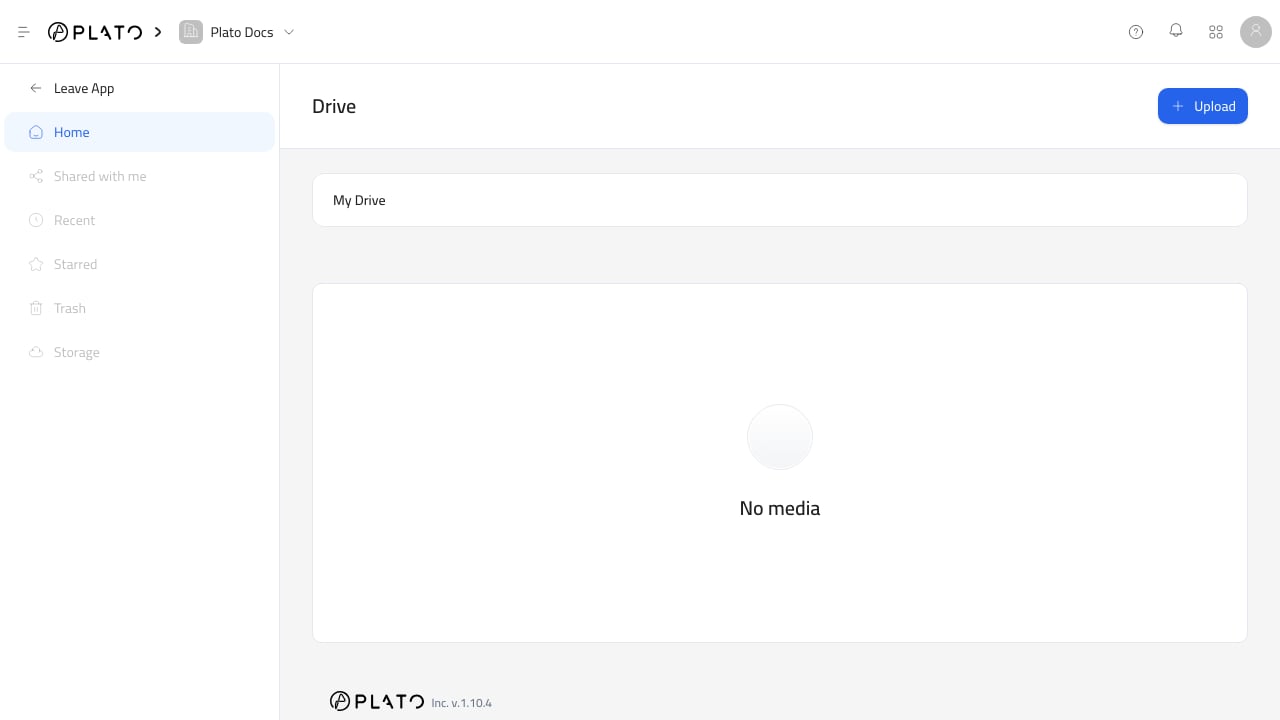
Home, mevcut Drive deneyiminin aktif alanıdır.
Klasörlere Göz Atın
Nerede olduğunuzu anlamak için Drive’nin üst kısmındaki klasör gezinme çubuğunu kullanın. Açmak için bir klasör kartını tıklayın. Klasör listesi ve dosya listesi yalnızca o klasörün içeriğini gösterecek şekilde güncellenir. Bir üst klasöre veya Drive köküne geri dönmek için kırıntı yolunu kullanın.Klasör Oluştur
Upload’ye tıklayın.Create Folder’yi seçin.- Bir klasör adı ekleyin.
- İsteğe bağlı bir açıklama ekleyin.
Create Folder’ye tıklayın.
Dosyaları Açıkça Düzenleyin
Dosyalar gerçek bir iş akışına veya hedef kitleye ait olduğunda klasörleri kullanın. İyi örnekler:- Menü fotoğrafları.
- Marka varlıkları.
- Makbuz logoları.
- Sosyal simgeler.
- Müşteri ekleri.
- Şablonlar için belgeler.
Boş Drive
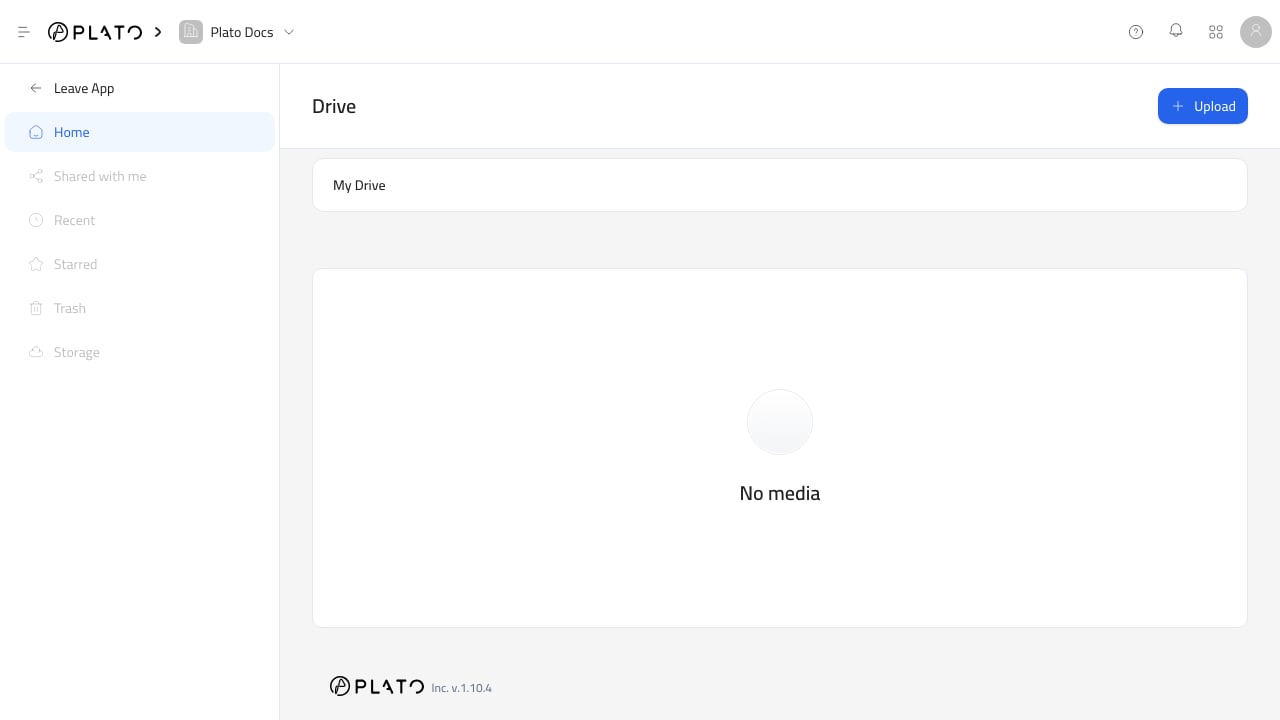
Drive,No media değerini gösteriyorsa geçerli klasörde henüz klasör veya dosya yoktur. Kitaplığı düzenlemeye başlamak için bir dosya yükleyin veya bir klasör oluşturun.