

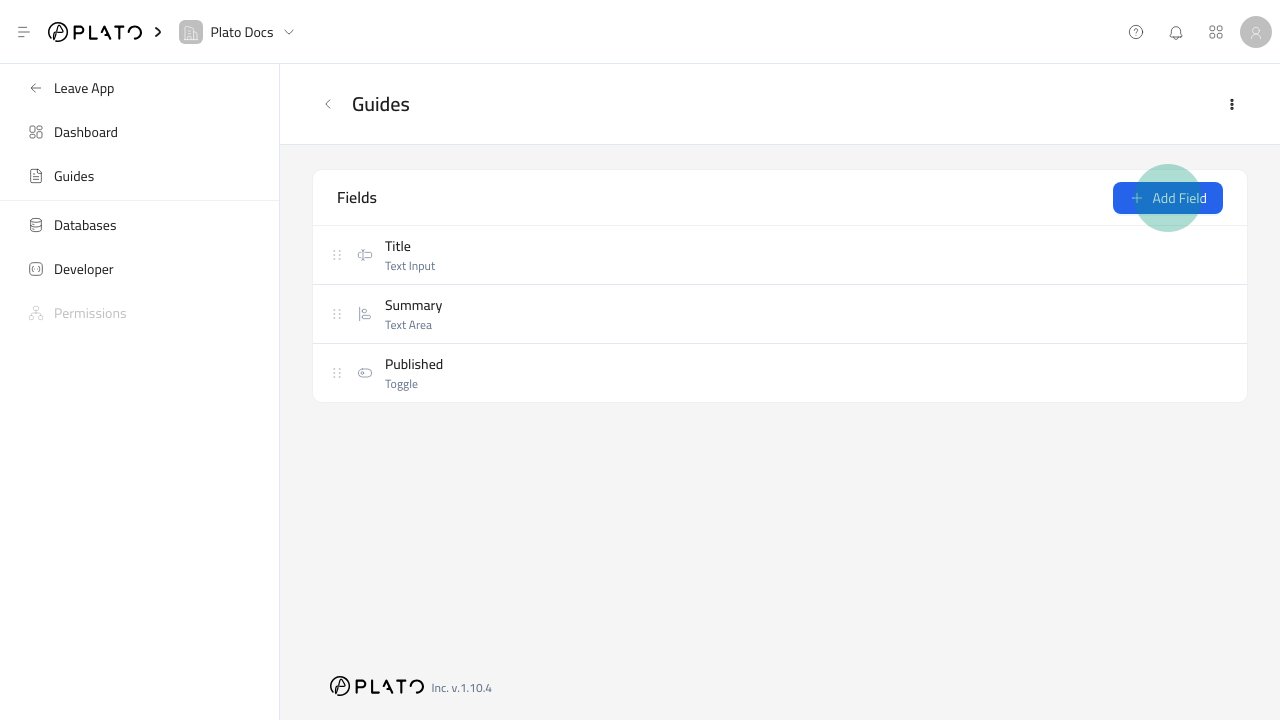
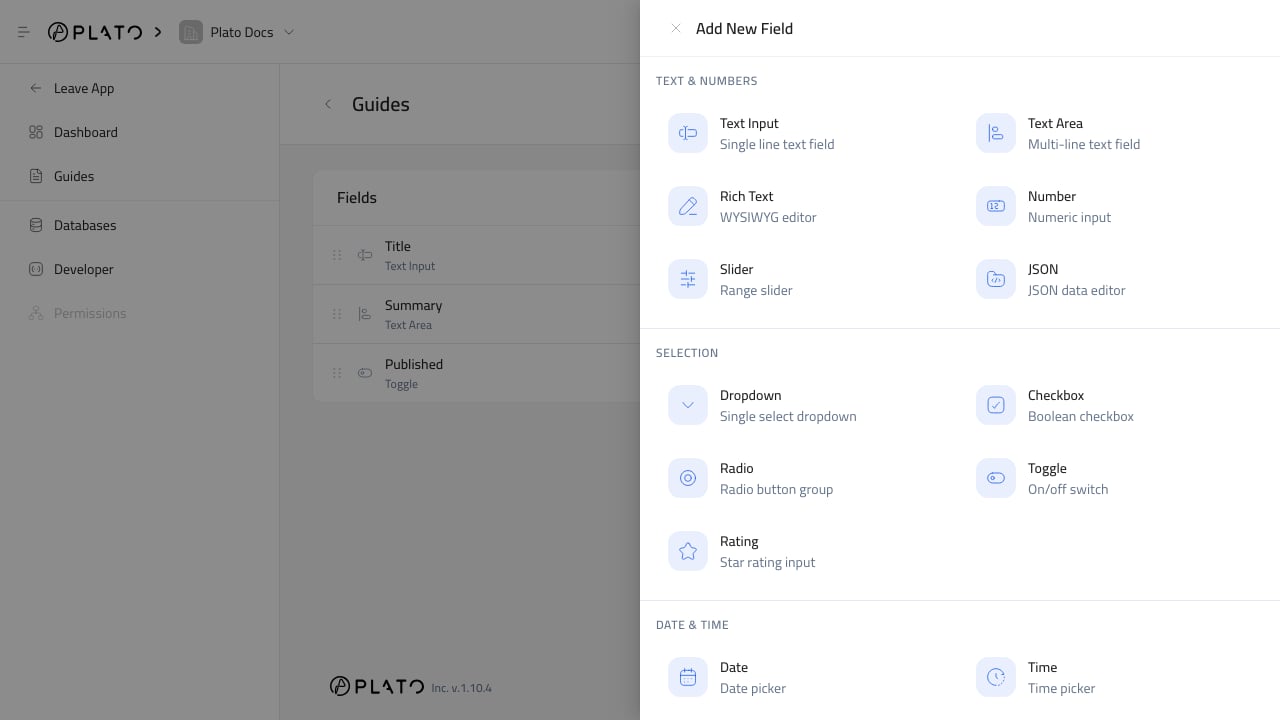
Ouvrez l’éditeur de schéma
- Ouvrez
CMS. - Accédez à
Databases. - Ouvrez le menu des lignes de la base de données.
- Cliquez sur
Edit Schema. - Cliquez sur
Add Field.
Choisissez le type de champ
Choisissez le type de champ qui correspond le mieux aux éléments que les éditeurs de contenu saisiront. Bons exemples :- Utilisez
Text Inputpour les noms, les slugs, les URL, les e-mails et les étiquettes courtes. - Utilisez
Text AreaouRich Textpour un contenu corporel plus long. - Utilisez
Imagepour une ou plusieurs images de Drive. - Utilisez
Dropdown,RadioouCheckboxlorsque les éditeurs doivent choisir parmi des options connues. - Utilisez
DateouDate & Timepour le contenu programmé ou basé sur une durée. - Utilisez les champs
Relationlorsqu’une entrée doit pointer vers une autre table CMS ou une table système prise en charge. - Utilisez
Map Pointpour un emplacement enregistré.
Remplissez l’onglet Schéma
Ajouter:- Clé de champ.
- Type de données lorsqu’il est modifiable.
- Étiquette.
- Texte d’aide lorsque le champ a besoin de conseils.
- Espace réservé lorsqu’il aide les éditeurs à comprendre la valeur attendue.
- Valeur par défaut lorsque les nouvelles entrées doivent commencer par une valeur.
Required pour les valeurs qui doivent être renseignées avant d’enregistrer.
Activez Localization lorsque la valeur du champ doit être saisie par langue.
Configurer l’onglet Champ
Utilisez les paramètres spécifiques au champ pour contrôler le comportement de saisie. Par exemple, ajoutez des options de sélection pour les listes déroulantes, des limites de fichiers pour les champs multimédias, des limites de nombre pour les champs numériques et une table cible pour les champs de relation.Organiser le formulaire
Utilisez l’ongletInterface pour regrouper les champs associés.
Pour les grands tableaux, utilisez des onglets et des sections. Pour les tableaux compacts, les largeurs de champ et les séparateurs peuvent suffire.
Enregistrer et tester
Après avoir créé les champs, ouvrez la liste des entrées du tableau et cliquez surAdd Entry.
Vérifiez que :
- Les champs obligatoires sont clairs.
- Les étiquettes et le texte d’aide ont du sens.
- Les champs localisés affichent des onglets de langue.
- Les champs de relation affichent des étiquettes d’options utiles.
- La liste des tableaux affiche les colonnes dont le personnel a le plus besoin.