

Il manque un tableau dans la barre latérale
Vérifiez ces éléments :- Ouvrez
Databases. - Confirmez que la base de données existe.
- Modifiez la base de données et confirmez que
Hiddenest désactivé. - Si la base de données se trouve dans un dossier, modifiez le dossier et confirmez que
Hiddenest désactivé. - Actualisez CMS.
Le formulaire d’inscription ne comporte aucun champ
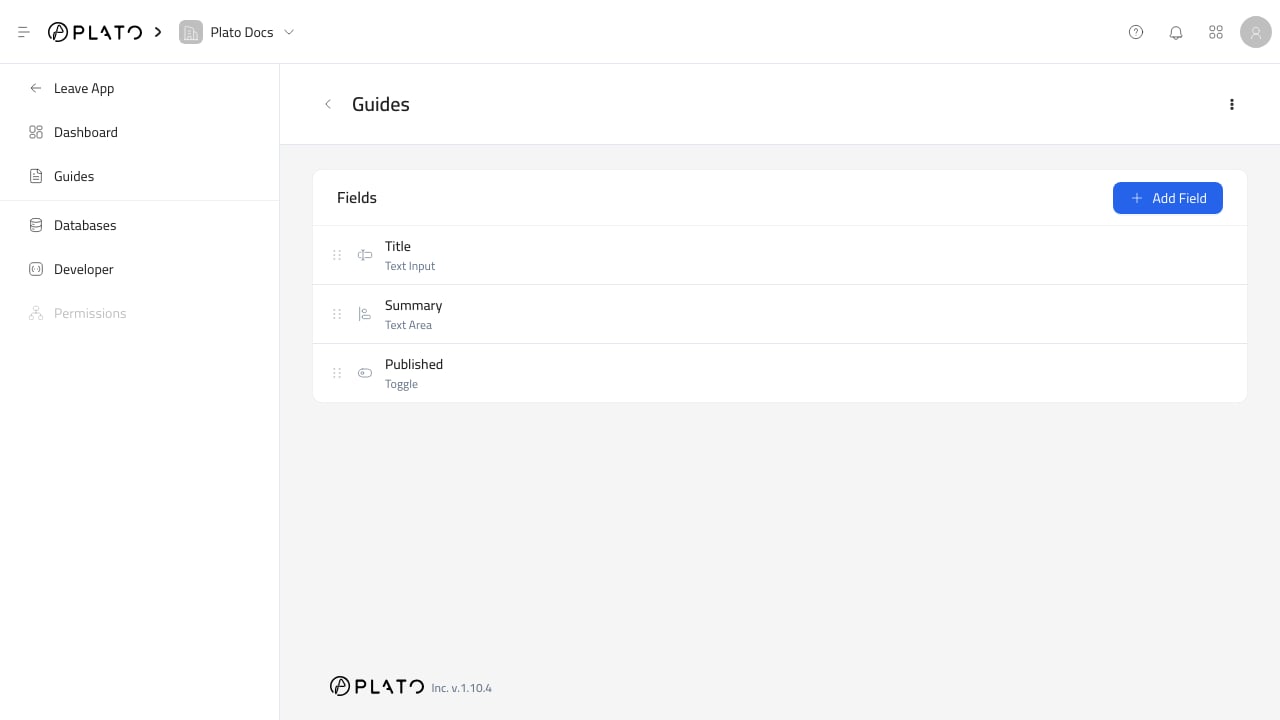
Ouvrez le menu des lignes de la base de données et cliquez surEdit Schema.
Ajoutez des champs avant de créer des entrées.
Un champ n’apparaît pas dans le formulaire d’inscription
Vérifiez les paramètres du champ :- La clé de champ existe.
- Le champ n’est pas masqué.
- Les règles de visibilité conditionnelle ne le cachent pas.
- Le champ appartient à la bonne base de données.
Un champ n’apparaît pas dans les filtres
Ouvrez l’ongletDisplay du champ et confirmez que Filterable est activé.
Les champs masqués et les champs sans clés ne sont pas disponibles comme filtres normaux.
Les options de relation sont vides
Vérifiez ces éléments :- Confirmez que le champ de relation a une table associée sélectionnée.
- Confirmez que la table associée contient des entrées.
- Définissez un
Display Fieldou unDisplay Templatepour que les options aient des étiquettes utiles. - Actualisez le formulaire d’inscription.