

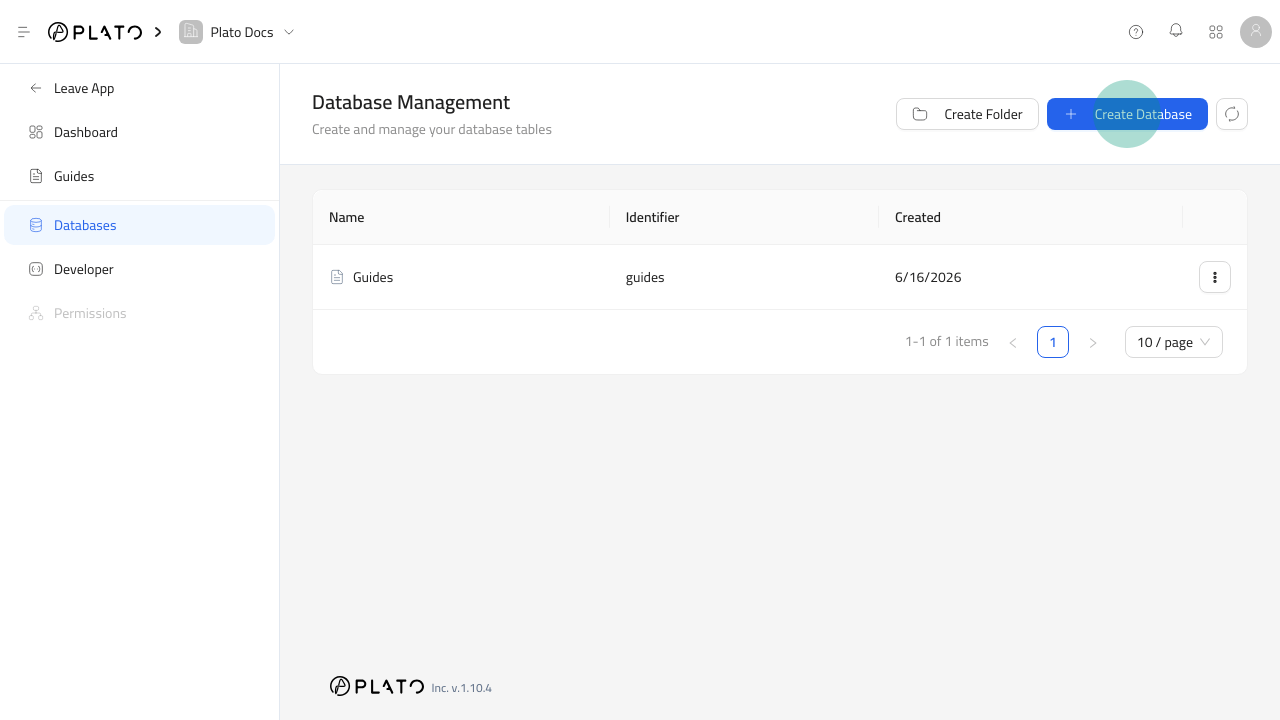
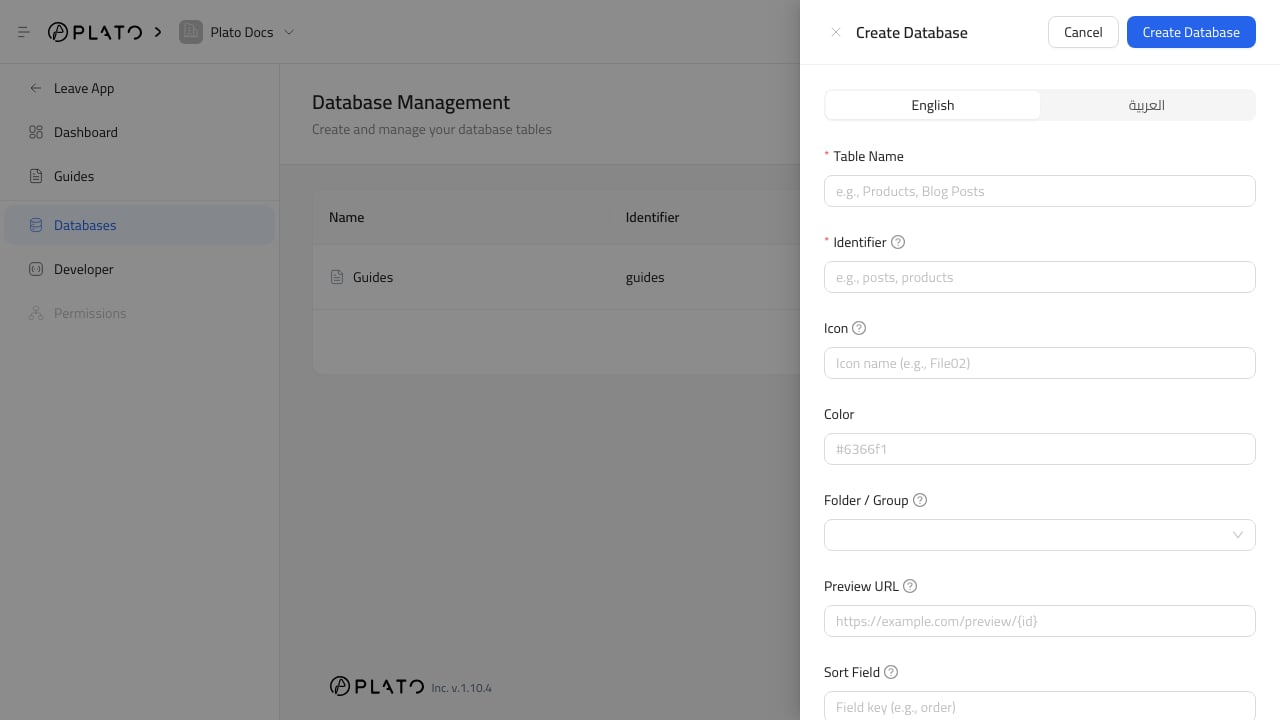
Créer la base de données
- Ouvrez
CMS. - Accédez à
Databases. - Cliquez sur
Create Database. - Entrez le nom de la table.
- Saisissez l’identifiant.
- Choisissez une icône et une couleur si cela est utile.
- Choisissez un dossier lorsque la base de données appartient à un groupe.
- Ajoutez un aperçu URL lorsque les entrées peuvent être prévisualisées sur une page publique.
- Choisissez si la table est singleton ou masquée.
- Cliquez sur
Create Database.
Choisissez un bon identifiant
Utilisez un identifiant stable et minuscule qui décrit la table. Bons exemples :locationsblog_postshome_page_sectionsservice_categories
data, items ou content.
Utilisez Singleton avec précaution
ActivezSingleton lorsque la table ne doit avoir qu’une seule entrée.
De bons exemples de singleton sont les paramètres de la page d’accueil, les paramètres de référencement globaux par défaut, le contenu du pied de page ou un enregistrement de profil d’espace de travail.
Utilisez une base de données normale lorsque le personnel a besoin de plusieurs lignes.
Utiliser les URL d’aperçu
L’aperçu URL peut inclure{id} pour l’ID d’entrée.
Utilisez-le lorsque les éditeurs doivent ouvrir une page publique ou intermédiaire pour une entrée spécifique après l’avoir enregistrée.