الانتقال إلى المحتوى الرئيسي
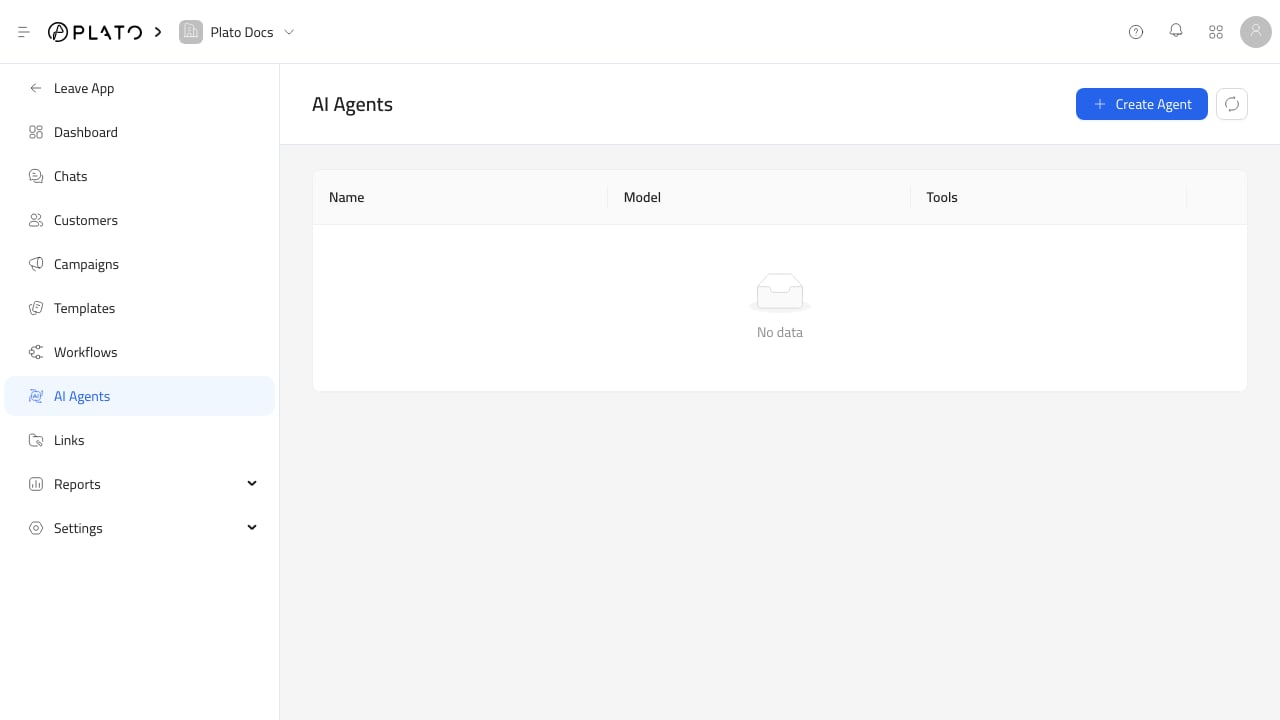
يحدد وكلاء AI كيفية استجابة Connect360 عند تمكين الرد التلقائي AI. استخدم وكلاء لدعم العملاء، أو أسئلة المنتج، أو متابعة الطلب، أو الملخصات الداخلية، أو سير العمل المتخصصة. وكلاء Connect360 AI

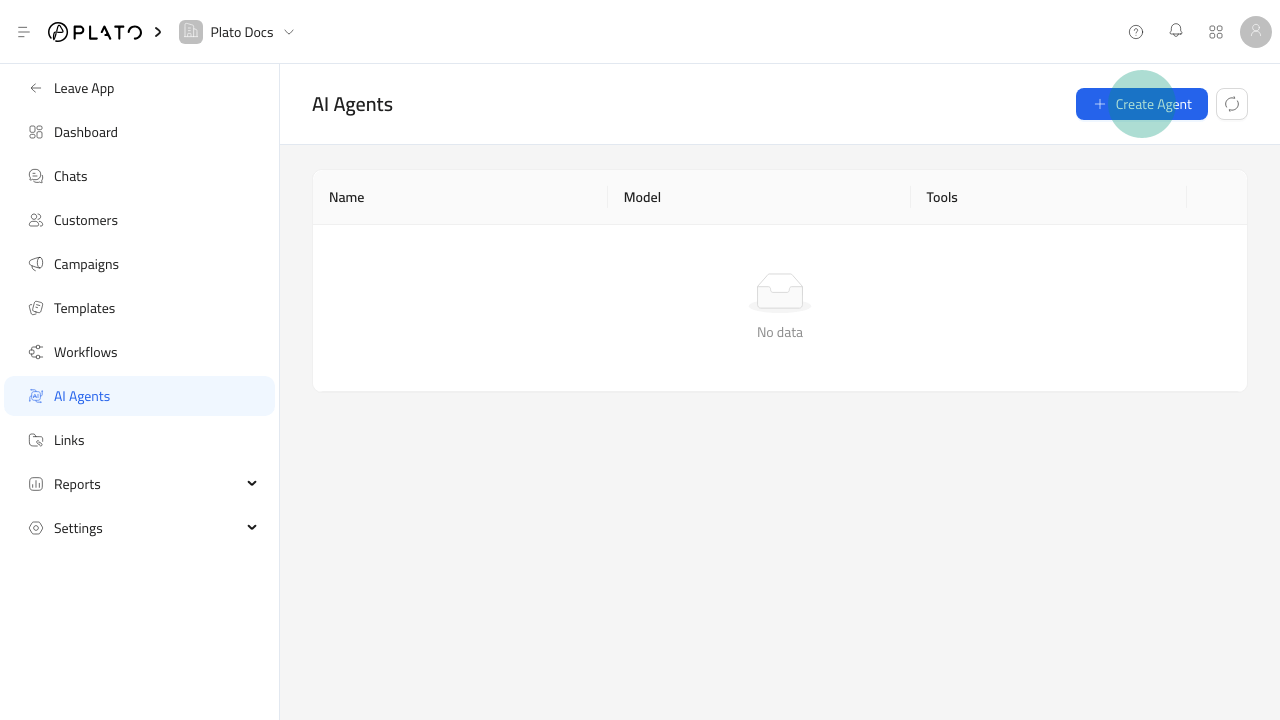
إنشاء وكيل

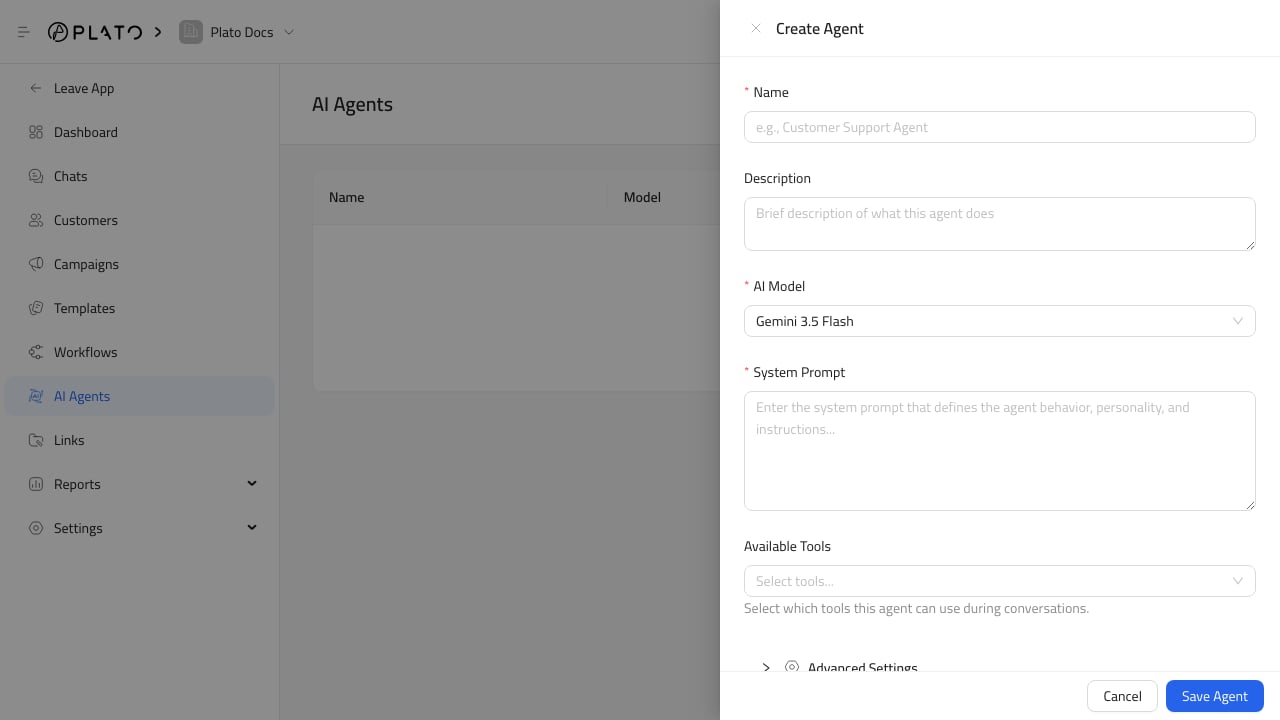
زر إنشاء وكيل نموذج الوكيل Connect360 للحصول على تدفق الإعداد الكامل، راجع إنشاء وكيل AI. انقر فوق Create Agent، ثم املأ:
  1. اسم.
  2. وصف اختياري.
  3. نموذج AI.
  4. موجه النظام.
  5. الأدوات المتاحة.
يجب أن يشرح موجه النظام دور الوكيل ولهجته وحدوده ومتى يطلب المساعدة من الإنسان.

الأدوات المتاحة

تسمح الأدوات للوكيل باستخدام سياق Plato. تتضمن الخيارات معلومات مساحة العمل وسجل المحادثات والمنتجات وسجلات CMS والفئات والأوامر وروابط الدفع والعناوين والملاحظات الداخلية ومستندات المنتج والآلات الحاسبة عند تمكينها. قم فقط بتمكين الأدوات التي يحتاجها الوكيل بالفعل.

الإعدادات المتقدمة

تتضمن الإعدادات المتقدمة ما يلي:
  • درجة حرارة.
  • الحد الأقصى لرموز الإخراج.
  • طبقة خدمة جوجل.
  • جوجل مستوى التفكير
درجة الحرارة المنخفضة أكثر تركيزًا. درجة الحرارة المرتفعة أكثر تنوعًا.

استخدم الوكلاء في الرد التلقائي

قم بإنشاء الوكلاء أولاً، ثم قم بتعيينهم من إعدادات الدردشة. تتيح لك إعدادات الدردشة اختيار وكيل افتراضي وإضافة قواعد توجيه لرقم الهاتف أو القناة أو شروط العلامة. لإعداد التوجيه، راجع توجيه الرد التلقائي. يمكنك أيضًا تشغيل أو إيقاف تشغيل الرد التلقائي AI لمحادثة واحدة من الشريط الجانبي لتعليمات الدردشة.