الانتقال إلى المحتوى الرئيسي
ترسل الحملات نموذجًا، أو تبدأ سير عمل، أو تقوم بالأمرين معاً لمجموعة محددة من العملاء. استخدم الحملات الإعلانية والعروض وإعادة المشاركة وتحديثات الخدمة وتدفقات المتابعة. حملات Connect360

إنشاء حملة

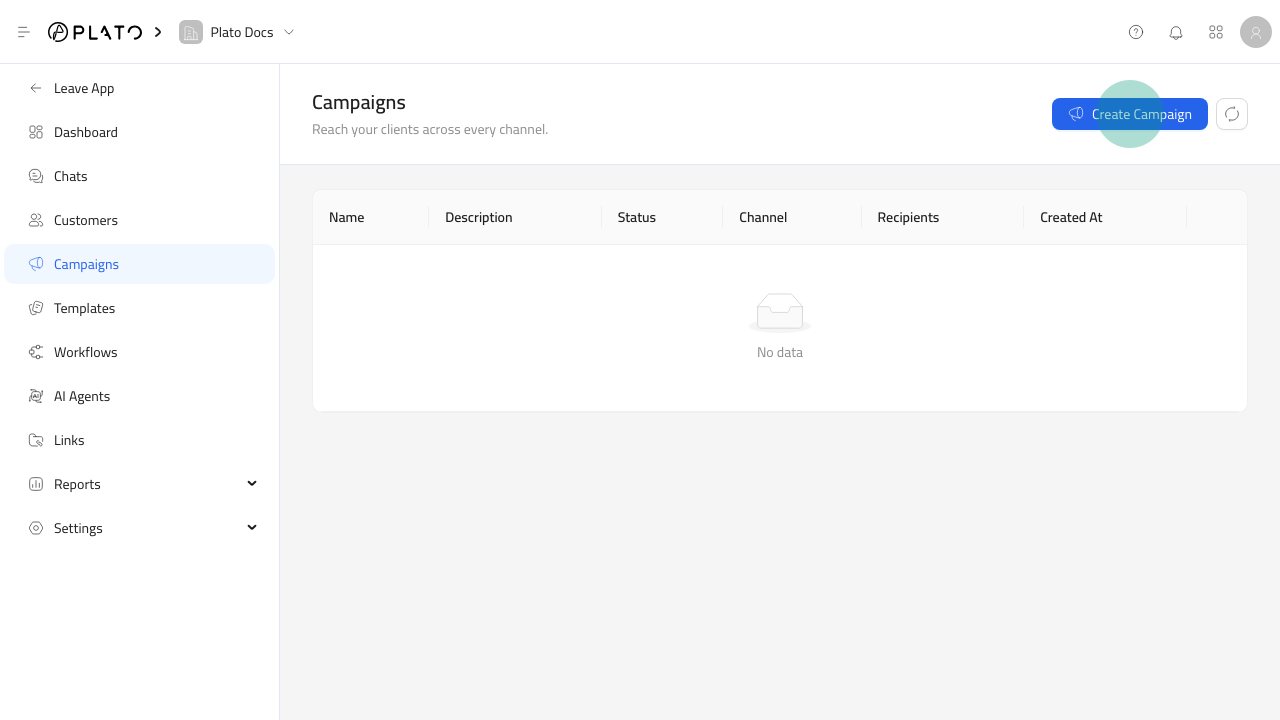
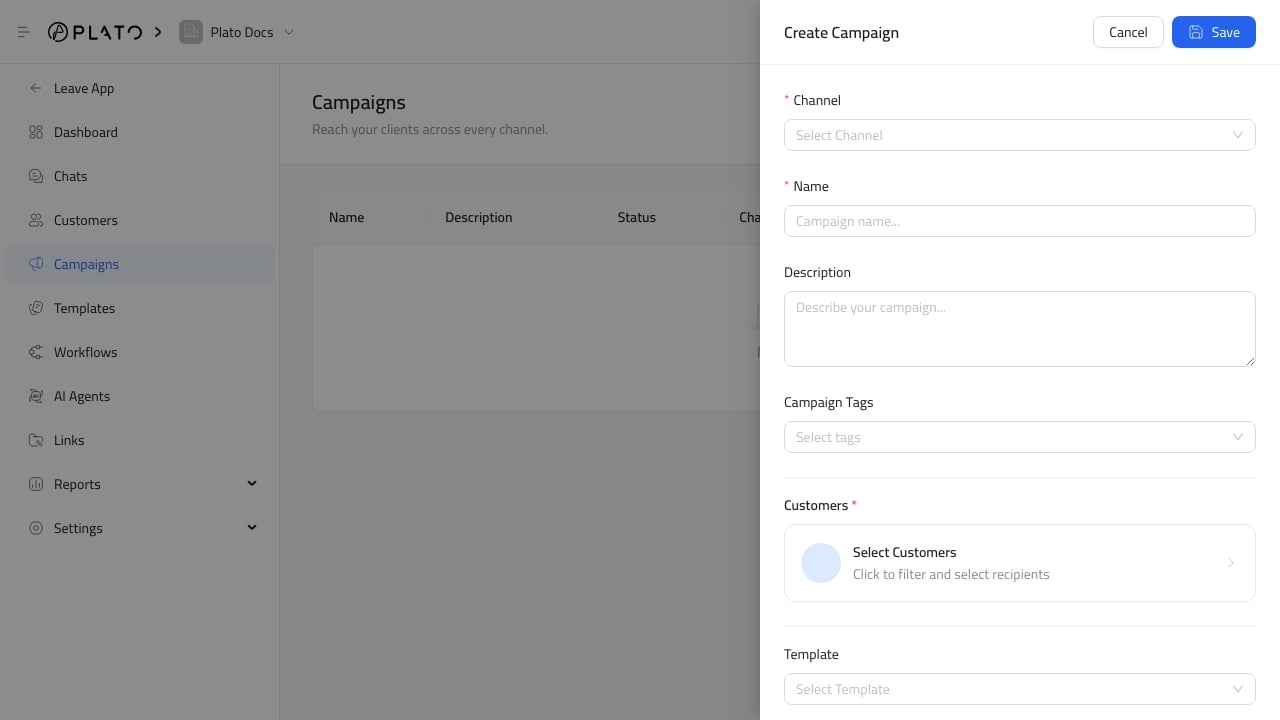
زر إنشاء حملة نموذج حملة Connect360 للحصول على تدفق الإنشاء الكامل، راجع إنشاء حملة. انقر فوق Create Campaign، ثم املأ:
  1. Channel لمسار المراسلة.
  2. Name للحملة.
  3. Description، عندما يحتاج الغرض إلى سياق إضافي.
  4. Campaign Tags، عندما تريد تجميع سجلات الحملة.
  5. Customers، باستخدام عامل تصفية العميل المشروط.
  6. Template، عندما يجب أن ترسل الحملة رسالة محفوظة.
  7. Workflow، عندما يجب أن تبدأ الحملة تلقائيًا لكل مستلم.
بعد الحفظ، تقوم Connect360 بإنشاء الحملة وإعداد المستلمين وبدء قائمة انتظار الإرسال أو سير العمل.

حدد العملاء

استخدم عوامل تصفية العملاء لإنشاء قائمة المستلمين. للتعرف على سير عمل المستلم، راجع حدد عملاء الحملة. يمكن أن تتضمن عوامل التصفية علامات العميل، والموقع، وسلوك الطلب، والأوامر المكتملة، ونطاقات تاريخ الطلب، ونطاقات التاريخ التي أنشأها العميل، والمنتجات، وأنواع الطلبات، والحد الأدنى لعدد الطلبات. تحقق دائمًا من عدد العملاء المحددين قبل الحفظ.

القوالب وسير العمل

استخدم قالبًا عندما يتلقى كل مستلم رسالة محددة. استخدم سير العمل عندما يتعين على كل مستلم إدخال مسار متعدد الخطوات، مثل إرسال رسالة، أو الانتظار، أو التفرّع في حدث ما، أو إعلام أعضاء الفريق. يمكنك تحديد كليهما عندما يجب أن ترسل الحملة نموذجًا أوليًا ثم تستمر في التشغيل الآلي.

مراجعة نتائج الحملة

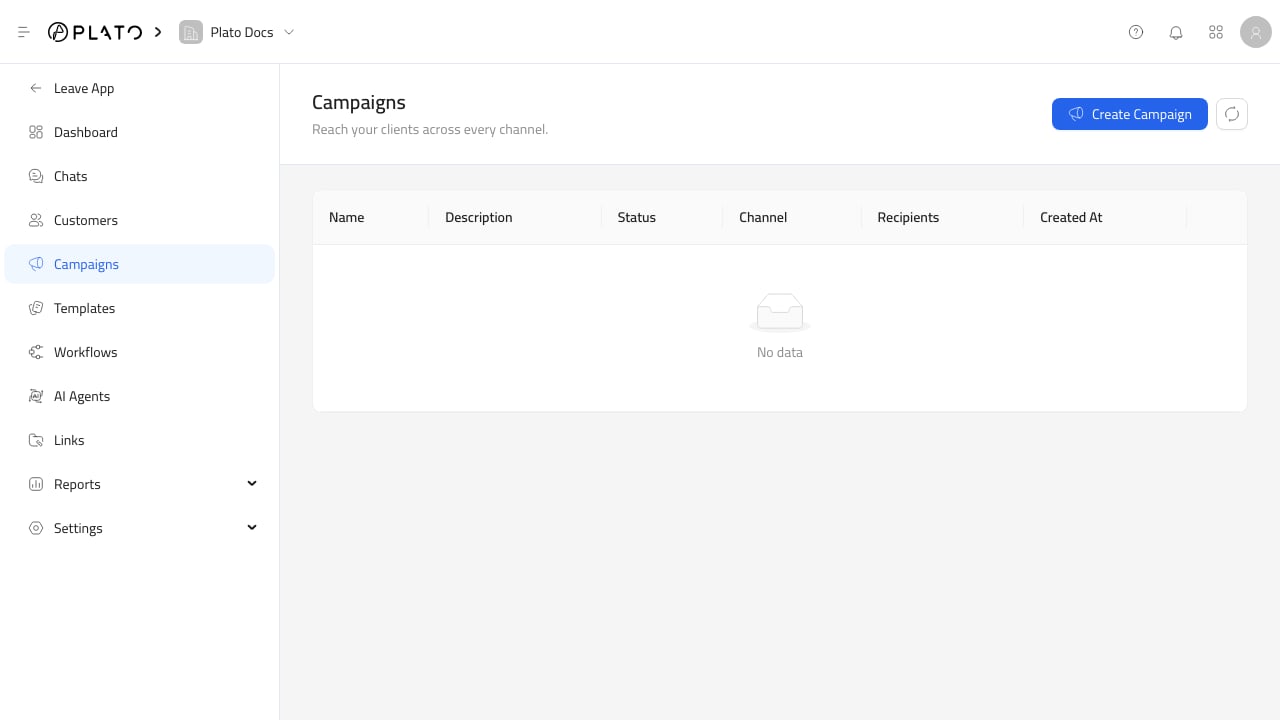
تعرض قائمة الحملة الحالة والقناة وعدد المستلمين وتاريخ الإنشاء. بعد الإرسال، استخدم مراجعة نتائج الحملة ورؤى الحملة والنموذج لمراجعة تكلفة الحملة والرسائل المرسلة والرسائل المعلقة والرسائل الفاشلة ومعدل النجاح وآخر نشاط.