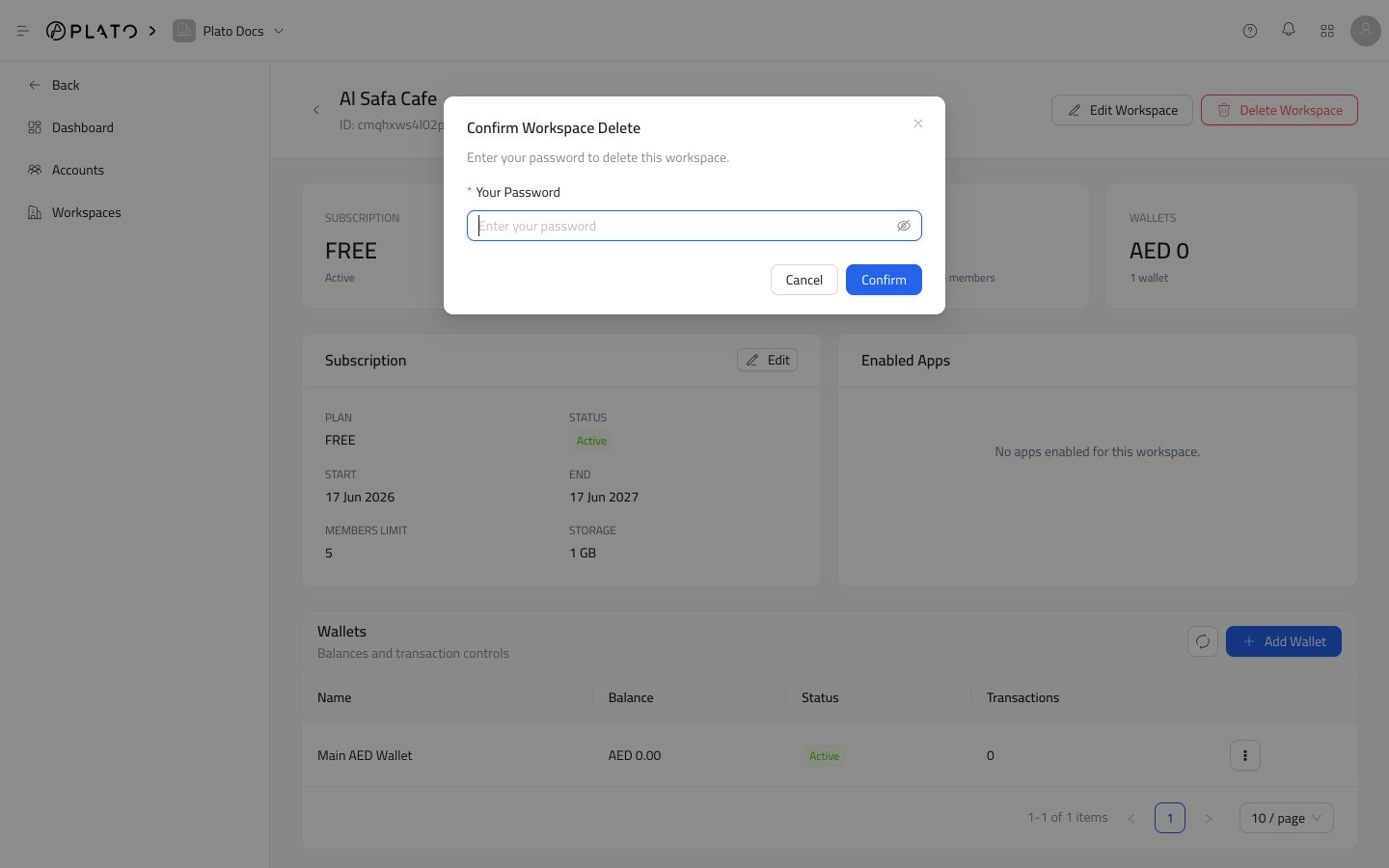
Workspaces باختيار View Details.
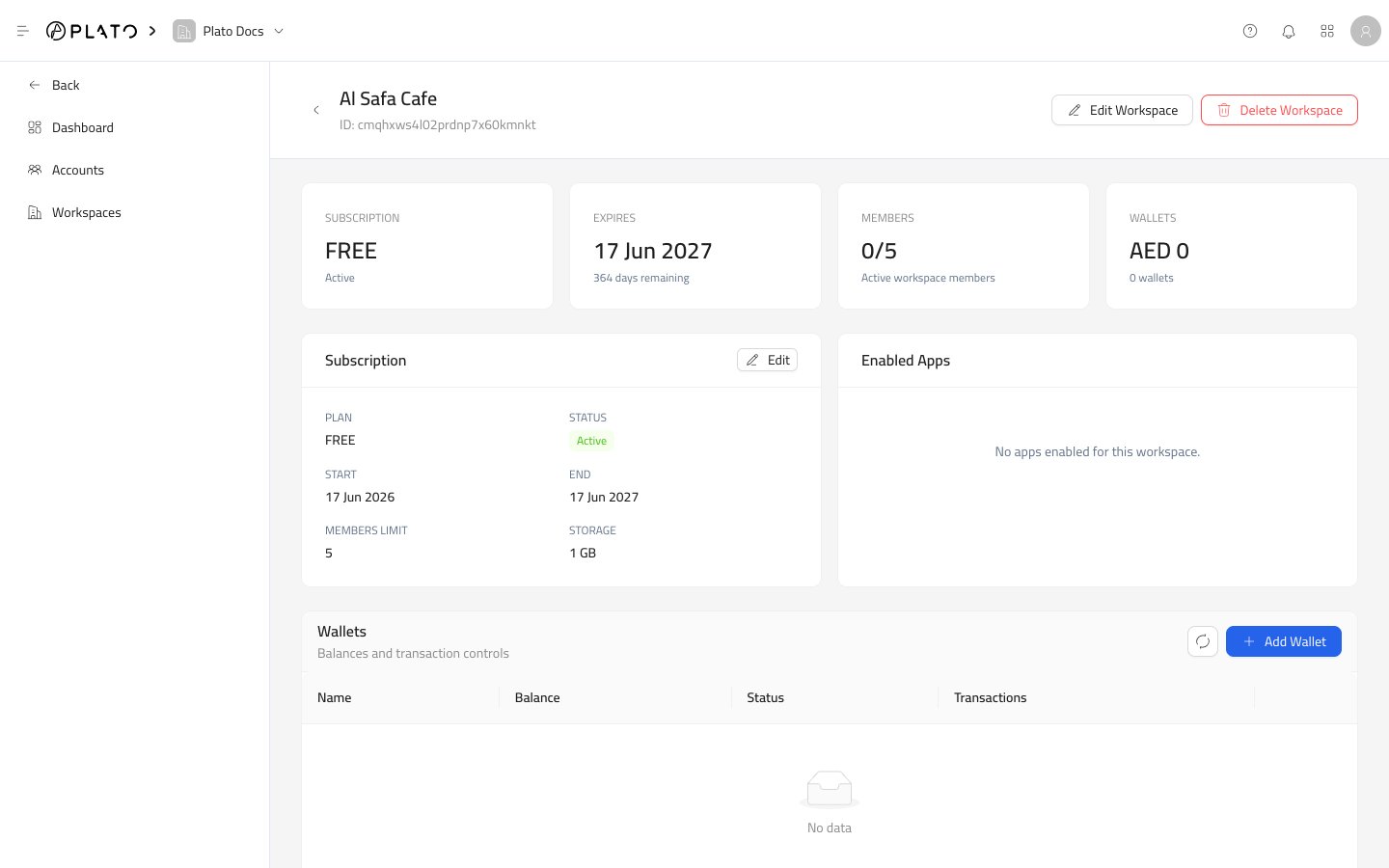
إجراءات الرأس
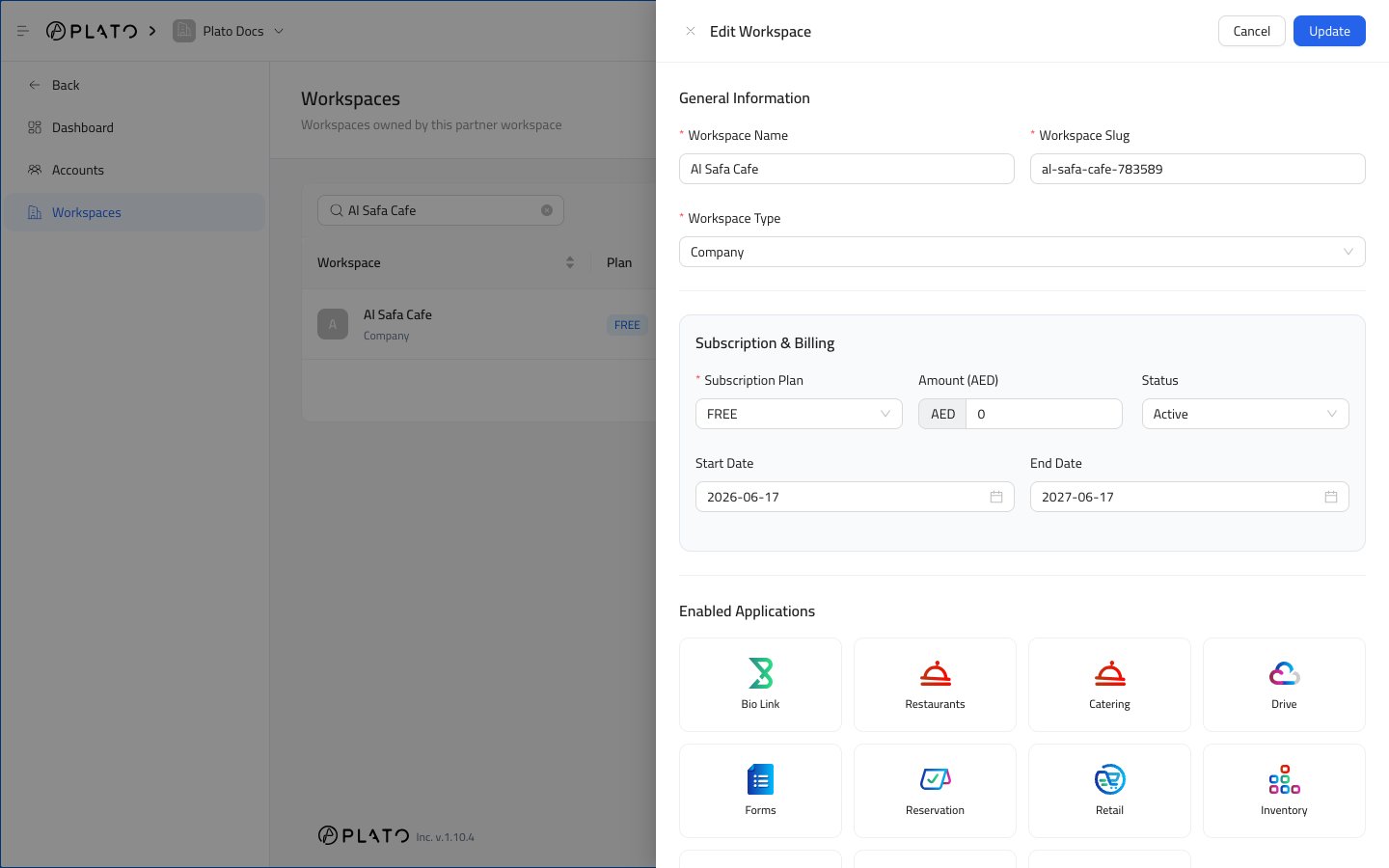
يفتحEdit Workspace درج إعداد مساحة العمل بالقيم الحالية.
يقوم Delete Workspace بإزالة مساحة العمل بعد تأكيد كلمة المرور. استخدمه فقط عندما لا تكون مساحة العمل موجودة.
بطاقات ملخصة
تظهر البطاقات في الأعلى:- خطة الاشتراك وحالته.
- تاريخ انتهاء الصلاحية أو التجديد.
- الأعضاء النشطون ضد الحد الأقصى لعدد الأعضاء.
- رصيد المحفظة وعدد المحفظة.
بطاقة الاشتراك
تعرض بطاقة الاشتراك الخطة والحالة وتاريخ البدء وتاريخ الانتهاء وحد الأعضاء وحد التخزين. استخدمEdit عندما تحتاج إلى تحديث تفاصيل الاشتراك أو تواريخ التجديد أو التطبيقات الممكّنة أو الحدود.
التطبيقات الممكّنة
تعرض التطبيقات الممكّنة التطبيقات المتاحة لمساحة العمل. إذا كانت المنطقة فارغة، فهذا يعني أن مساحة العمل لم يتم تمكين تطبيقات العملاء بها بعد. افتحEdit Workspace واختر بطاقات التطبيقات التي يجب على العميل استخدامها.
محافظ
تعرض المحافظ الأرصدة وضوابط المعاملات لمساحة العمل. استخدم هذه المنطقة عندما يحتاج الرصيد الذي يديره الشريك إلى المراجعة أو التعديل. راجع محافظ للاطلاع على التدفق الكامل للمحفظة.أعضاء
يعرض الأعضاء الحسابات التي يمكنها حاليًا الوصول إلى مساحة العمل. استخدمManage Members عندما تحتاج إلى إضافة حساب شريك موجود أو إزالة حساب من مساحة العمل هذه. راجع أعضاء مساحة العمل للتعرف على تدفق الأعضاء الكامل.
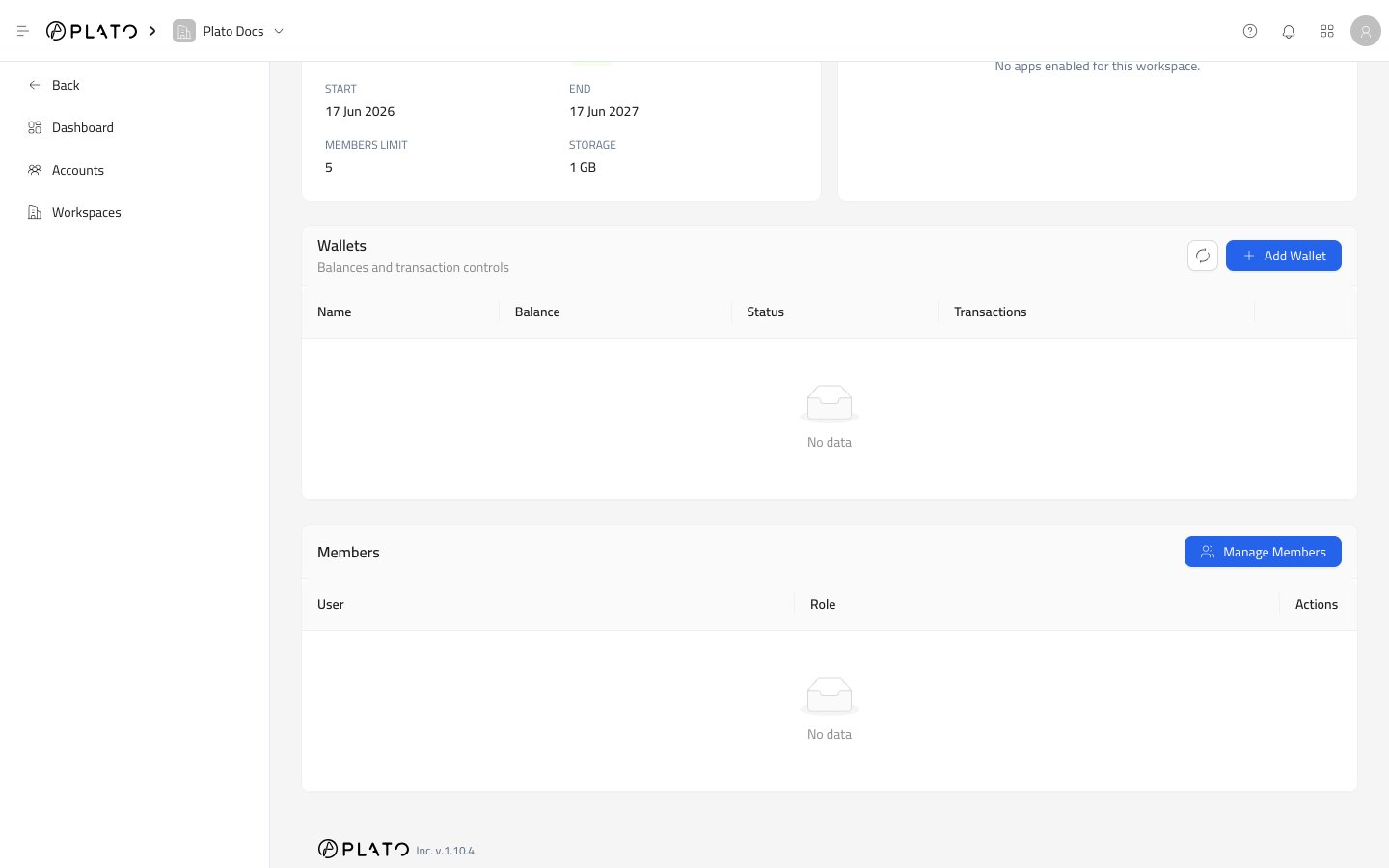
حذف مساحة العمل
استخدمDelete Workspace فقط عندما يجب إزالة مساحة عمل العميل.
يسألك Plato عن كلمة المرور الخاصة بك قبل حذف مساحة العمل.