

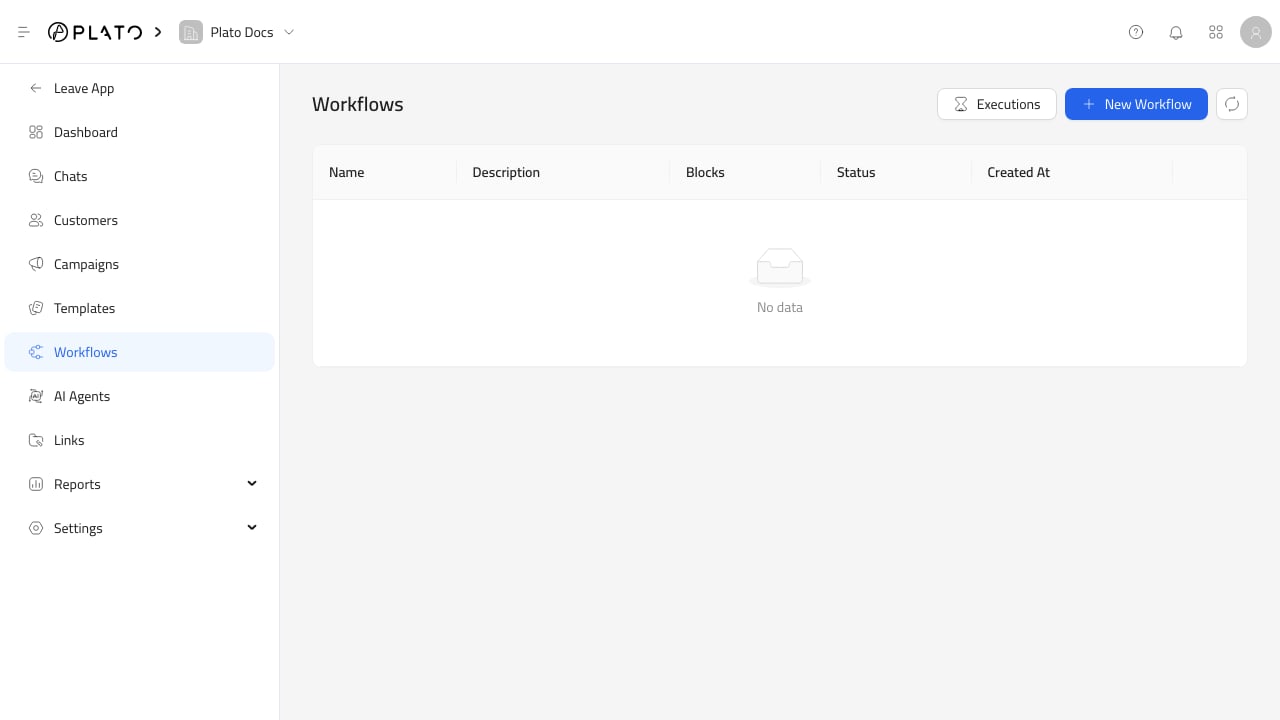
إنشاء سير العمل
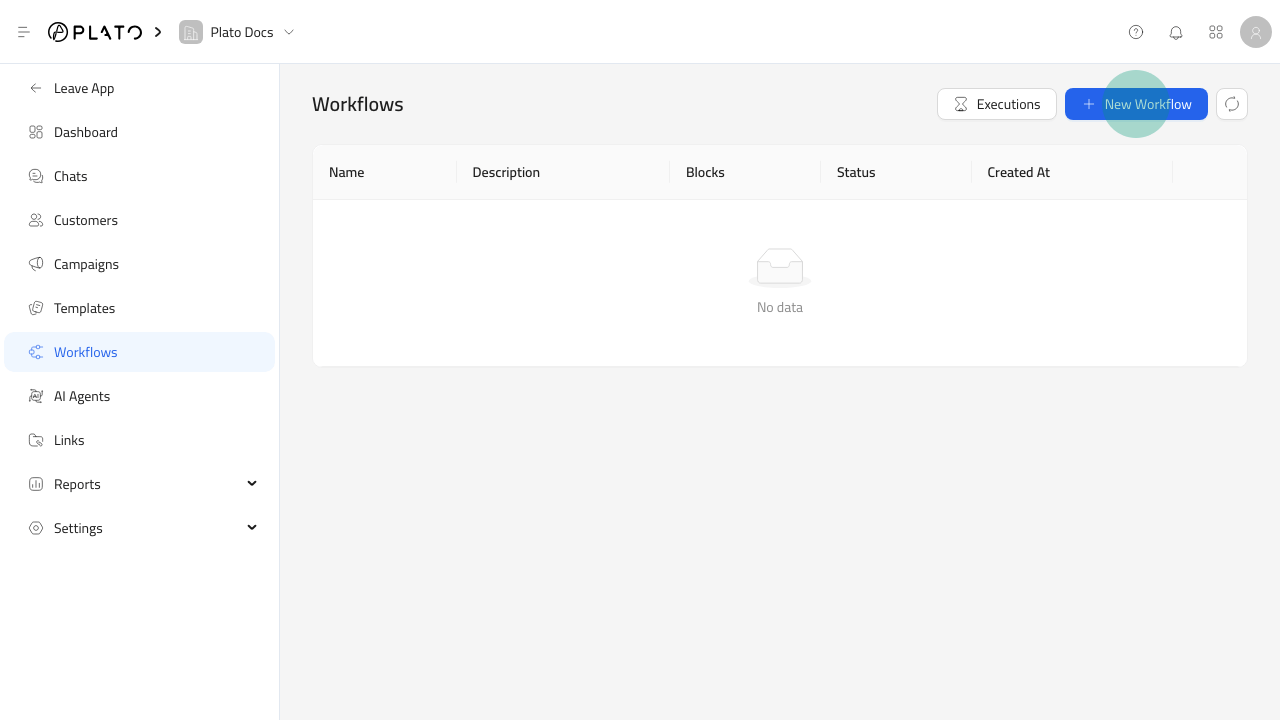
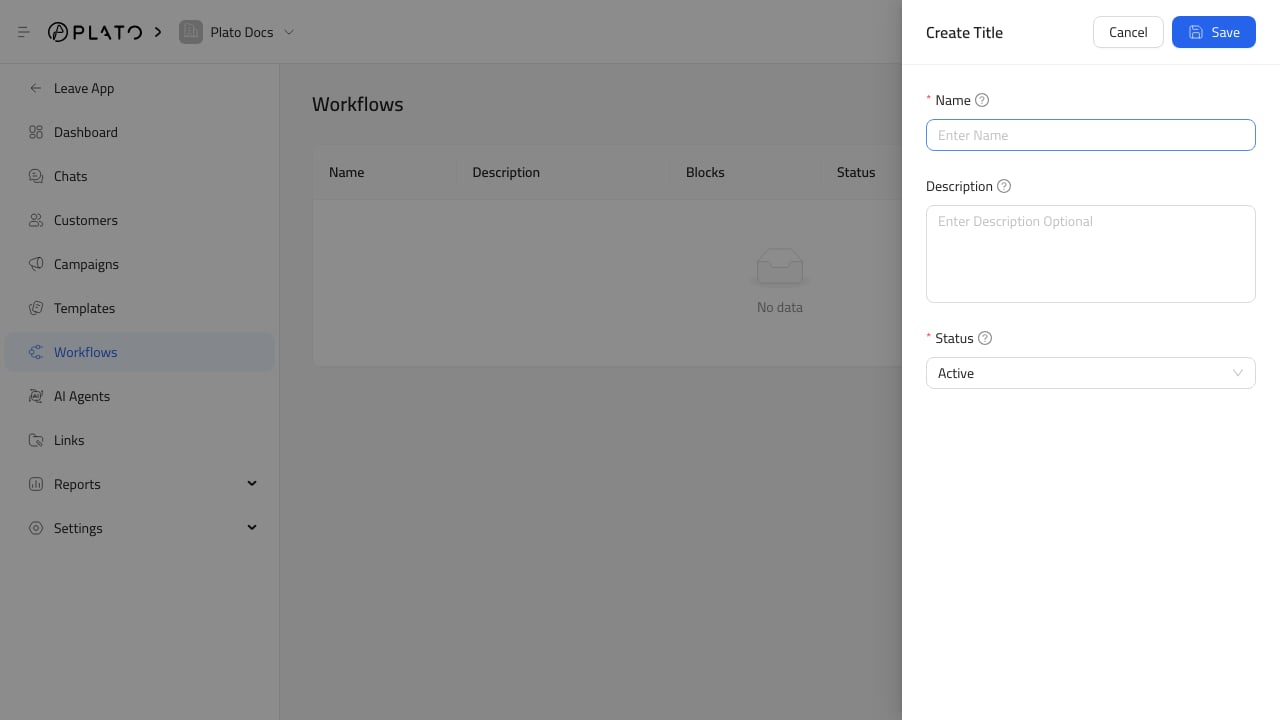
New Workflow، ثم قم بإضافة:
- اسم.
- وصف اختياري.
- الحالة: نشطة أو غير نشطة.
استخدم المنشئ
يستخدم منشئ سير العمل الكتل المتصلة على اللوحة القماشية. للتعرف على عادات المنشئ وأنواع الكتل، راجع استخدم منشئ سير العمل. تتضمن مجموعات الكتل المتوفرة ما يلي:- كتل
Trigger، مثل التشغيل اليدوي وحدث التطبيق. - كتل
Logic، مثل if والتبديل والانتظار. - كتل
Action، مثل إرسال رسالة وإعلام أعضاء مساحة العمل والتوقف. - كتل
Visual، مثل المذكرة.
المشغلات المشتركة
يمكن أن يبدأ سير عمل Connect360 يدويًا أو من أحداث التطبيق. تتضمن خيارات حدث التطبيق الحالية ما يلي:- تم إنشاء طلب جديد.
- تم تحديث الطلب.
- رسالة WhatsApp الجديدة.
إجراءات الرسالة والإخطار
استخدمSend Message عندما يجب أن يرسل سير العمل محتوى WhatsApp أو الرسائل القصيرة أو رسائل الويب.
استخدم Notify Workspace Members عندما يجب أن يقوم سير العمل بتنبيه الأعضاء المعينين أو الأعضاء غير المعينين أو كافة الأعضاء.
استخدم Wait وIf وSwitch للتحكم في التوقيت والتوجيه.
مراجعة عمليات التنفيذ
انقر فوقExecutions من صفحة مهام سير العمل لمراجعة عمليات تشغيل سير العمل.
تعرض قائمة التنفيذ سير العمل والمشغل والحالة ووقت البدء ووقت التشغيل. استخدمه عندما لا تعمل الحملة أو التشغيل الآلي كما هو متوقع.
لاستكشاف أخطاء عمليات التشغيل وإصلاحها، راجع مراجعة عمليات تنفيذ سير العمل.