

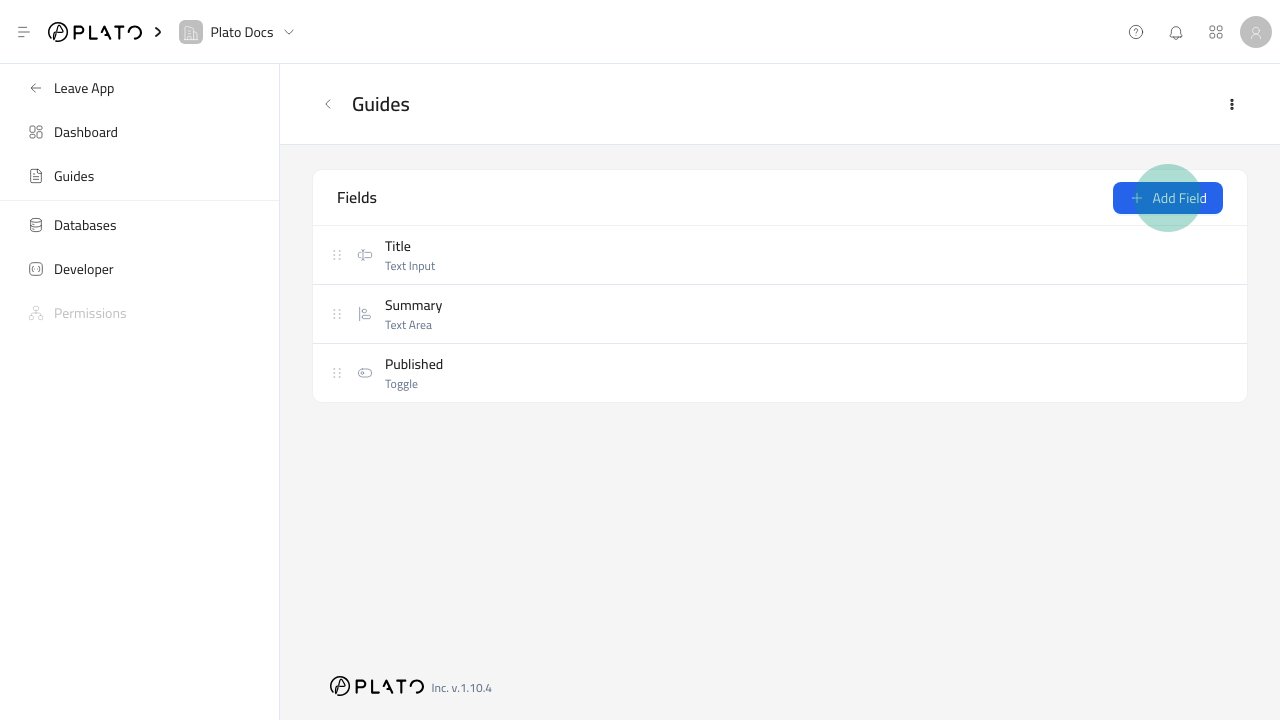
افتح محرر المخطط
- افتح
CMS. - انتقل إلى
Databases. - افتح قائمة الصف لقاعدة البيانات.
- انقر فوق
Edit Schema. - انقر فوق
Add Field.
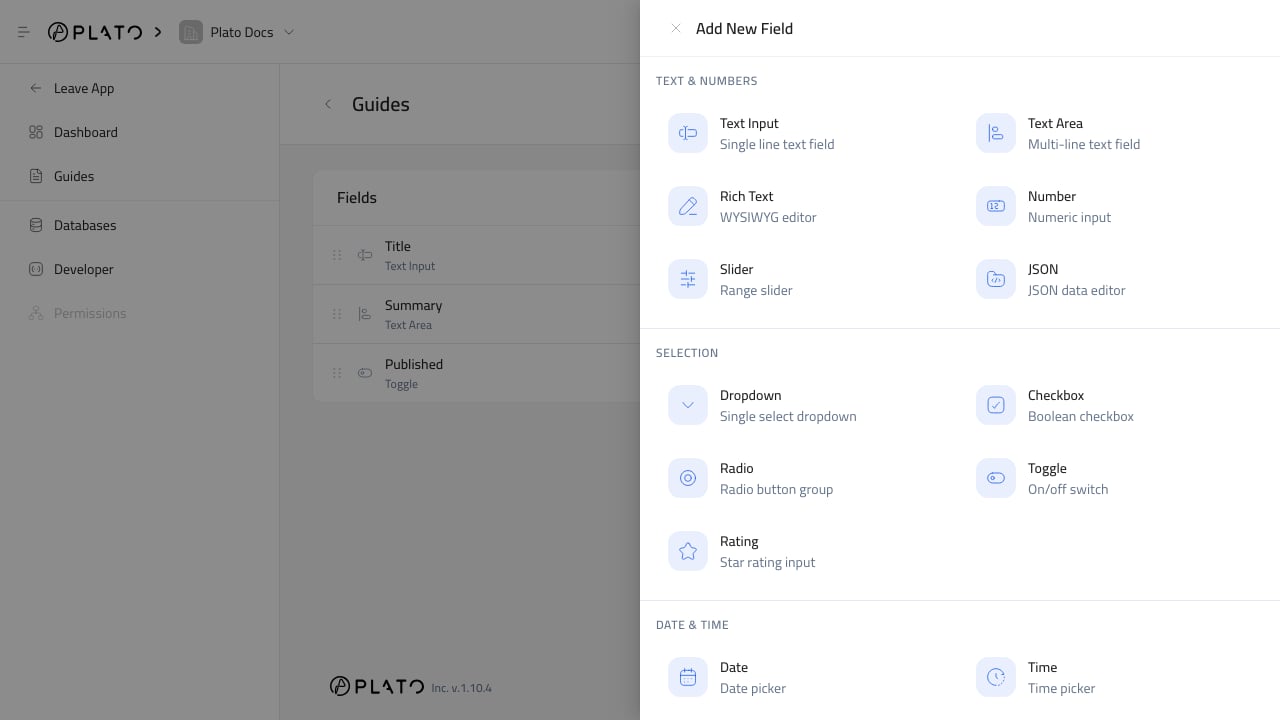
اختر نوع الحقل
اختر نوع الحقل الذي يطابق أفضل ما سيدخله محررو المحتوى. أمثلة جيدة:- استخدم
Text Inputللأسماء والارتباطات وعناوين URL ورسائل البريد الإلكتروني والتسميات القصيرة. - استخدم
Text AreaأوRich Textللحصول على محتوى أطول للجسم. - استخدم
Imageلصورة واحدة أو أكثر من Drive. - استخدم
DropdownأوRadioأوCheckboxعندما يتعين على المحررين الاختيار من بين الخيارات المعروفة. - استخدم
DateأوDate & Timeللمحتوى المجدول أو المستند إلى الوقت. - استخدم حقول
Relationعندما يشير الإدخال إلى جدول CMS آخر أو جدول نظام مدعوم. - استخدم
Map Pointللموقع المحفوظ.
املأ علامة تبويب المخطط
يضيف:- مفتاح الحقل.
- نوع البيانات عندما تكون قابلة للتحرير.
- ملصق.
- نص مساعد عندما يحتاج المجال إلى التوجيه.
- العنصر النائب عندما يساعد المحررين على فهم القيمة المتوقعة.
- القيمة الافتراضية عندما يجب أن تبدأ الإدخالات الجديدة بقيمة.
Required للقيم التي يجب ملؤها قبل الحفظ.
قم بتشغيل Localization عندما يجب إدخال قيمة الحقل لكل لغة.
تكوين علامة التبويب الحقل
استخدم الإعدادات الخاصة بالحقل للتحكم في سلوك الإدخال. على سبيل المثال، قم بإضافة خيارات تحديد للقوائم المنسدلة، وحدود الملفات لحقول الوسائط، وحدود الأرقام للحقول الرقمية، والجدول المستهدف لحقول العلاقات.ترتيب النموذج
استخدم علامة التبويبInterface لتجميع الحقول ذات الصلة.
بالنسبة للجداول الكبيرة، استخدم علامات التبويب والأقسام. بالنسبة للجداول المدمجة، قد تكون عروض الحقول والفواصل كافية.
حفظ واختبار
بعد إنشاء الحقول، افتح قائمة إدخالات الجدول وانقر فوقAdd Entry.
تحقق من ذلك:
- الحقول المطلوبة واضحة.
- التسميات والنص المساعد منطقية.
- تعرض الحقول المترجمة علامات تبويب اللغة.
- تعرض حقول العلاقات تسميات الخيارات المفيدة.
- تعرض قائمة الجدول الأعمدة التي يحتاجها الموظفون بشدة.