> ## Documentation Index
> Fetch the complete documentation index at: https://docs.plato.ae/llms.txt
> Use this file to discover all available pages before exploring further.
# Çalışma Alanı Ayrıntıları
> İş ortağı çalışma alanı aboneliğini, uygulamalarını, cüzdanlarını, üyelerini ve yıkıcı eylemlerini inceleyin ve yönetin.
Çalışma alanı ayrıntıları size iş ortağına ait bir müşteri çalışma alanının tam kaydını verir.
`View Details`'yi seçerek `Workspaces`'den açın.
 ## Başlık Eylemleri
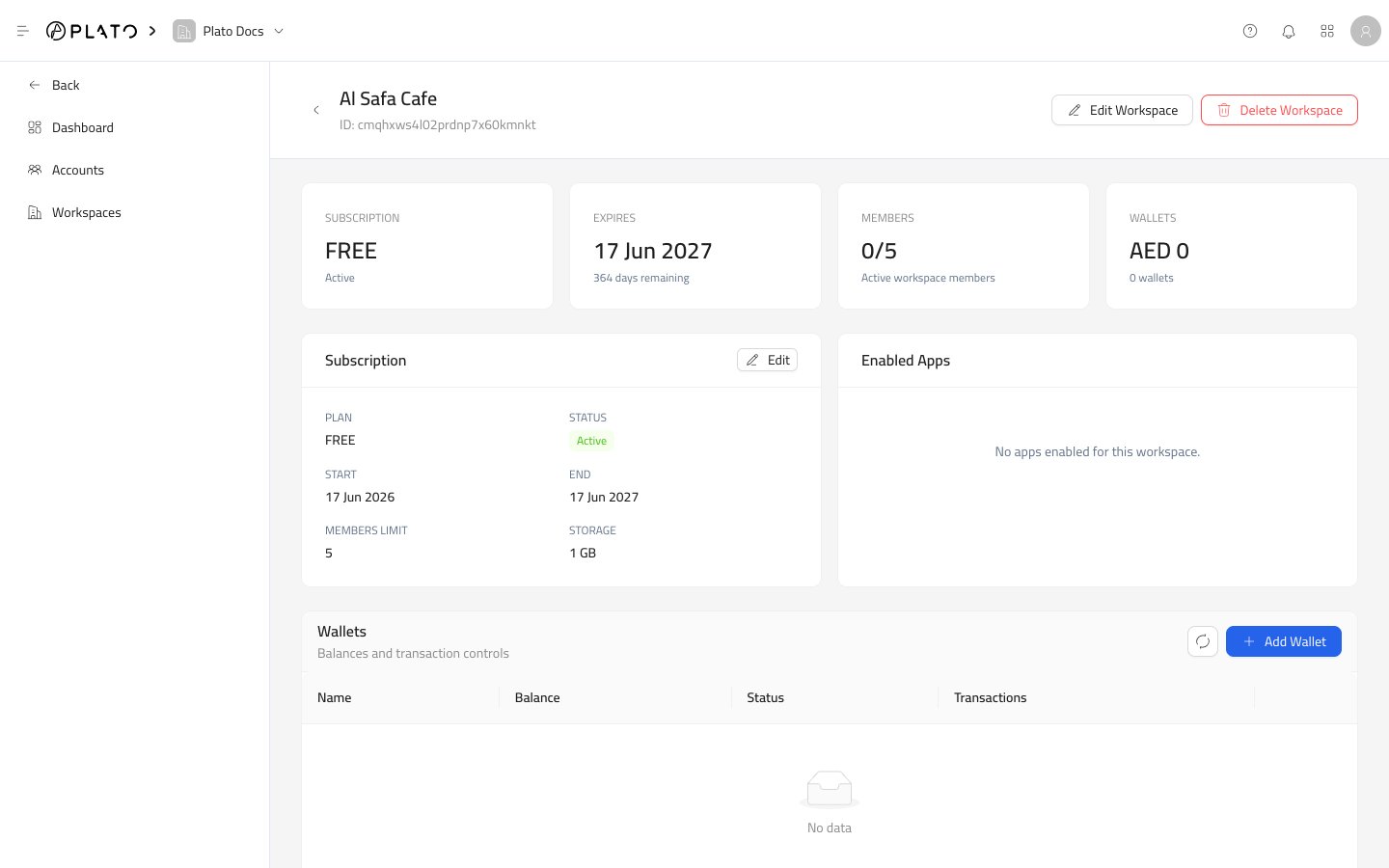
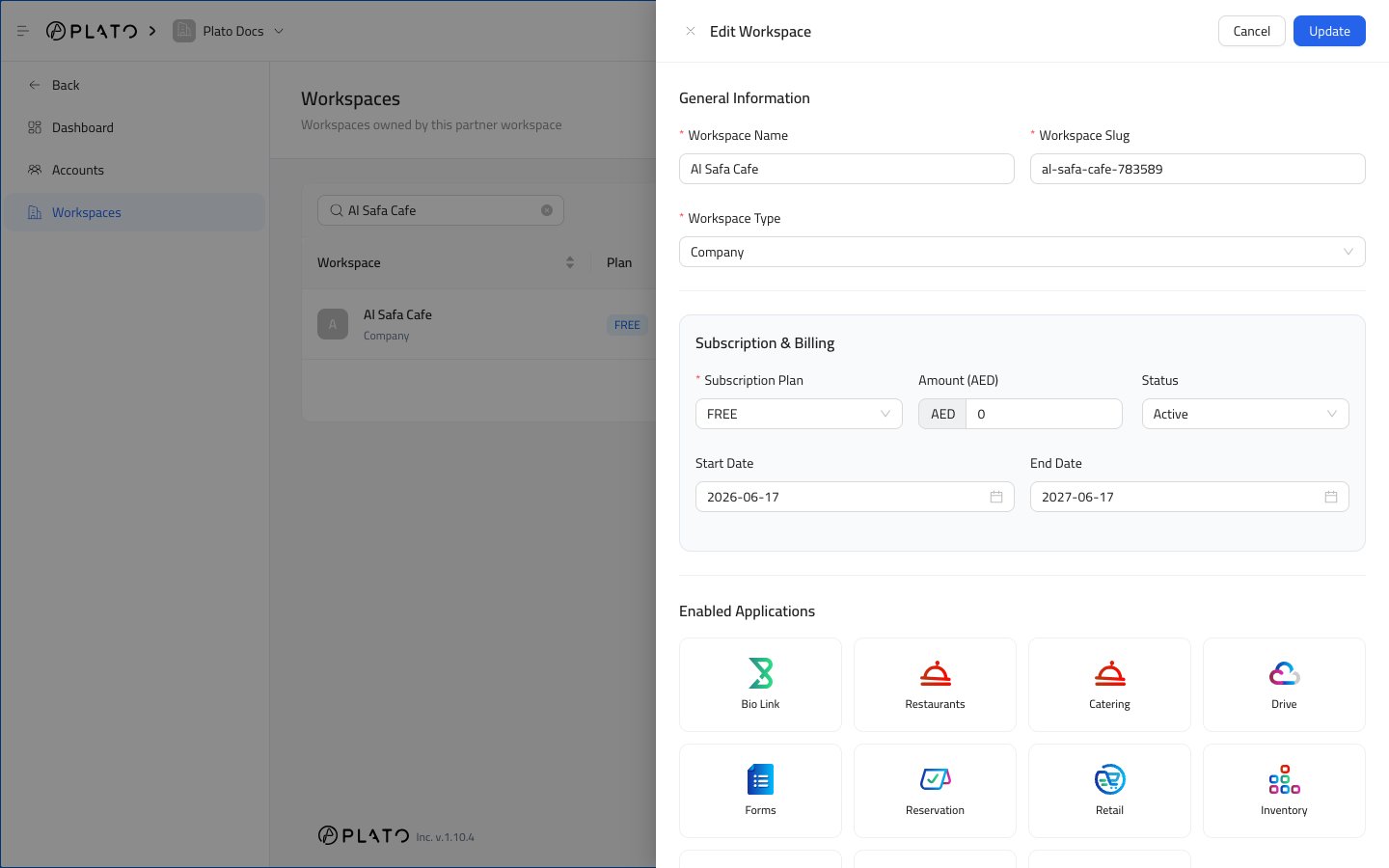
`Edit Workspace`, çalışma alanı kurulum çekmecesini geçerli değerlerle açar.
`Delete Workspace`, parola onaylandıktan sonra çalışma alanını kaldırır. Bunu yalnızca çalışma alanının artık mevcut olmaması gerektiğinde kullanın.
## Başlık Eylemleri
`Edit Workspace`, çalışma alanı kurulum çekmecesini geçerli değerlerle açar.
`Delete Workspace`, parola onaylandıktan sonra çalışma alanını kaldırır. Bunu yalnızca çalışma alanının artık mevcut olmaması gerektiğinde kullanın.
 ## Özet Kartları
Üstteki kartlar şunları gösterir:
* Abonelik planı ve durumu.
* Son kullanma veya yenileme tarihi.
* Üye limitine göre aktif üyeler.
* Cüzdan bakiyesi ve cüzdan sayısı.
Herhangi bir şeyi düzenlemeden önce hızlı bir durum kontrolü için bu kartları kullanın.
## Abonelik Kartı
Abonelik kartında plan, durum, başlangıç tarihi, bitiş tarihi, üye limiti ve depolama limiti gösterilir.
Abonelik ayrıntılarını, yenileme tarihlerini, etkin uygulamaları veya limitleri güncellemeniz gerektiğinde `Edit`'yi kullanın.
## Etkin Uygulamalar
Etkin Uygulamalar, çalışma alanında kullanılabilen uygulamaları gösterir.
Alan boşsa çalışma alanında henüz müşteri uygulamaları etkinleştirilmemiştir. `Edit Workspace`'yi açın ve müşterinin kullanması gereken uygulama kartlarını seçin.
## Cüzdanlar
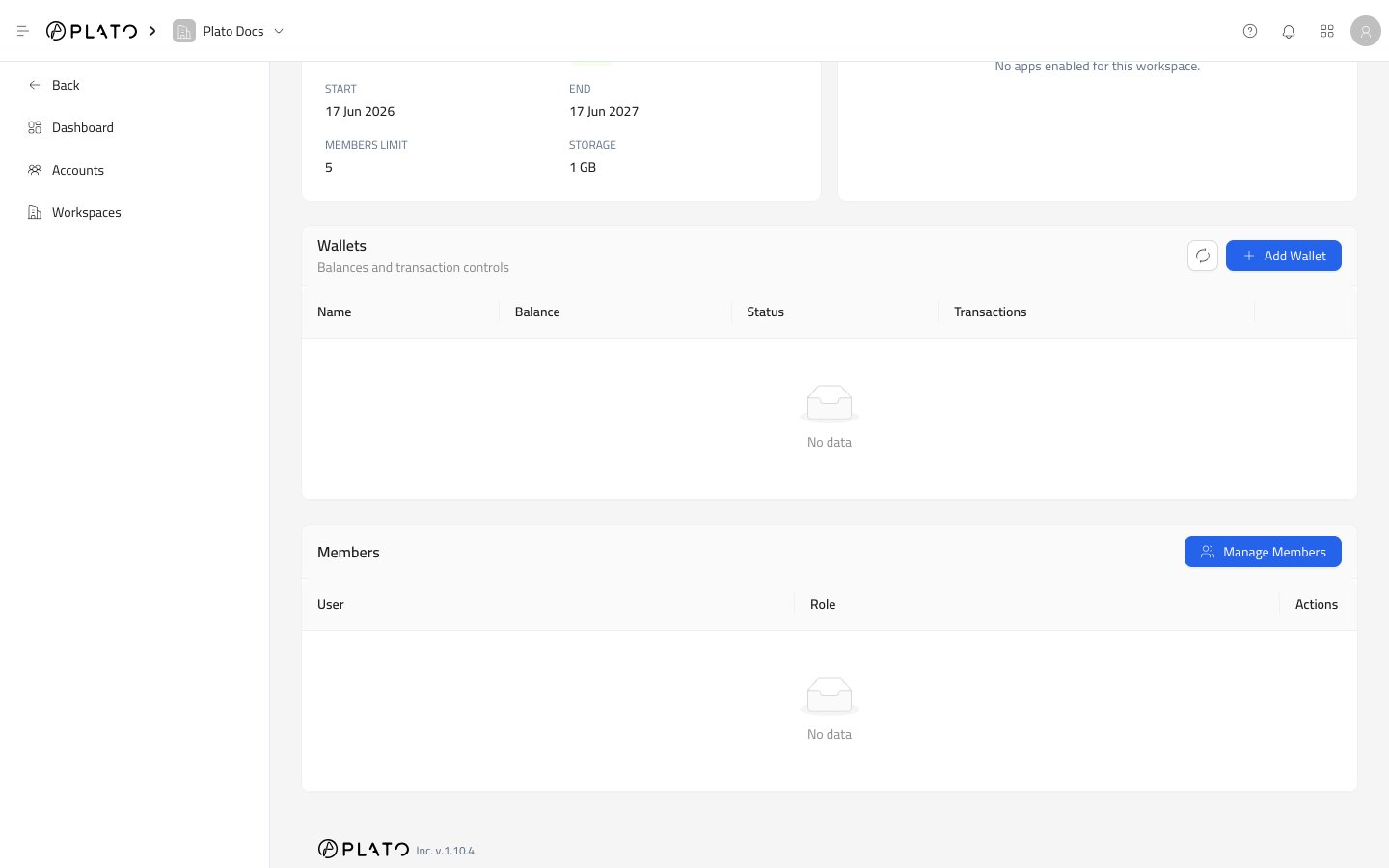
Cüzdanlar, çalışma alanına ilişkin bakiyeleri ve işlem kontrollerini gösterir.
İş ortağı tarafından yönetilen bir bakiyenin gözden geçirilmesi veya ayarlanması gerektiğinde bu alanı kullanın. Cüzdan akışının tamamı için [Cüzdanlar](/tr/partners/wallets)'ye bakın.
## Üyeler
Üyeler, şu anda çalışma alanına erişimi olan hesapları gösterir.
Mevcut bir iş ortağı hesabını eklemeniz veya bu çalışma alanından bir hesap kaldırmanız gerektiğinde `Manage Members`'yi kullanın. Tam üye akışı için [Çalışma Alanı Üyeleri](/tr/partners/members)'ye bakın.
## Özet Kartları
Üstteki kartlar şunları gösterir:
* Abonelik planı ve durumu.
* Son kullanma veya yenileme tarihi.
* Üye limitine göre aktif üyeler.
* Cüzdan bakiyesi ve cüzdan sayısı.
Herhangi bir şeyi düzenlemeden önce hızlı bir durum kontrolü için bu kartları kullanın.
## Abonelik Kartı
Abonelik kartında plan, durum, başlangıç tarihi, bitiş tarihi, üye limiti ve depolama limiti gösterilir.
Abonelik ayrıntılarını, yenileme tarihlerini, etkin uygulamaları veya limitleri güncellemeniz gerektiğinde `Edit`'yi kullanın.
## Etkin Uygulamalar
Etkin Uygulamalar, çalışma alanında kullanılabilen uygulamaları gösterir.
Alan boşsa çalışma alanında henüz müşteri uygulamaları etkinleştirilmemiştir. `Edit Workspace`'yi açın ve müşterinin kullanması gereken uygulama kartlarını seçin.
## Cüzdanlar
Cüzdanlar, çalışma alanına ilişkin bakiyeleri ve işlem kontrollerini gösterir.
İş ortağı tarafından yönetilen bir bakiyenin gözden geçirilmesi veya ayarlanması gerektiğinde bu alanı kullanın. Cüzdan akışının tamamı için [Cüzdanlar](/tr/partners/wallets)'ye bakın.
## Üyeler
Üyeler, şu anda çalışma alanına erişimi olan hesapları gösterir.
Mevcut bir iş ortağı hesabını eklemeniz veya bu çalışma alanından bir hesap kaldırmanız gerektiğinde `Manage Members`'yi kullanın. Tam üye akışı için [Çalışma Alanı Üyeleri](/tr/partners/members)'ye bakın.
 ## Çalışma Alanını Sil
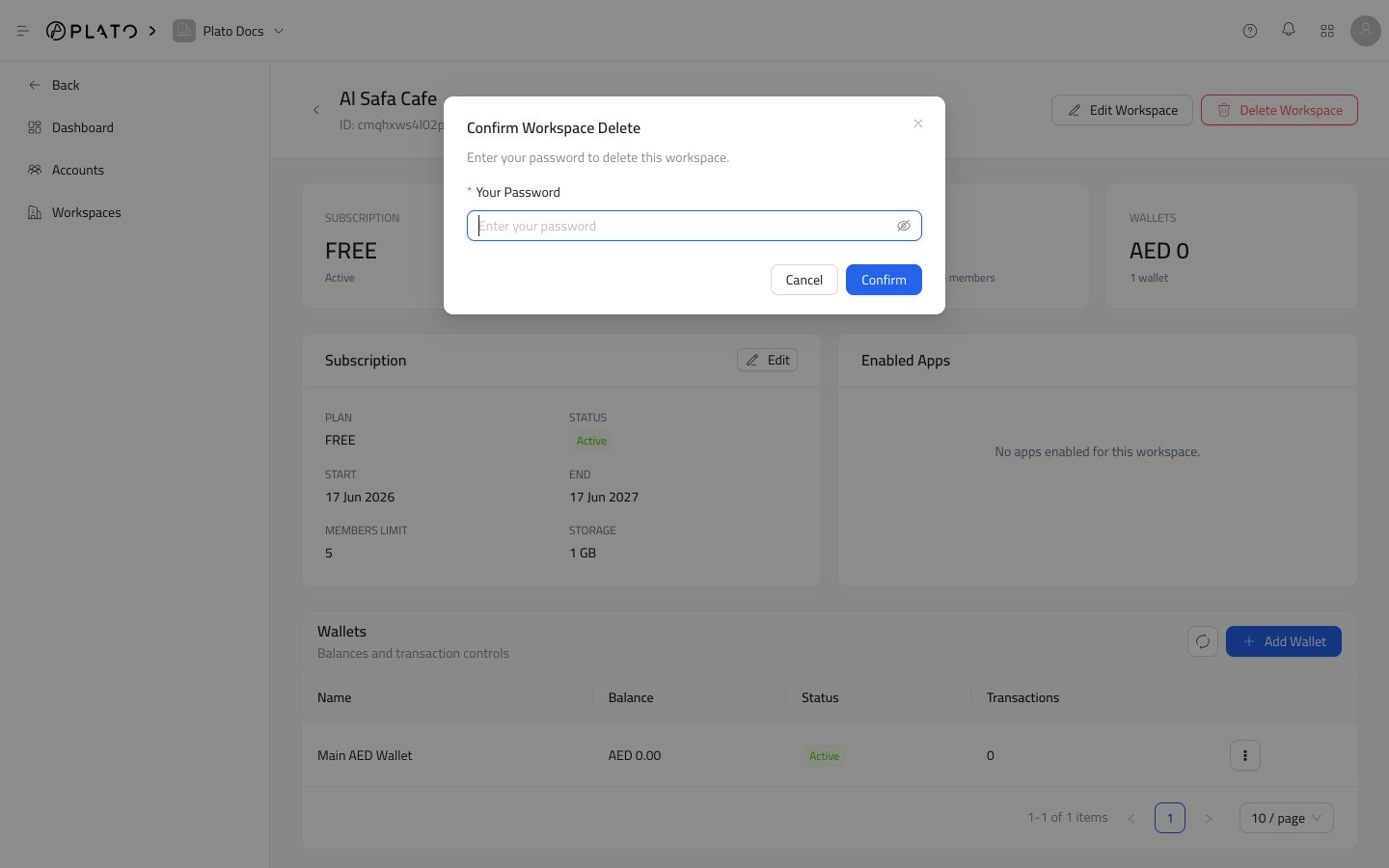
`Delete Workspace`'yi yalnızca müşteri çalışma alanının kaldırılması gerektiğinde kullanın.
Plato, çalışma alanını silmeden önce şifrenizi sorar.
## Çalışma Alanını Sil
`Delete Workspace`'yi yalnızca müşteri çalışma alanının kaldırılması gerektiğinde kullanın.
Plato, çalışma alanını silmeden önce şifrenizi sorar.