> ## Documentation Index
> Fetch the complete documentation index at: https://docs.plato.ae/llms.txt
> Use this file to discover all available pages before exploring further.
# Çalışma Alanı Üyeleri
> Bir çalışma alanına iş ortağı hesapları ekleyin, üyeleri kaldırın ve çalışma alanının sahipliğini aktarın.
Çalışma alanı üyeleri, iş ortağına ait bir müşteri çalışma alanı açabilen hesaplardır.
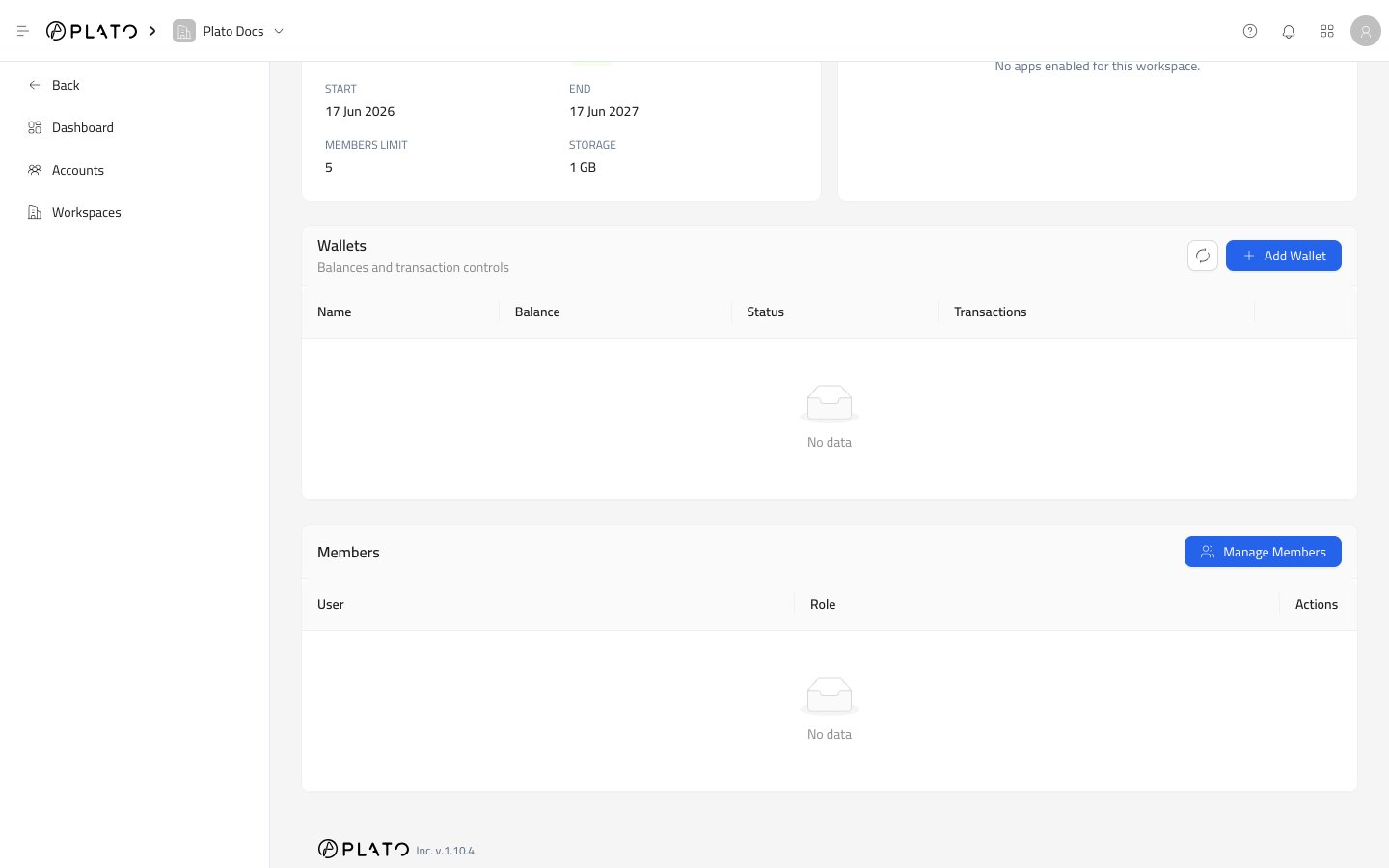
Bir çalışma alanı açın, ardından Üyeler alanından `Manage Members`'yi kullanın.
 ## Üyeleri Yönet
Mevcut bir iş ortağı hesabının çalışma alanına erişmesi gerektiğinde `Manage Members`'yi kullanın.
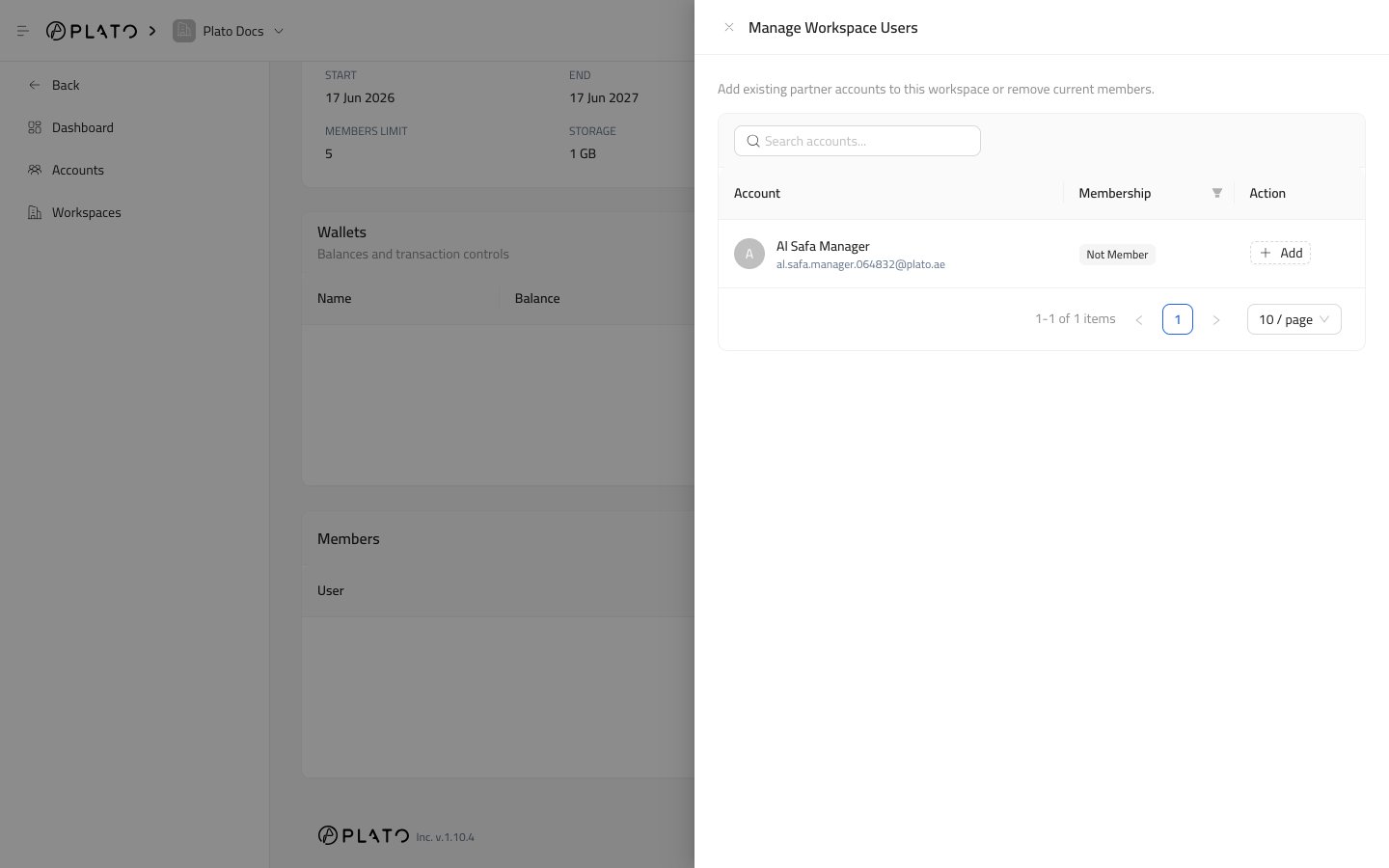
Çekmece, hesapları aramanıza, üyelik durumuna göre filtrelemenize, hesap eklemenize ve mevcut üyeleri kaldırmanıza olanak tanır.
## Üyeleri Yönet
Mevcut bir iş ortağı hesabının çalışma alanına erişmesi gerektiğinde `Manage Members`'yi kullanın.
Çekmece, hesapları aramanıza, üyelik durumuna göre filtrelemenize, hesap eklemenize ve mevcut üyeleri kaldırmanıza olanak tanır.
 ## Aramak
İş ortağı hesap listesi uzun olduğunda arama alanını kullanın.
Ada, e-postaya veya kullanıcı adına göre arayın.
## Üyelik Filtresi
Aşağıdakiler arasında geçiş yapmak için üyelik filtresini kullanın:
* `Member`, çalışma alanına zaten bağlı olan hesaplar için.
* `Not Member`, hâlâ eklenebilen hesaplar için.
## Üye Ekle
1. `Manage Members`'yi açın.
2. Gerekirse `Not Member`'ye geçin.
3. Hesabı bulun.
4. `Add`'ye tıklayın.
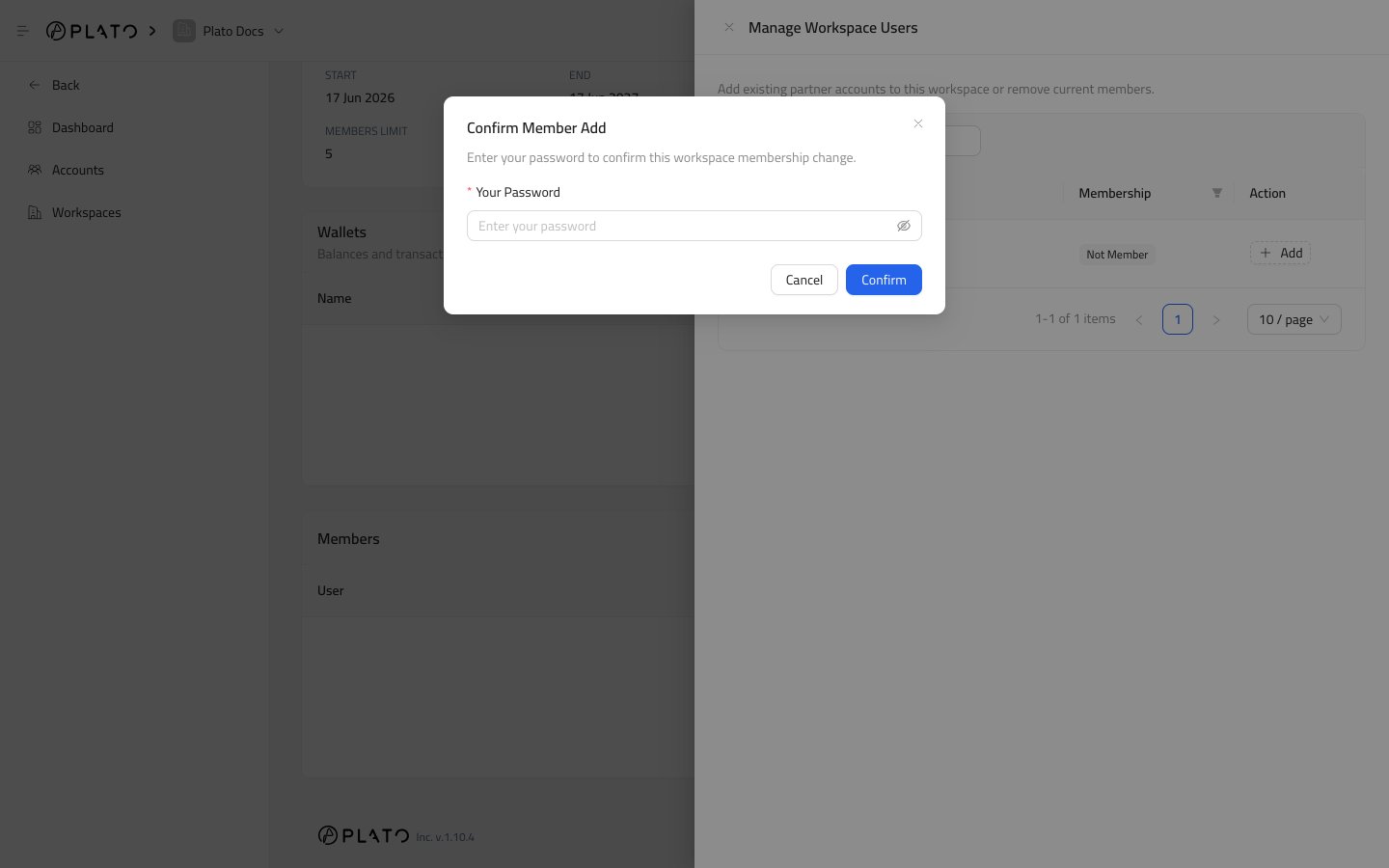
5. Plato sorarsa şifrenizi onaylayın.
Ekledikten sonra hesap, rolüne göre çalışma alanını açabilir.
## Aramak
İş ortağı hesap listesi uzun olduğunda arama alanını kullanın.
Ada, e-postaya veya kullanıcı adına göre arayın.
## Üyelik Filtresi
Aşağıdakiler arasında geçiş yapmak için üyelik filtresini kullanın:
* `Member`, çalışma alanına zaten bağlı olan hesaplar için.
* `Not Member`, hâlâ eklenebilen hesaplar için.
## Üye Ekle
1. `Manage Members`'yi açın.
2. Gerekirse `Not Member`'ye geçin.
3. Hesabı bulun.
4. `Add`'ye tıklayın.
5. Plato sorarsa şifrenizi onaylayın.
Ekledikten sonra hesap, rolüne göre çalışma alanını açabilir.
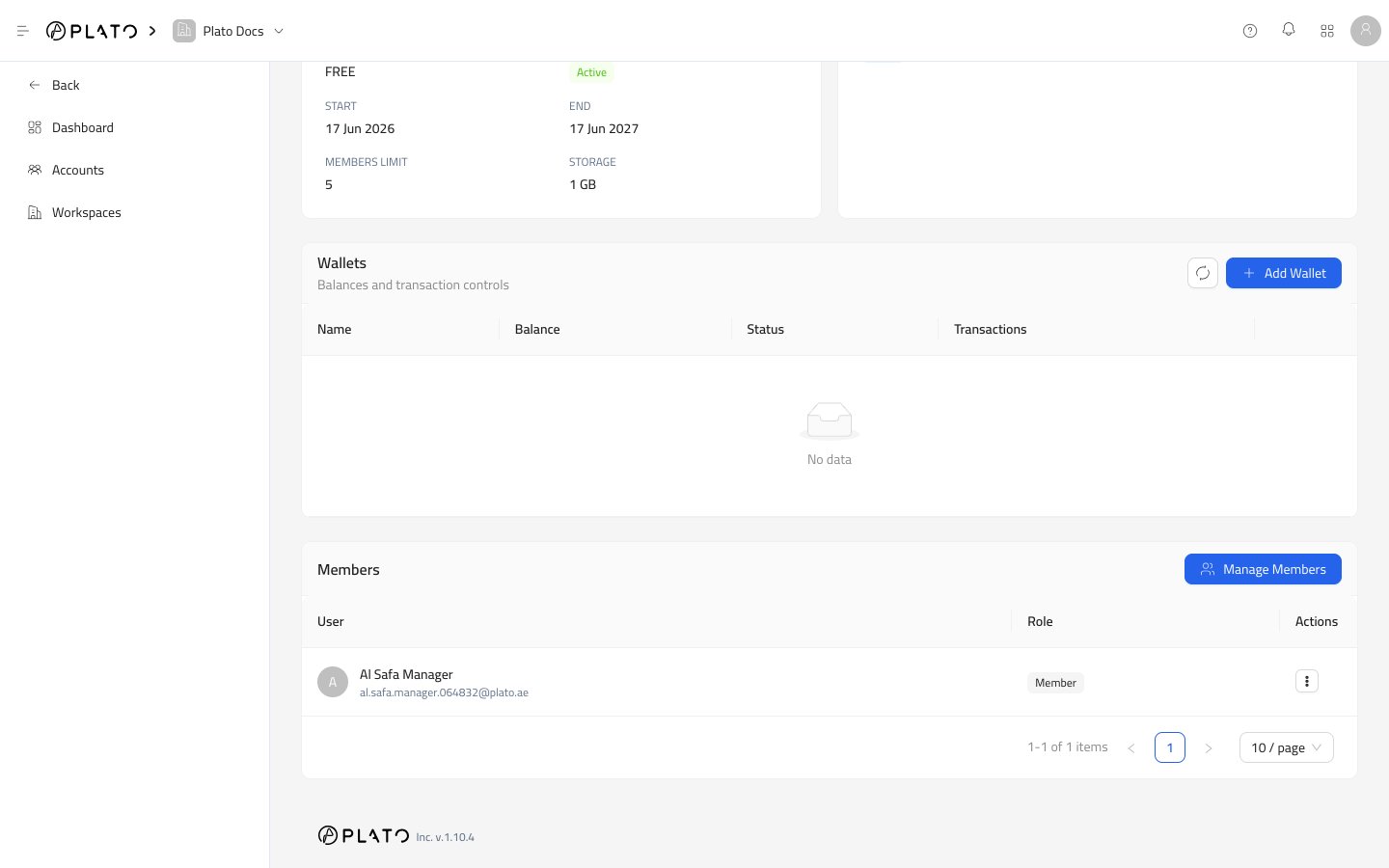
 Üye, eylem kaydedildikten sonra çalışma alanının Üyeler tablosunda görünür.
 ## Bir Üyeyi Kaldır
1. `Manage Members`'yi açın.
2. Gerekirse `Member`'ye geçin.
3. Hesabı bulun.
4. `Remove`'ye tıklayın.
5. Plato sorarsa şifrenizi onaylayın.
Hesabın artık bu çalışma alanına erişmemesi gerektiğinde kaldır seçeneğini kullanın.
## Üye Satır Eylemleri
Çalışma alanı Üyeler tablosunun içindeki satır eylemleri menüsü şunları içerebilir:
* `Make Owner`, çalışma alanı sahipliğini söz konusu üyeye aktarmak için.
* `Remove`, bu üyeyi çalışma alanından kaldırmak için.
`Make Owner` mevcut sahibi için mevcut değil.
## İyi Erişim Uygulaması
Kişi başına bir hesap oluşturun. Bir hesabı birden fazla müşteri ekibi üyesi arasında paylaşmaktan kaçının çünkü bu, erişimin ve parola sıfırlama işlemlerinin kontrolünü zorlaştırır.
## Bir Üyeyi Kaldır
1. `Manage Members`'yi açın.
2. Gerekirse `Member`'ye geçin.
3. Hesabı bulun.
4. `Remove`'ye tıklayın.
5. Plato sorarsa şifrenizi onaylayın.
Hesabın artık bu çalışma alanına erişmemesi gerektiğinde kaldır seçeneğini kullanın.
## Üye Satır Eylemleri
Çalışma alanı Üyeler tablosunun içindeki satır eylemleri menüsü şunları içerebilir:
* `Make Owner`, çalışma alanı sahipliğini söz konusu üyeye aktarmak için.
* `Remove`, bu üyeyi çalışma alanından kaldırmak için.
`Make Owner` mevcut sahibi için mevcut değil.
## İyi Erişim Uygulaması
Kişi başına bir hesap oluşturun. Bir hesabı birden fazla müşteri ekibi üyesi arasında paylaşmaktan kaçının çünkü bu, erişimin ve parola sıfırlama işlemlerinin kontrolünü zorlaştırır.