> ## Documentation Index
> Fetch the complete documentation index at: https://docs.plato.ae/llms.txt
> Use this file to discover all available pages before exploring further.
# Çalışma Alanı Oluşturun
> Bir iş ortağı müşteri çalışma alanı oluşturun, uygulamaları seçin, abonelik ayrıntılarını ayarlayın ve sınırları yapılandırın.
Yeni bir müşteri, iş ortağı hesabı altında kendi Plato çalışma alanına ihtiyaç duyduğunda bir çalışma alanı oluşturun.
 ## Çekmeceyi Aç
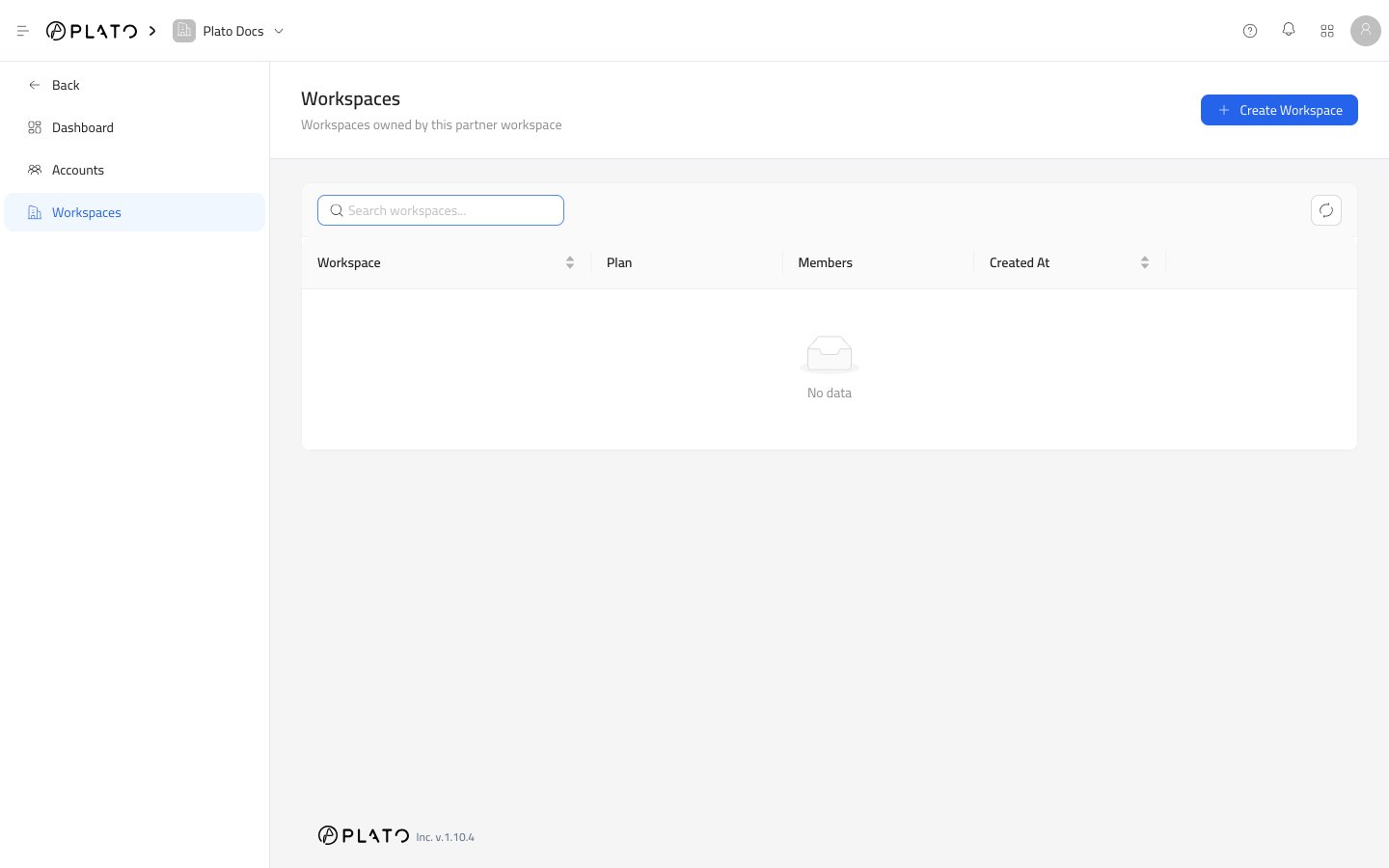
1. `Partners`'yi açın.
2. `Workspaces`'ye gidin.
3. `Create Workspace`'ye tıklayın.
Çekmece yandan açılmaktadır.
## Çekmeceyi Aç
1. `Partners`'yi açın.
2. `Workspaces`'ye gidin.
3. `Create Workspace`'ye tıklayın.
Çekmece yandan açılmaktadır.
 ## Genel bilgi
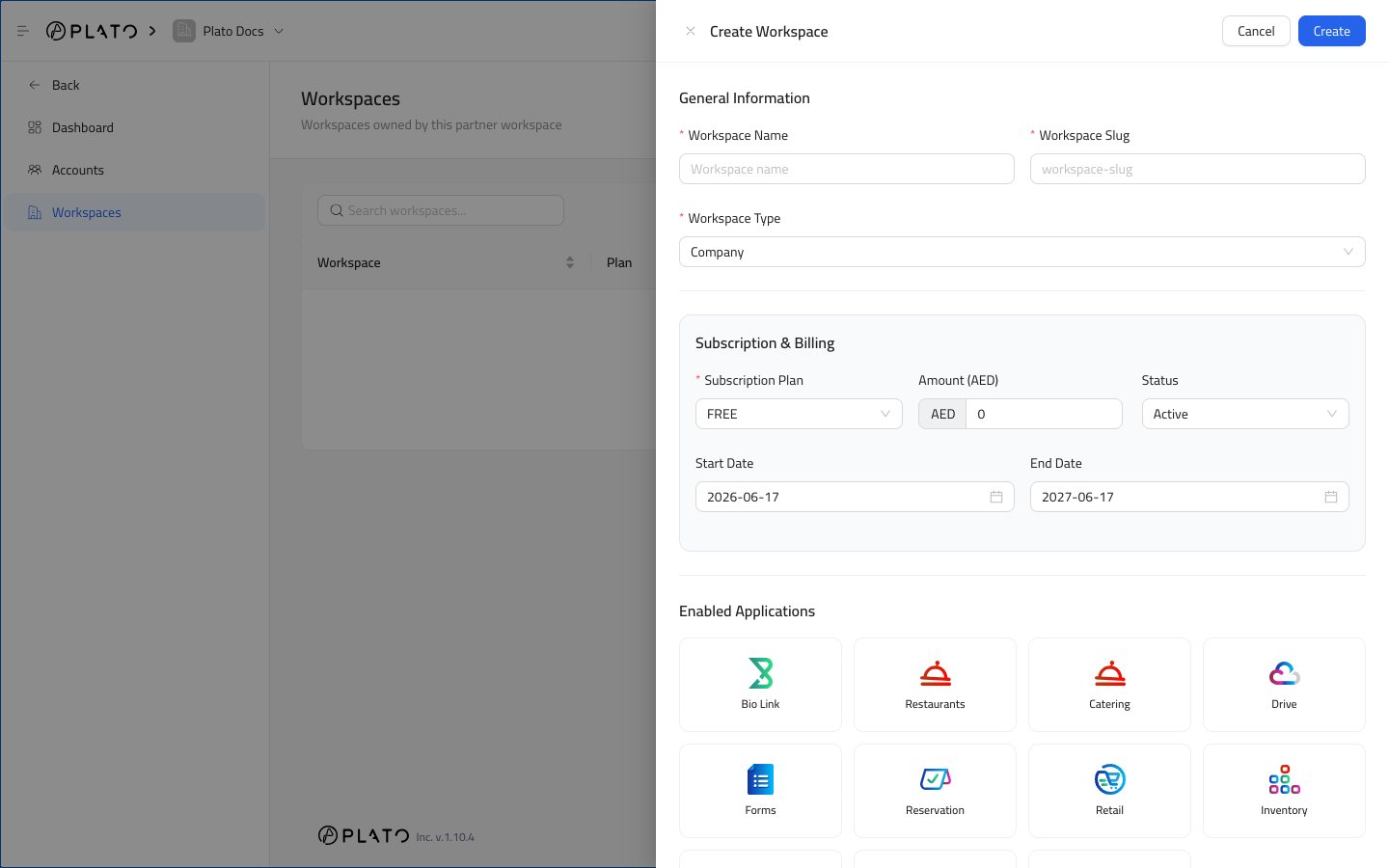
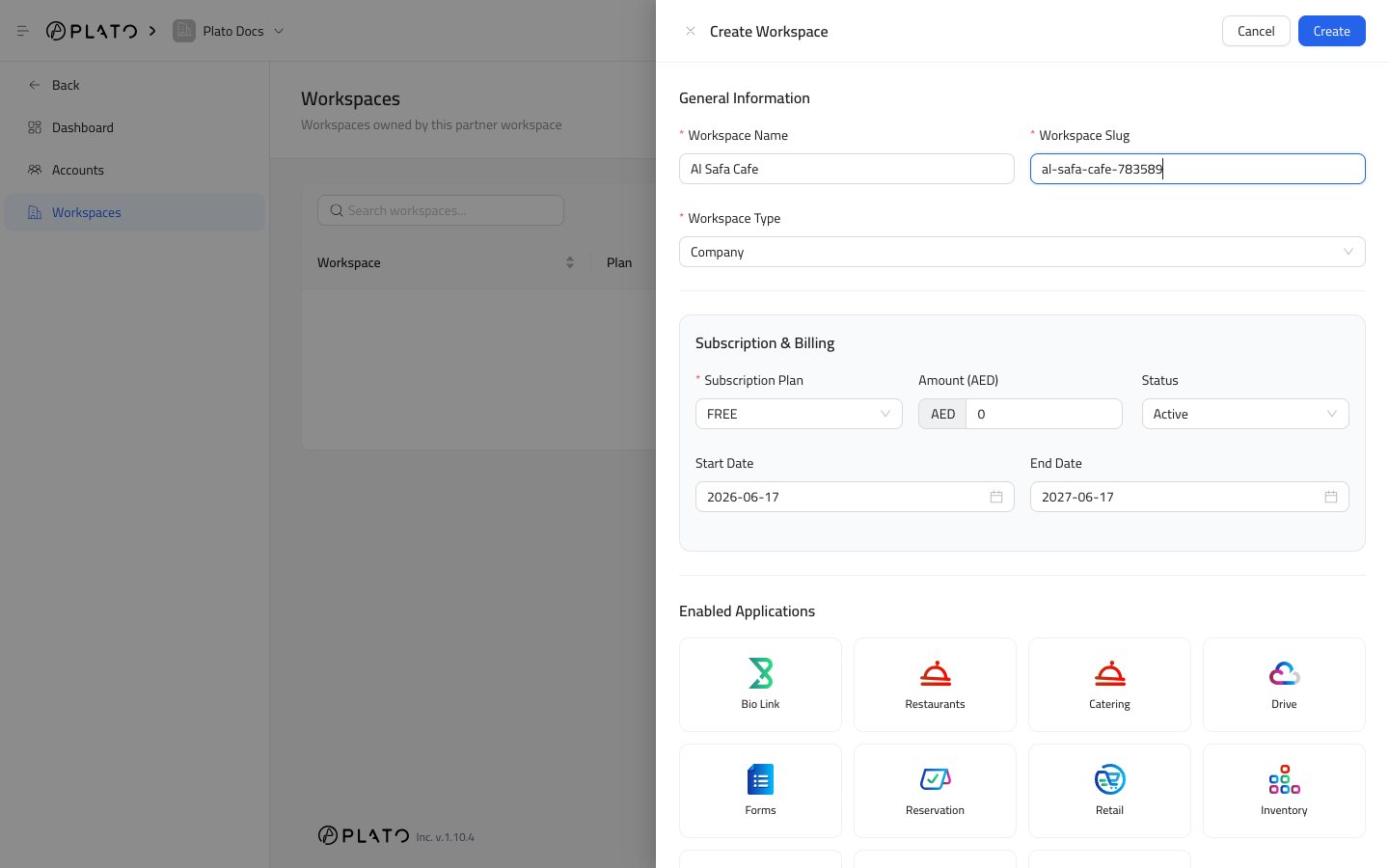
`Workspace Name` müşteriye yönelik çalışma alanı adıdır.
`Workspace Slug`, çalışma alanı için temiz URL dostu tanımlayıcıdır.
`Workspace Type` çalışma alanı kategorisini tanımlar. Çoğu müşteri çalışma alanı `Company` kullanır.
## Genel bilgi
`Workspace Name` müşteriye yönelik çalışma alanı adıdır.
`Workspace Slug`, çalışma alanı için temiz URL dostu tanımlayıcıdır.
`Workspace Type` çalışma alanı kategorisini tanımlar. Çoğu müşteri çalışma alanı `Company` kullanır.
 ## Abonelik ve Faturalandırma
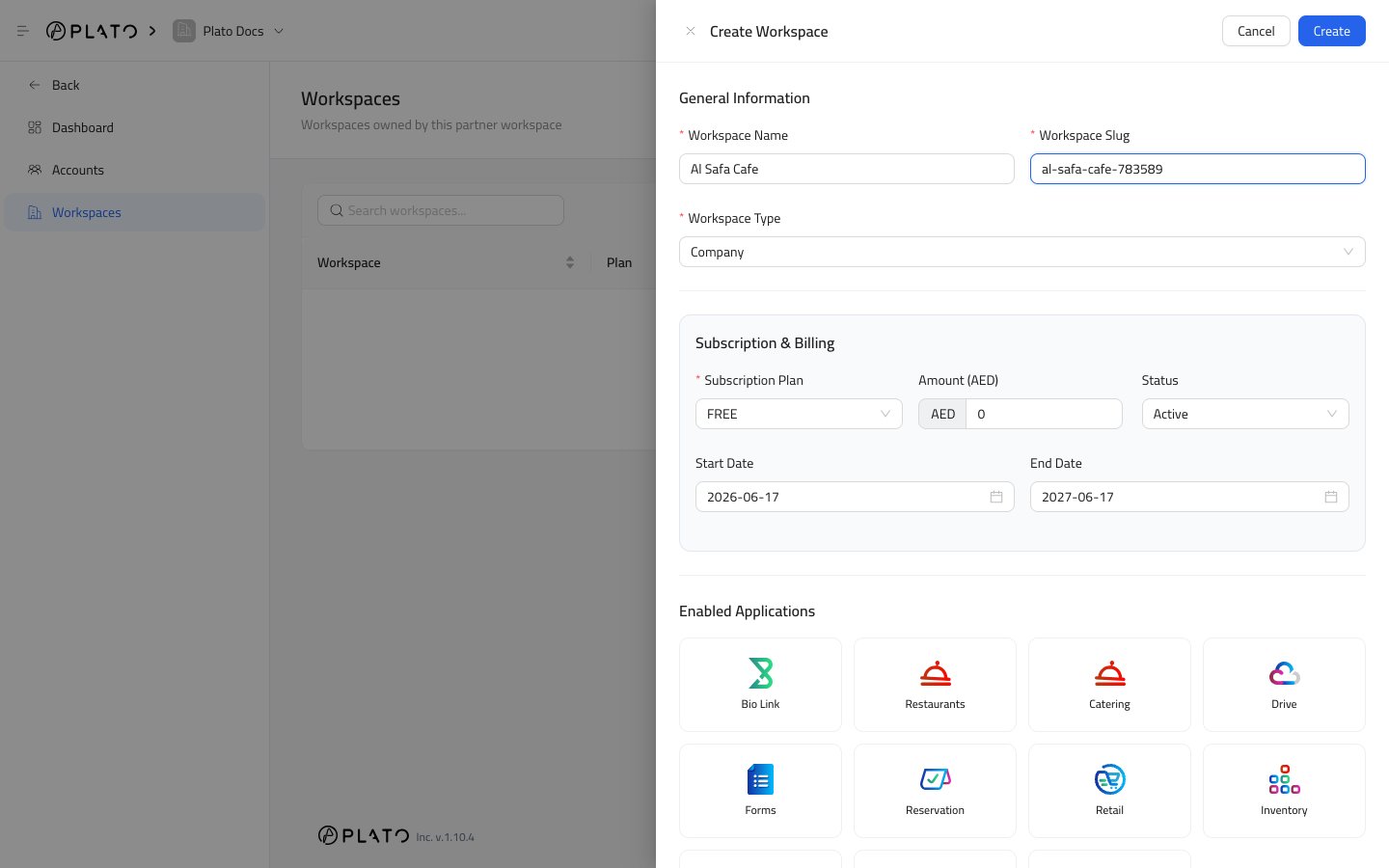
`Subscription Plan` çalışma alanına atanan plandır.
`Amount (AED)` abonelik dönemi için beklenen tutardır.
`Status` aboneliğin etkin mi, deneme aşamasında mı, vadesi geçmiş mi, ödenmemiş mi yoksa başka bir kullanılabilir durumda mı olduğunu kontrol eder.
`Start Date`, abonelik döneminin başladığı zamandır.
`End Date`, kontrol paneli ve yenileme raporları tarafından kullanılan yenileme veya son kullanma tarihidir.
## Etkin Uygulamalar
Müşterinin kullanabilmesi gereken Plato uygulamalarını seçin.
Mevcut uygulama kartları şunları içerebilir:
* Bio Link.
* Restoranlar.
* Yemek servisi.
* Drive.
* Formlar.
* Rezervasyon.
* Perakende.
* Envanter.
* Ödemek.
* Connect360.
* Muhasebe.
Yalnızca müşterinin gerçekten kullanması gereken uygulamaları etkinleştirin. Bunu daha sonra çalışma alanı eylemleri menüsünden veya çalışma alanı ayrıntı sayfasından düzenleyebilirsiniz.
## Abonelik ve Faturalandırma
`Subscription Plan` çalışma alanına atanan plandır.
`Amount (AED)` abonelik dönemi için beklenen tutardır.
`Status` aboneliğin etkin mi, deneme aşamasında mı, vadesi geçmiş mi, ödenmemiş mi yoksa başka bir kullanılabilir durumda mı olduğunu kontrol eder.
`Start Date`, abonelik döneminin başladığı zamandır.
`End Date`, kontrol paneli ve yenileme raporları tarafından kullanılan yenileme veya son kullanma tarihidir.
## Etkin Uygulamalar
Müşterinin kullanabilmesi gereken Plato uygulamalarını seçin.
Mevcut uygulama kartları şunları içerebilir:
* Bio Link.
* Restoranlar.
* Yemek servisi.
* Drive.
* Formlar.
* Rezervasyon.
* Perakende.
* Envanter.
* Ödemek.
* Connect360.
* Muhasebe.
Yalnızca müşterinin gerçekten kullanması gereken uygulamaları etkinleştirin. Bunu daha sonra çalışma alanı eylemleri menüsünden veya çalışma alanı ayrıntı sayfasından düzenleyebilirsiniz.
 ## Kaynak Sınırları
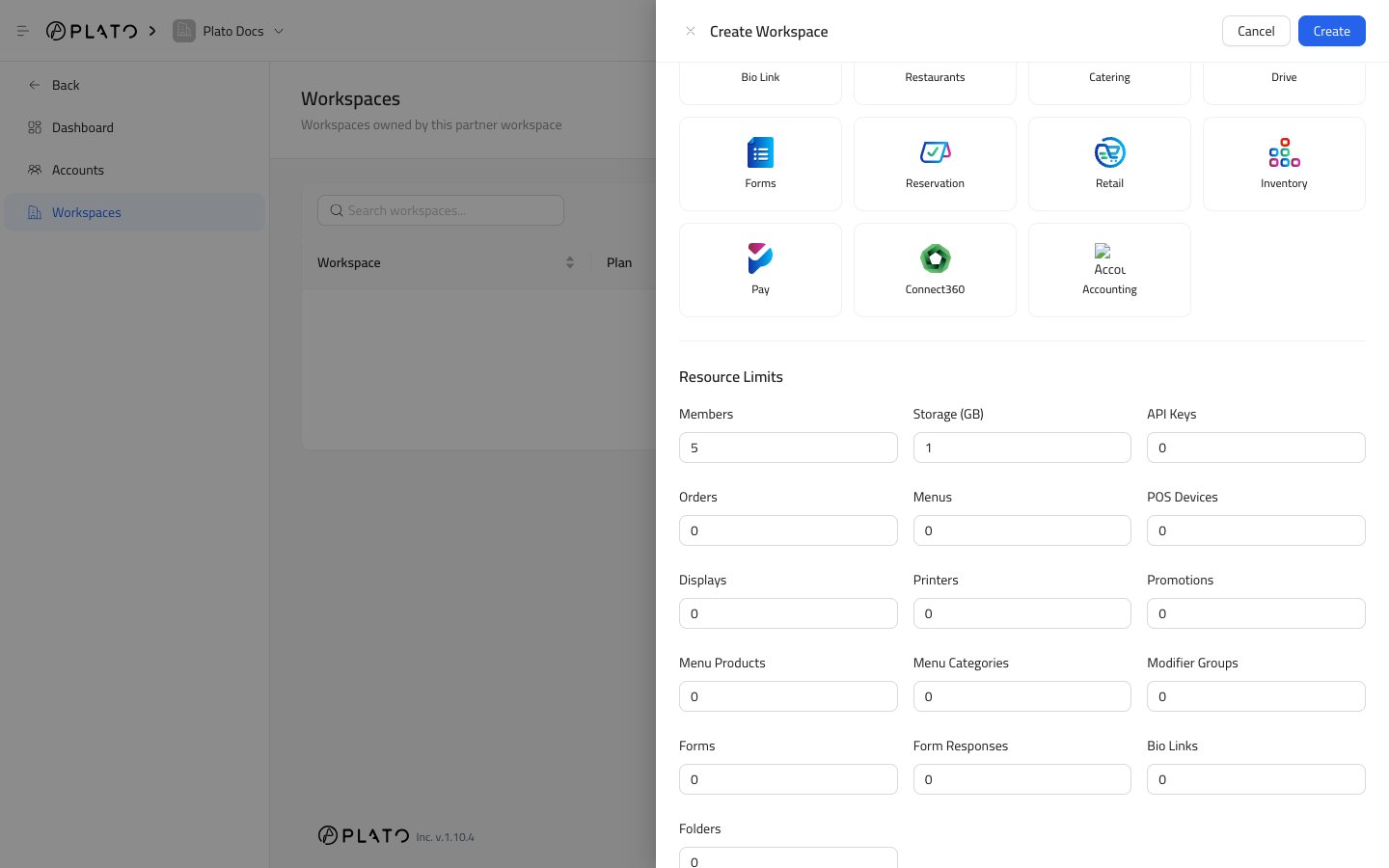
Kaynak sınırları, çalışma alanının ne kadar oluşturabileceğini veya kullanabileceğini kontrol eder.
`Members`, çalışma alanının kaç aktif üyeye sahip olabileceğini kontrol eder.
`Storage (GB)` dosya depolama kapasitesini kontrol eder.
`API Keys`, çalışma alanının kaç tane API anahtarı oluşturabileceğini kontrol eder.
`Orders` sipariş hacmi sınırlarını kontrol eder.
`Menus`, kaç adet menünün oluşturulabileceğini kontrol eder.
`POS Devices`, kaç POS cihazının bağlanabileceğini kontrol eder.
`Displays` görüntü ekranı sınırlarını kontrol eder.
`Printers` yazıcı sınırlarını kontrol eder.
`Promotions`, promosyon kodu sınırlarını kontrol eder.
`Menu Products` ürün sayımı sınırlarını kontrol eder.
`Menu Categories` kategori sayım sınırlarını kontrol eder.
`Modifier Groups` değiştirici grup sınırlarını kontrol eder.
`Forms` form sayım sınırlarını kontrol eder.
`Form Responses` yanıt sınırlarını kontrol eder.
`Bio Links` genel Bio Link sayfa sınırlarını kontrol eder.
`Folders` klasör sınırlarını kontrol eder.
## Kaynak Sınırları
Kaynak sınırları, çalışma alanının ne kadar oluşturabileceğini veya kullanabileceğini kontrol eder.
`Members`, çalışma alanının kaç aktif üyeye sahip olabileceğini kontrol eder.
`Storage (GB)` dosya depolama kapasitesini kontrol eder.
`API Keys`, çalışma alanının kaç tane API anahtarı oluşturabileceğini kontrol eder.
`Orders` sipariş hacmi sınırlarını kontrol eder.
`Menus`, kaç adet menünün oluşturulabileceğini kontrol eder.
`POS Devices`, kaç POS cihazının bağlanabileceğini kontrol eder.
`Displays` görüntü ekranı sınırlarını kontrol eder.
`Printers` yazıcı sınırlarını kontrol eder.
`Promotions`, promosyon kodu sınırlarını kontrol eder.
`Menu Products` ürün sayımı sınırlarını kontrol eder.
`Menu Categories` kategori sayım sınırlarını kontrol eder.
`Modifier Groups` değiştirici grup sınırlarını kontrol eder.
`Forms` form sayım sınırlarını kontrol eder.
`Form Responses` yanıt sınırlarını kontrol eder.
`Bio Links` genel Bio Link sayfa sınırlarını kontrol eder.
`Folders` klasör sınırlarını kontrol eder.
 ## Çalışma Alanını Yaratın
Ad, bilgi, abonelik, uygulamalar ve sınırlar hazır olduğunda `Create`'ye tıklayın.
Oluşturduktan sonra abonelik kartlarını, etkin uygulamaları, cüzdanları ve üyeleri incelemek için çalışma alanı ayrıntıları sayfasını açın.
## Çalışma Alanını Yaratın
Ad, bilgi, abonelik, uygulamalar ve sınırlar hazır olduğunda `Create`'ye tıklayın.
Oluşturduktan sonra abonelik kartlarını, etkin uygulamaları, cüzdanları ve üyeleri incelemek için çalışma alanı ayrıntıları sayfasını açın.