> ## Documentation Index
> Fetch the complete documentation index at: https://docs.plato.ae/llms.txt
> Use this file to discover all available pages before exploring further.
# Bir hesap oluşturun
> Bir müşteri hesabı ekleyin, oturum açma ayrıntılarını seçin, bir parola oluşturun ve hesabı çalışma alanlarına bağlayın.
Bir müşteri, iş ortağı çalışma alanınız altında yönetilen bir oturum açma bilgilerine ihtiyaç duyduğunda bir hesap oluşturun.
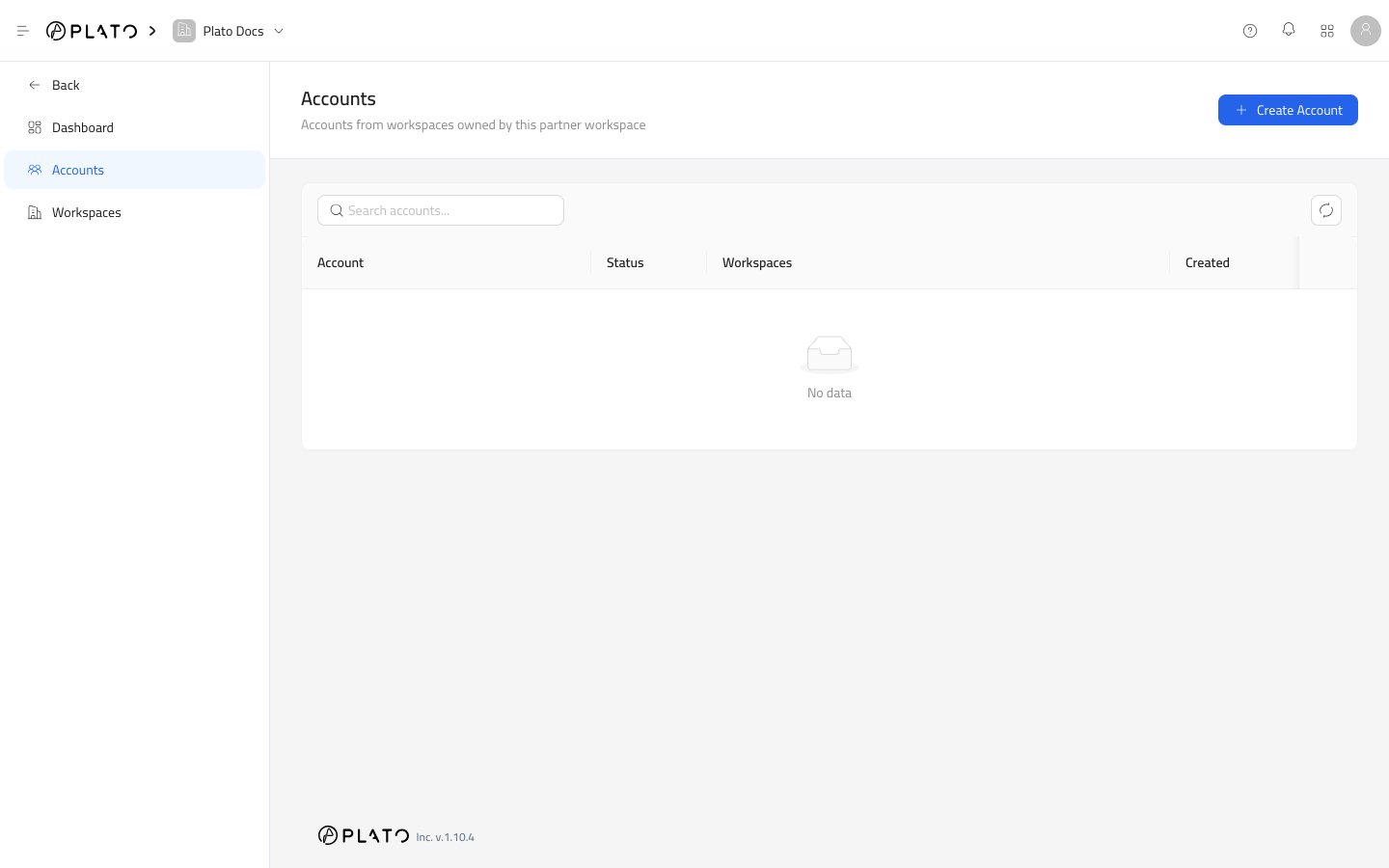 ## Çekmeceyi Aç
1. `Partners`'yi açın.
2. `Accounts`'ye gidin.
3. `Create Account`'ye tıklayın.
Çekmece yandan açılır, böylece hesap listesinden çıkmadan hesabı ekleyebilirsiniz.
## Çekmeceyi Aç
1. `Partners`'yi açın.
2. `Accounts`'ye gidin.
3. `Create Account`'ye tıklayın.
Çekmece yandan açılır, böylece hesap listesinden çıkmadan hesabı ekleyebilirsiniz.
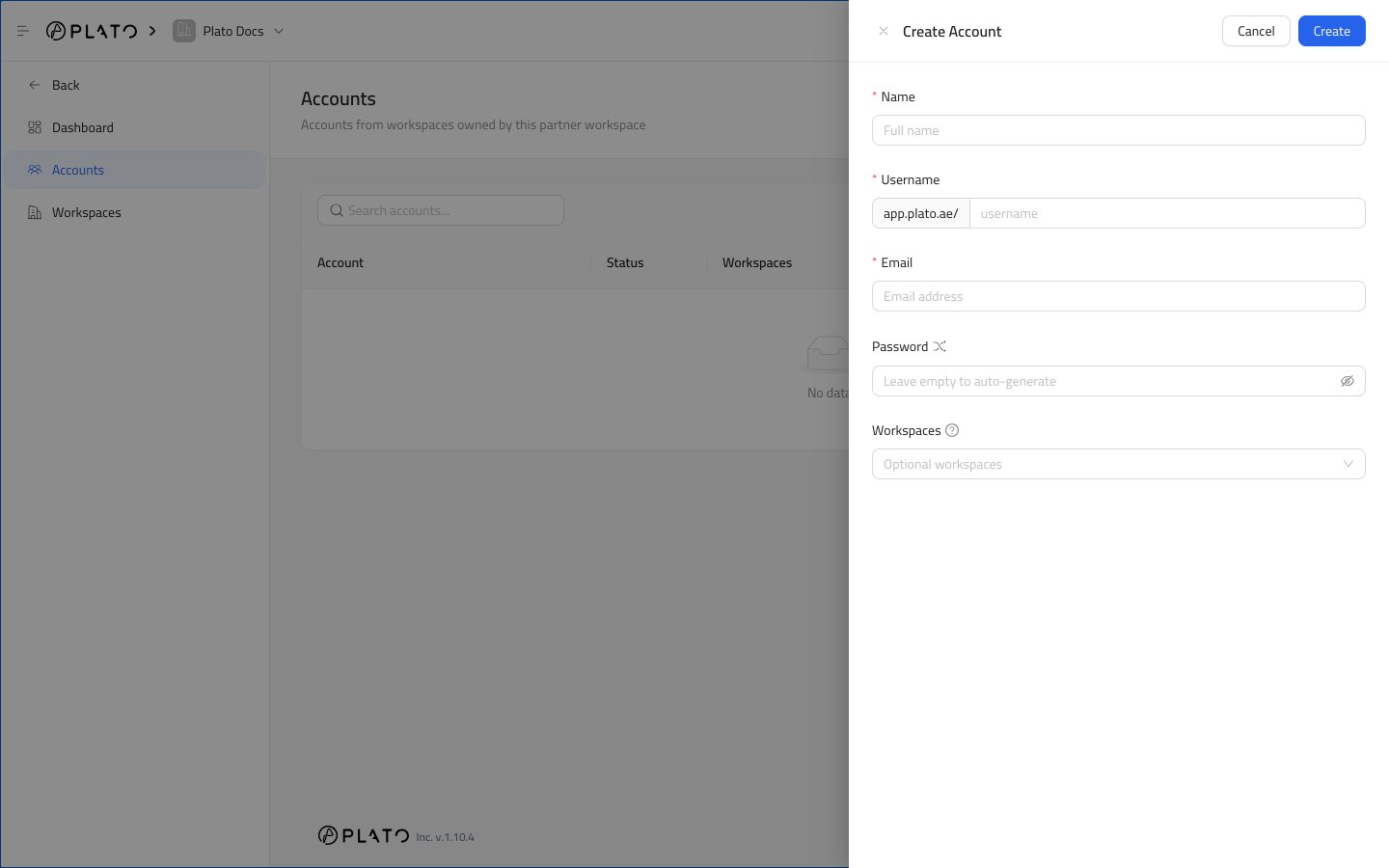 ## Hesap Alanları
`Name` müşterinin görünen adıdır.
`Username` hesap kullanıcı adını oluşturur. Plato, siz yazarken çalışma alanı URL önekini görünür tutar.
`Email`, hesap için oturum açma ve bildirim e-postasıdır.
`Password` manuel olarak yazılabilir veya Plato'nin bir tane oluşturmasını istediğinizde boş bırakılabilir. Yeni bir şifre oluşturmak istediğinizde karıştırma düğmesini kullanın.
`Workspaces`, hesabı iş ortağına ait bir veya daha fazla çalışma alanına hemen bağlamanıza olanak tanır. Ayrıca boş bırakıp hesabı daha sonra bir çalışma alanından da ekleyebilirsiniz.
## Hesap Alanları
`Name` müşterinin görünen adıdır.
`Username` hesap kullanıcı adını oluşturur. Plato, siz yazarken çalışma alanı URL önekini görünür tutar.
`Email`, hesap için oturum açma ve bildirim e-postasıdır.
`Password` manuel olarak yazılabilir veya Plato'nin bir tane oluşturmasını istediğinizde boş bırakılabilir. Yeni bir şifre oluşturmak istediğinizde karıştırma düğmesini kullanın.
`Workspaces`, hesabı iş ortağına ait bir veya daha fazla çalışma alanına hemen bağlamanıza olanak tanır. Ayrıca boş bırakıp hesabı daha sonra bir çalışma alanından da ekleyebilirsiniz.
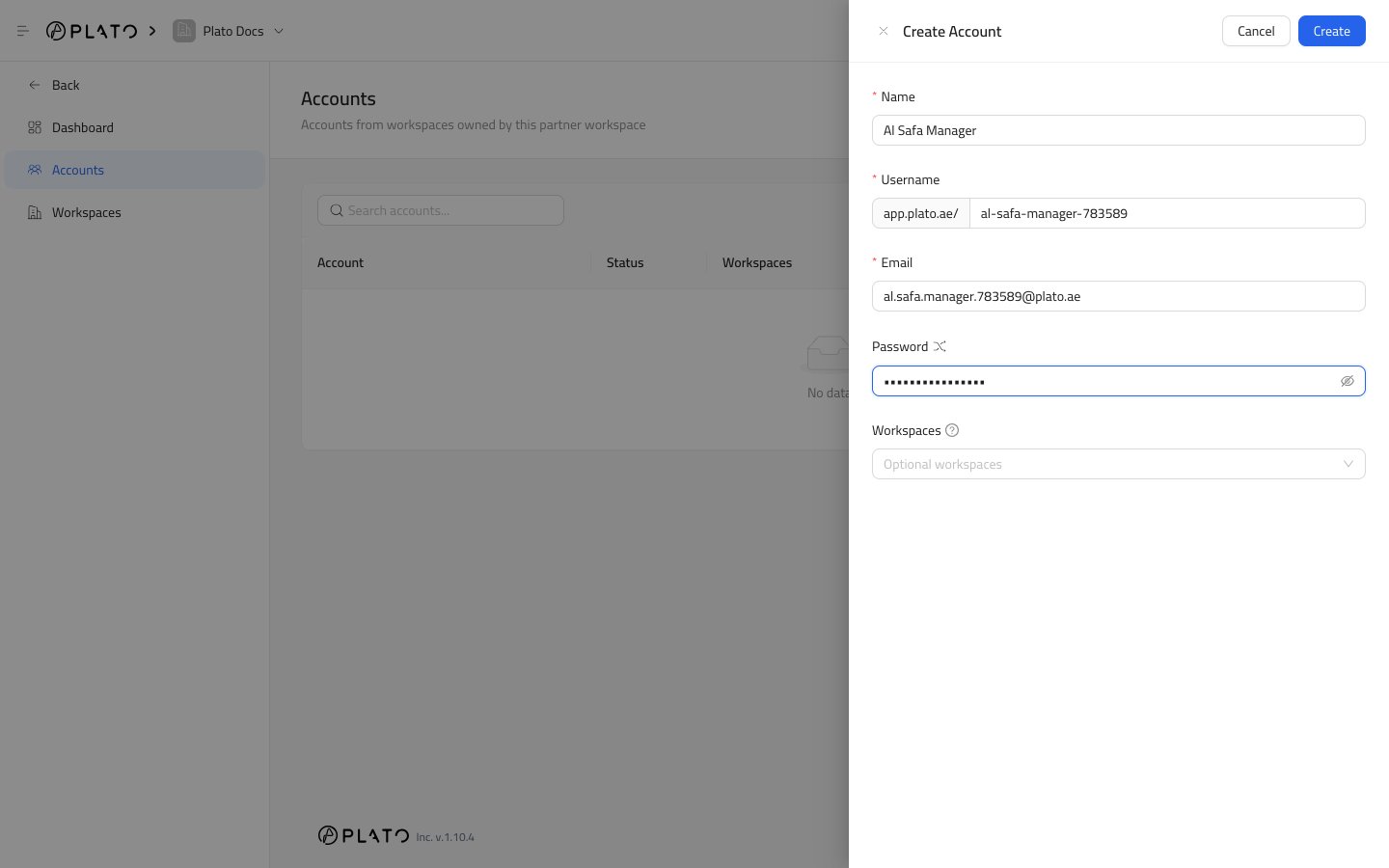 ## Hesabı Oluştur
Gerekli alanlar hazır olduktan sonra `Create` seçeneğine tıklayın.
Plato, hesap oluşturulmadan önce sizden kendi şifrenizi onaylamanızı isteyebilir. Bu onay, müşteri erişim değişikliklerini korur.
## Hesabı Oluştur
Gerekli alanlar hazır olduktan sonra `Create` seçeneğine tıklayın.
Plato, hesap oluşturulmadan önce sizden kendi şifrenizi onaylamanızı isteyebilir. Bu onay, müşteri erişim değişikliklerini korur.
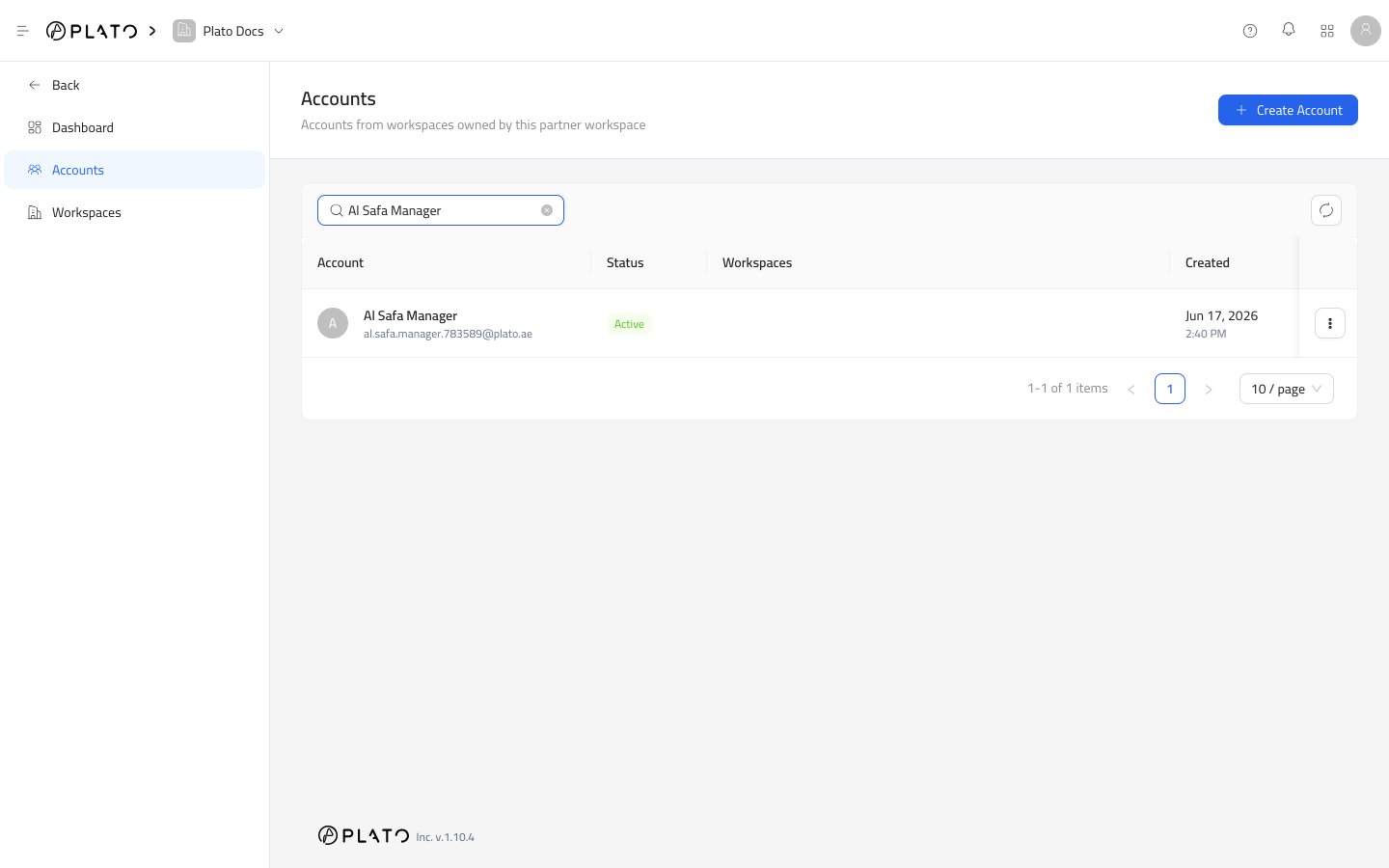
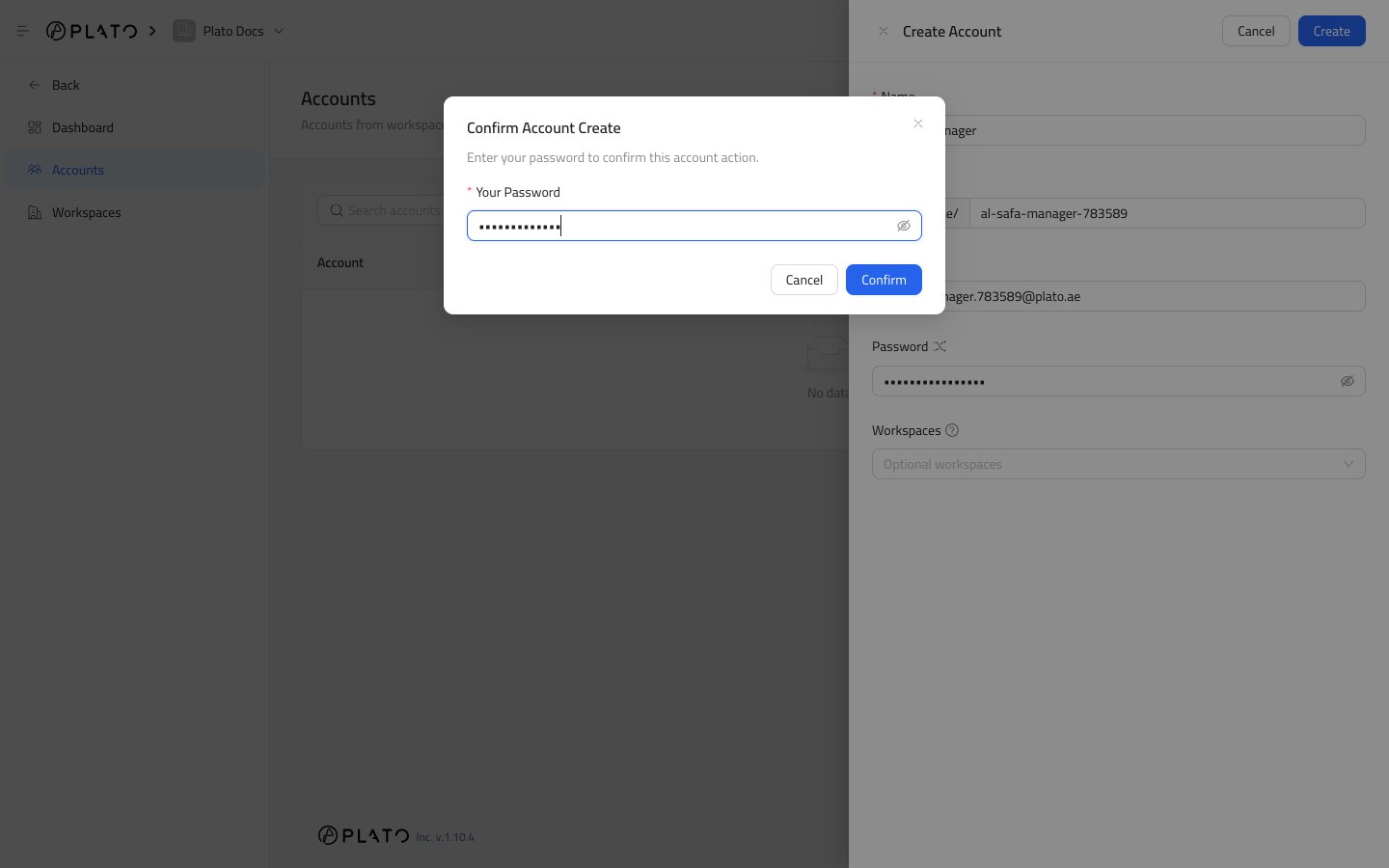 Hesap oluşturulduktan sonra Hesaplar listesinde görünür.
 ## Şimdi Çalışma Alanları Ne Zaman Atamalı?
Müşterinin nereye ait olduğunu zaten bildiğinizde, hesap oluşturma sırasında bir çalışma alanı atayın.
Önce hesabın var olması gerektiğinde veya daha sonra başka bir ekip arkadaşının erişime karar vereceği durumlarda çalışma alanlarını boş bırakın.
## Daha Sonra Düzenleme
Oluşturduktan sonra, aynı profil alanlarını ve çalışma alanı erişimini güncellemek için hesap satırı eylemleri menüsünden `Edit Account`'yi kullanın.
## Şimdi Çalışma Alanları Ne Zaman Atamalı?
Müşterinin nereye ait olduğunu zaten bildiğinizde, hesap oluşturma sırasında bir çalışma alanı atayın.
Önce hesabın var olması gerektiğinde veya daha sonra başka bir ekip arkadaşının erişime karar vereceği durumlarda çalışma alanlarını boş bırakın.
## Daha Sonra Düzenleme
Oluşturduktan sonra, aynı profil alanlarını ve çalışma alanı erişimini güncellemek için hesap satırı eylemleri menüsünden `Edit Account`'yi kullanın.