> ## Documentation Index
> Fetch the complete documentation index at: https://docs.plato.ae/llms.txt
> Use this file to discover all available pages before exploring further.
# POS'yi Açın ve Bir Vardiya Başlatın
> POS cihazını açın, oturumu başlatın ve ilk servis ekranını kontrol edin.
Servis başlamadan önce kasiyer istasyonundaki POS cihazını açın.
İstasyon kilitlendiğinde, yeni açıldığında veya önceki oturum sona erdiğinde oturum ekranından başlar.
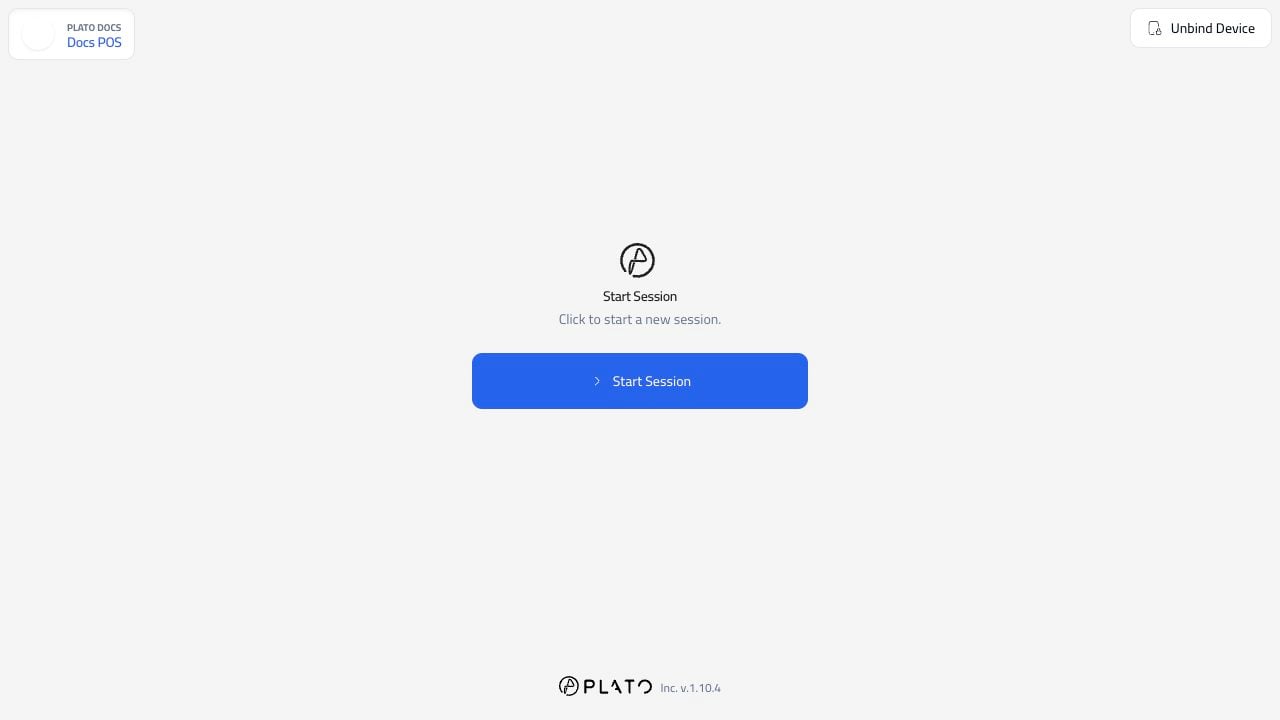 ## Oturumu Başlat
`Start Session`'ye tıklayın.
## Oturumu Başlat
`Start Session`'ye tıklayın.
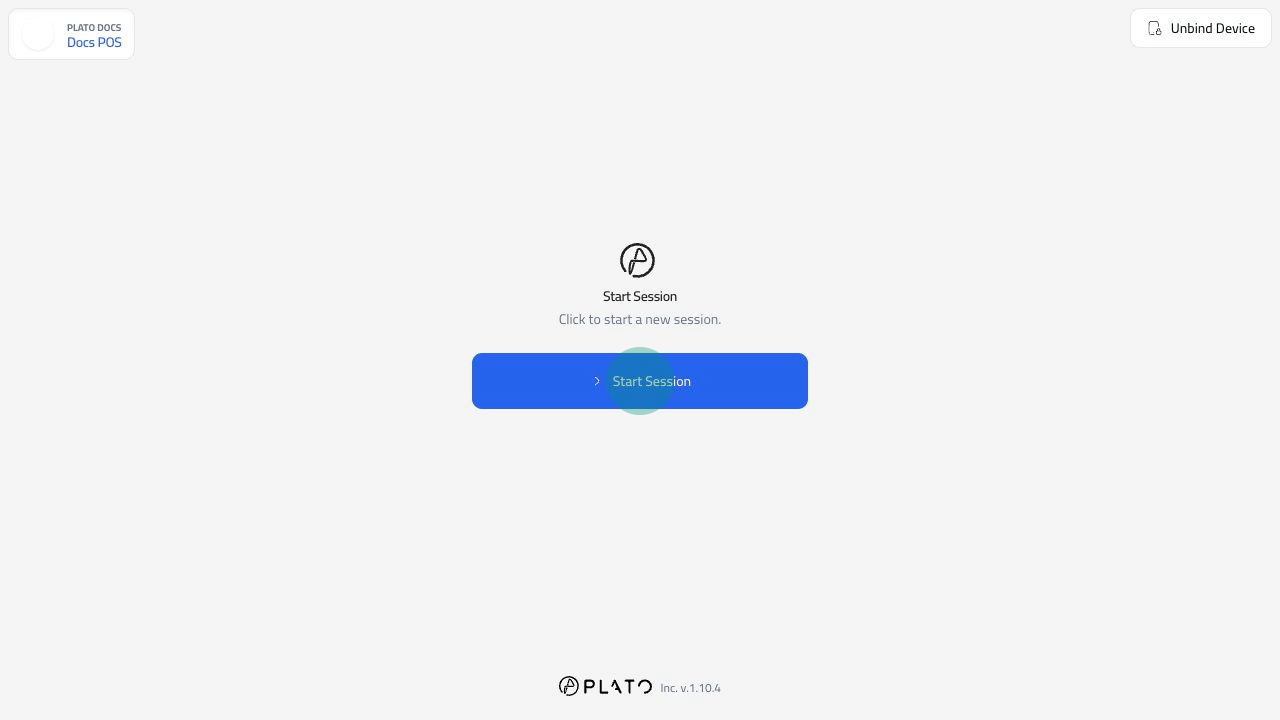 İstasyon şifre isterse yöneticinizin size verdiği şifreyi girin.
## İstasyonun Hazır Olduğunu Doğrulayın
Seans açıldıktan sonra POS emir başlangıç alanını ve alt navigasyonu gösterir.
İstasyon şifre isterse yöneticinizin size verdiği şifreyi girin.
## İstasyonun Hazır Olduğunu Doğrulayın
Seans açıldıktan sonra POS emir başlangıç alanını ve alt navigasyonu gösterir.
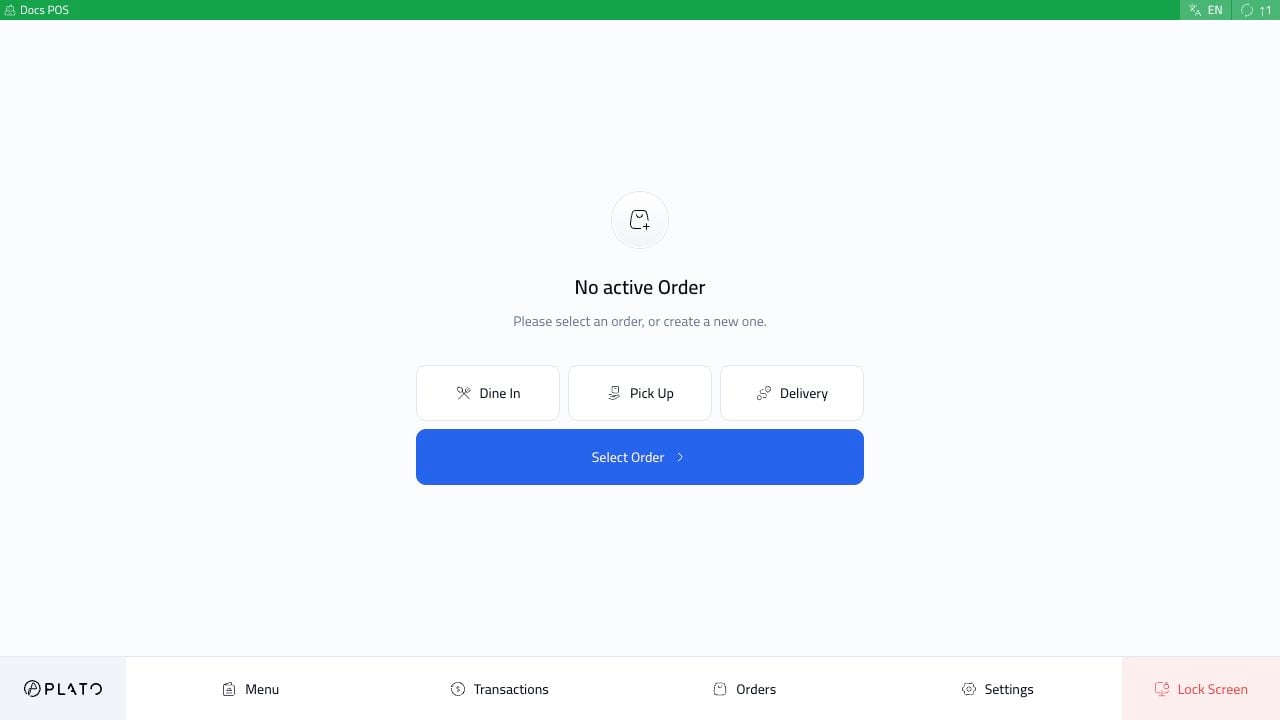 Servis başlamadan önce şunları kontrol edin:
1. Üst çubukta doğru POS adı görünür.
2. İstasyon çevrimiçi.
3. `Dine In`, `Pick Up` ve `Delivery` gibi doğru sipariş türleri görünür.
4. Alttaki gezinme bölümünde bu istasyonun kullanması gereken `Menu`, `Transactions`, `Orders`, `Settings` ve `Lock Screen` gibi araçlar bulunur.
Bir sipariş türü eksikse yöneticiden POS cihaz yapılandırmasını kontrol etmesini isteyin.
## İstasyonu Kilitle
Personel cihazdan uzaklaştığında `Lock Screen`'yi kullanın.
Servis başlamadan önce şunları kontrol edin:
1. Üst çubukta doğru POS adı görünür.
2. İstasyon çevrimiçi.
3. `Dine In`, `Pick Up` ve `Delivery` gibi doğru sipariş türleri görünür.
4. Alttaki gezinme bölümünde bu istasyonun kullanması gereken `Menu`, `Transactions`, `Orders`, `Settings` ve `Lock Screen` gibi araçlar bulunur.
Bir sipariş türü eksikse yöneticiden POS cihaz yapılandırmasını kontrol etmesini isteyin.
## İstasyonu Kilitle
Personel cihazdan uzaklaştığında `Lock Screen`'yi kullanın.
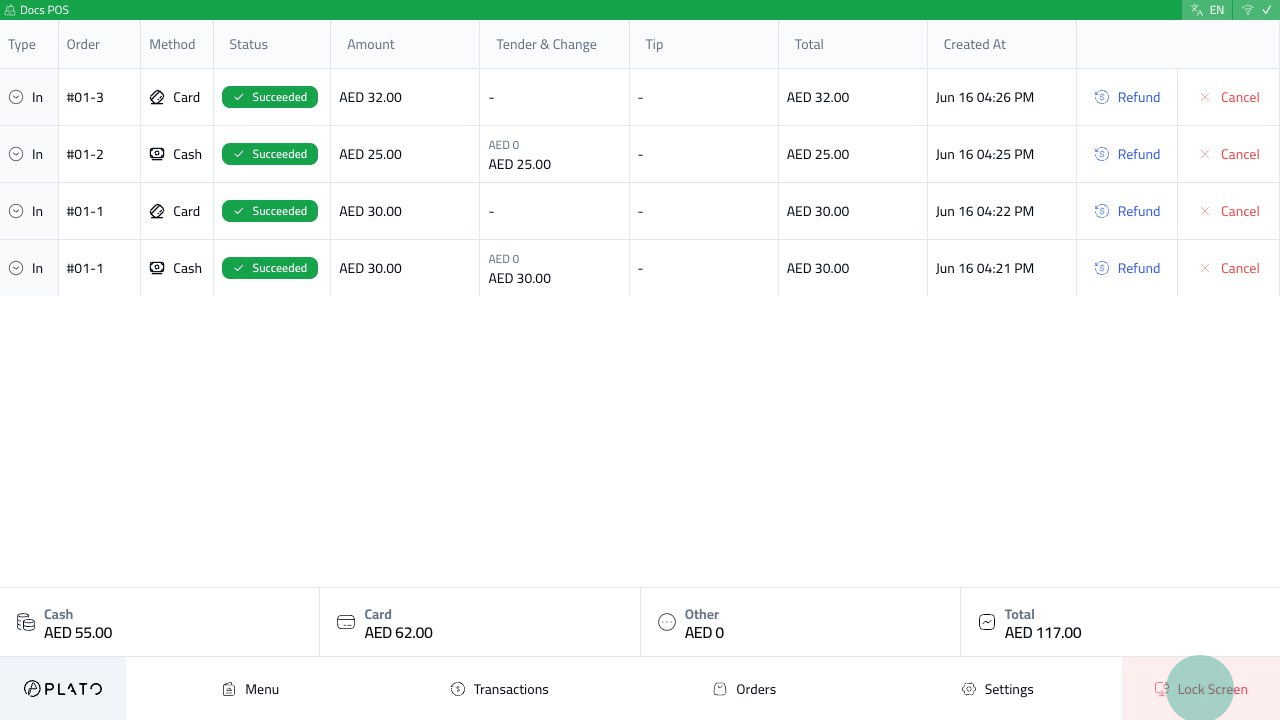 İstasyonun kilitlenmesi, cihazın bağlantısını kesmeden istasyonu oturum ekranına döndürür.