> ## Documentation Index
> Fetch the complete documentation index at: https://docs.plato.ae/llms.txt
> Use this file to discover all available pages before exploring further.

# Bir Ödemeyi Nakit ve Karta Bölün

> Vadesi gelen tutarı ayrı ödemelere bölün ve her yöntemi kaydedin.

Bir çek tek bir sipariş olarak kaldığında ancak müşteri toplam tutarı birden fazla ödeme yöntemi kullanarak ödemek istediğinde bölünmüş ödemeyi kullanın.
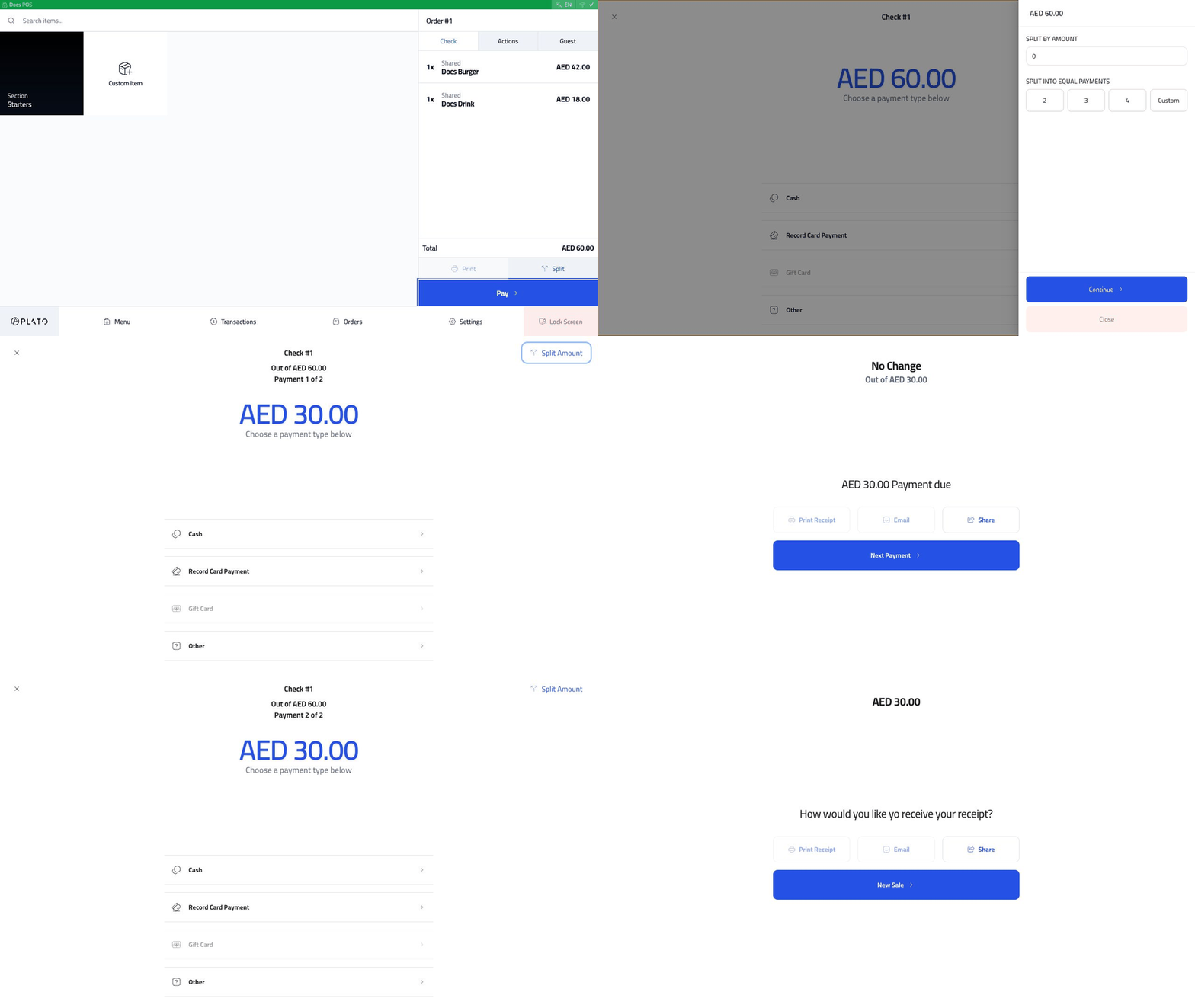
<img src="https://mintcdn.com/platoae/BPT5cVutD7nA9lgH/images/kds-pos/pos-flows/walkthrough-split-payment.gif?s=73819932f051034e4bff874d6e3c3e18" alt="Bölünmüş ödeme kılavuzu" width="960" height="540" data-path="images/kds-pos/pos-flows/walkthrough-split-payment.gif" />

## Ödemeyi Aç

Gönderilen bir siparişten başlayın ve `Pay`'ye tıklayın.
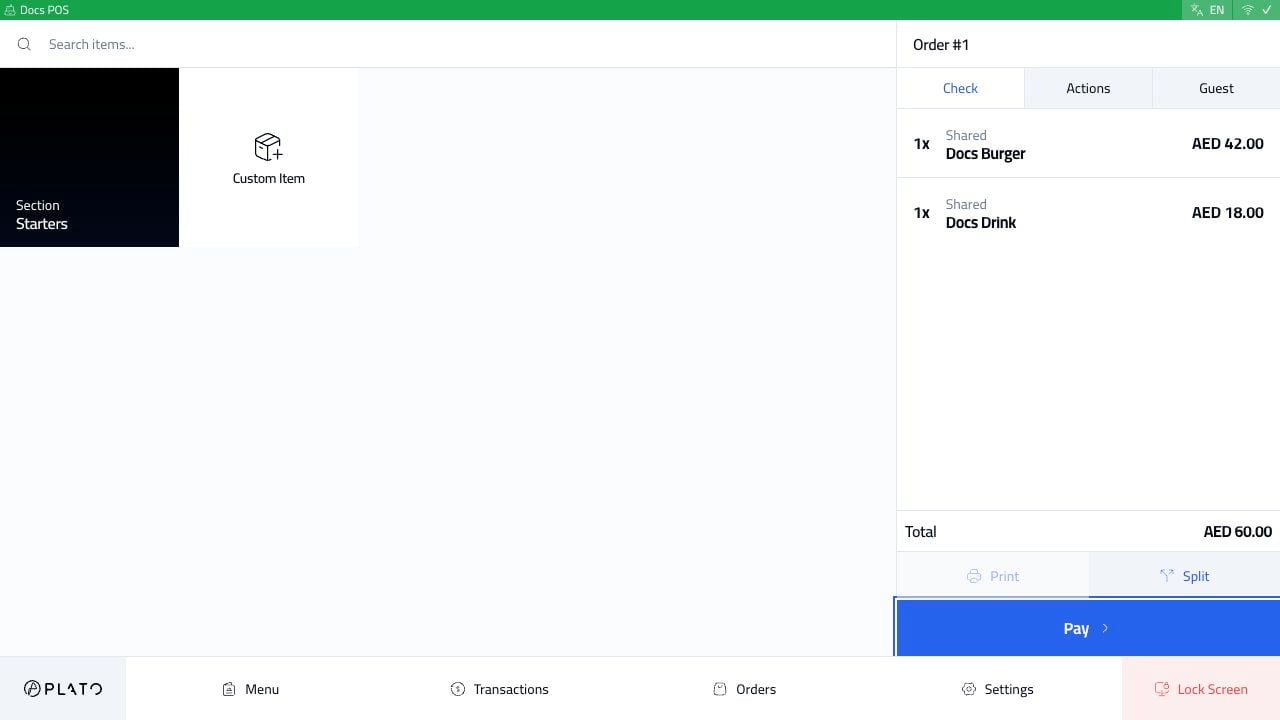
<img src="https://mintcdn.com/platoae/BPT5cVutD7nA9lgH/images/kds-pos/pos-flows/09-order-sent-active-check.png?fit=max&auto=format&n=BPT5cVutD7nA9lgH&q=85&s=832273ea4706250c1c612ae50f592568" alt="Sipariş ödemeye hazır" width="1280" height="720" data-path="images/kds-pos/pos-flows/09-order-sent-active-check.png" />

Ödeme ekranı ödenmesi gereken tutarın tamamını ve mevcut ödeme yöntemlerini gösterir.
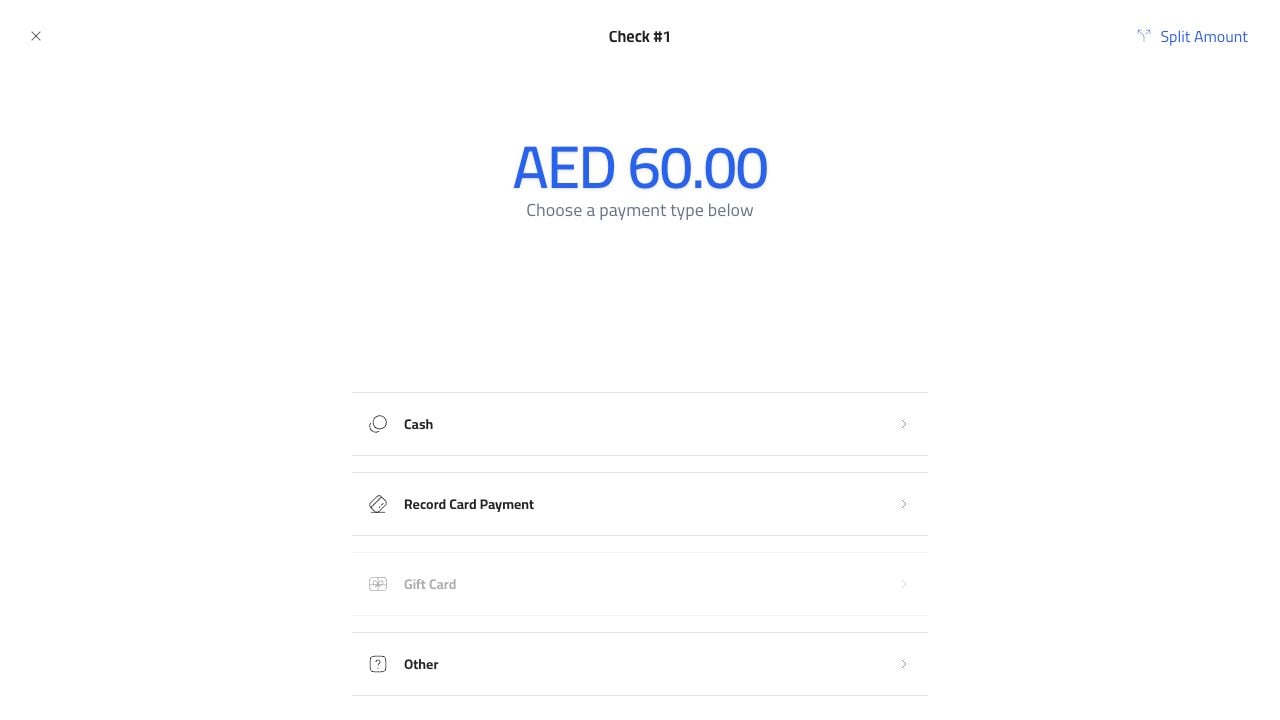
<img src="https://mintcdn.com/platoae/BPT5cVutD7nA9lgH/images/kds-pos/pos-flows/10-payment-screen.png?fit=max&auto=format&n=BPT5cVutD7nA9lgH&q=85&s=27a82121008e1c076f5fdde02cc09c3f" alt="Ödeme ekranı" width="1280" height="720" data-path="images/kds-pos/pos-flows/10-payment-screen.png" />

## Bölünme Tutarını Seçin

`Split Amount`'ye tıklayın.
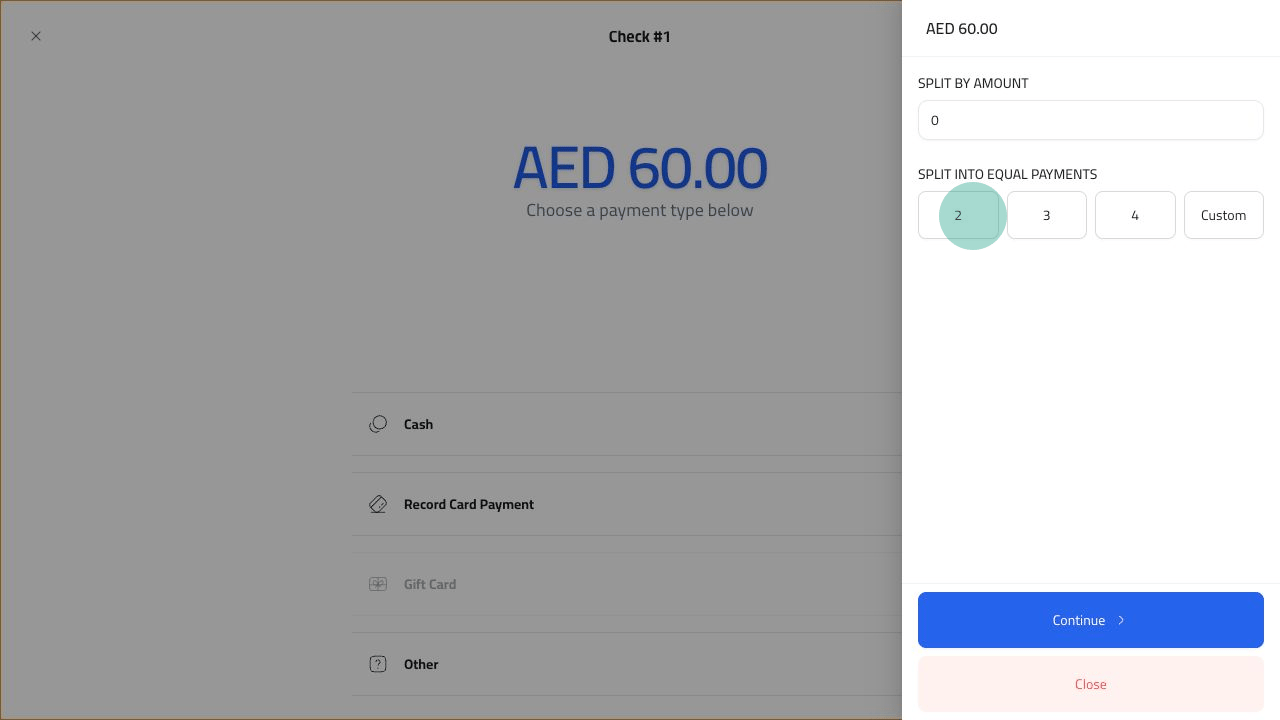
<img src="https://mintcdn.com/platoae/BPT5cVutD7nA9lgH/images/kds-pos/pos-flows/11-split-payment-screen-tap.png?fit=max&auto=format&n=BPT5cVutD7nA9lgH&q=85&s=298f849afecaa0c6419eed5cdd2f528e" alt="Tutar bölme ekranı" width="1280" height="720" data-path="images/kds-pos/pos-flows/11-split-payment-screen-tap.png" />

`2`, `3` veya `4` gibi eşit bir bölünme seçin veya ödemeler eşit olmadığında özel bir tutar kullanın.

## Ödemeyi Al 1

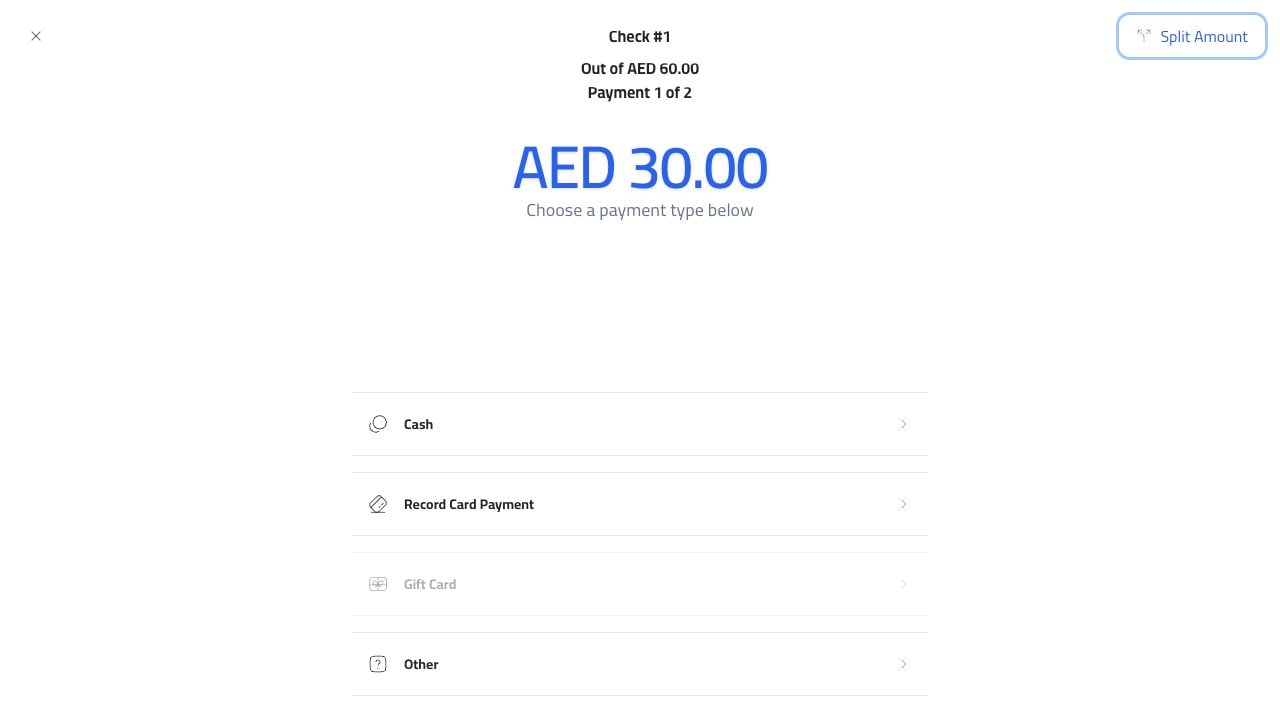
`2` seçildikten sonra Plato, `Payment 1 of 2`'yi gösterir.
<img src="https://mintcdn.com/platoae/BPT5cVutD7nA9lgH/images/kds-pos/pos-flows/13-split-payment-after-two.png?fit=max&auto=format&n=BPT5cVutD7nA9lgH&q=85&s=187204712b09adc1d1af7a18958d274c" alt="İlk bölünmüş ödeme" width="1280" height="720" data-path="images/kds-pos/pos-flows/13-split-payment-after-two.png" />

İlk kısım için ödeme yöntemini seçin. Bu örnekte ilk yarı nakittir.

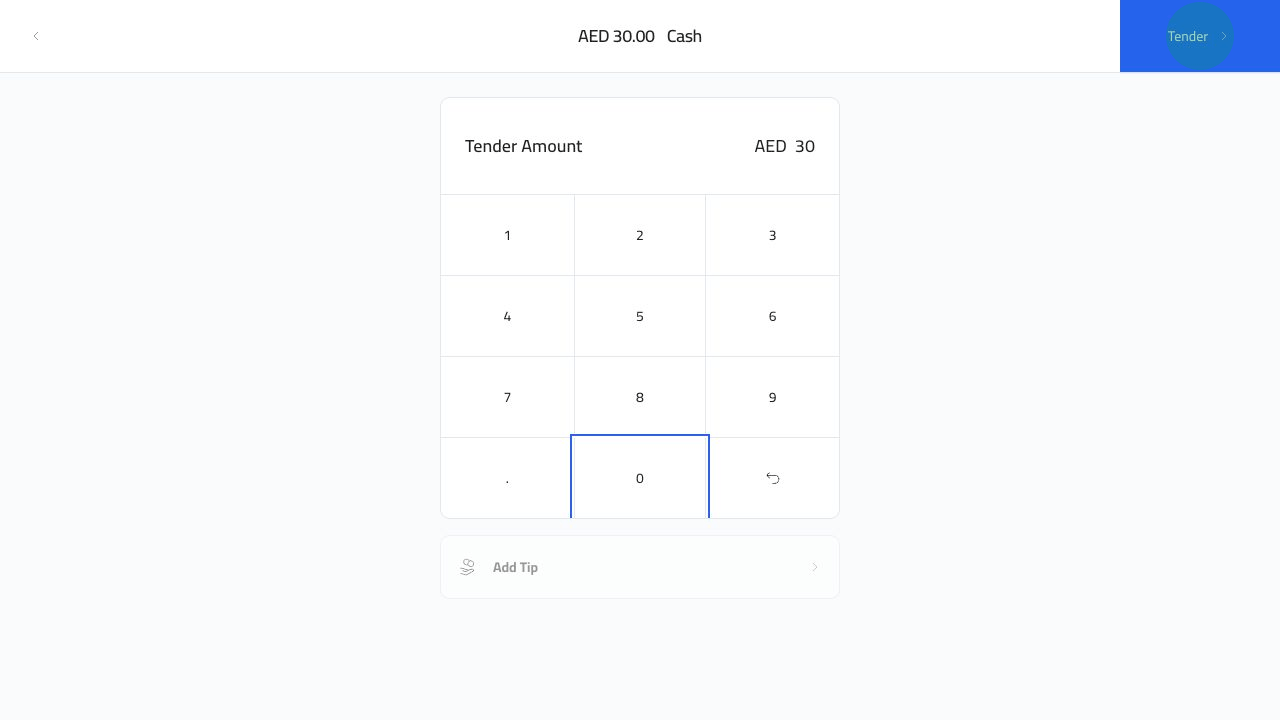
Nakit ihaleye girin ve `Tender`'ye tıklayın.
<img src="https://mintcdn.com/platoae/BPT5cVutD7nA9lgH/images/kds-pos/pos-flows/16-split-payment-cash-amount-entered-tap.png?fit=max&auto=format&n=BPT5cVutD7nA9lgH&q=85&s=d56580ef2f707e0e95c4d0ade1b51460" alt="Girilen bölünmüş nakit tutarı" width="1280" height="720" data-path="images/kds-pos/pos-flows/16-split-payment-cash-amount-entered-tap.png" />

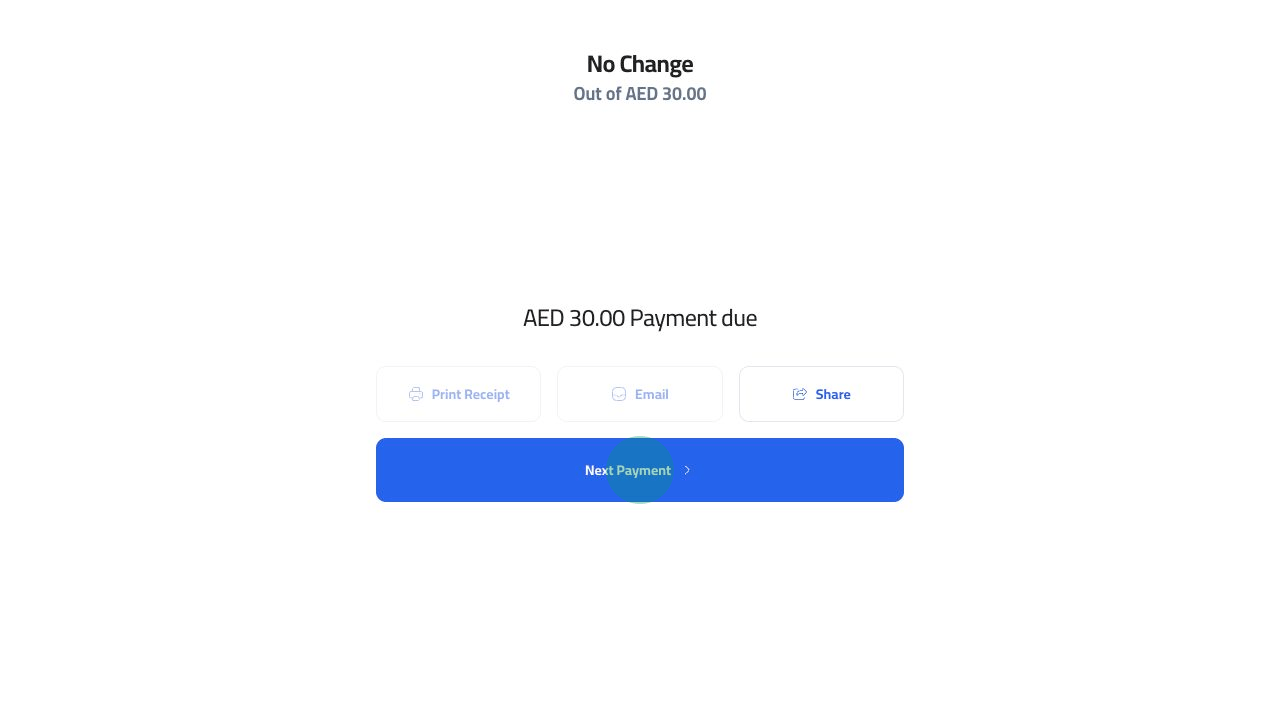
Plato ilk ödemeyi onaylıyor ve `Next Payment` teklifini sunuyor.
<img src="https://mintcdn.com/platoae/BPT5cVutD7nA9lgH/images/kds-pos/pos-flows/17-split-payment-card-step-tap.png?fit=max&auto=format&n=BPT5cVutD7nA9lgH&q=85&s=a51d98aa36515ccb9abf73e602565888" alt="İlk bölünmüş ödeme tamamlandı" width="1280" height="720" data-path="images/kds-pos/pos-flows/17-split-payment-card-step-tap.png" />

## Ödemeyi Al 2

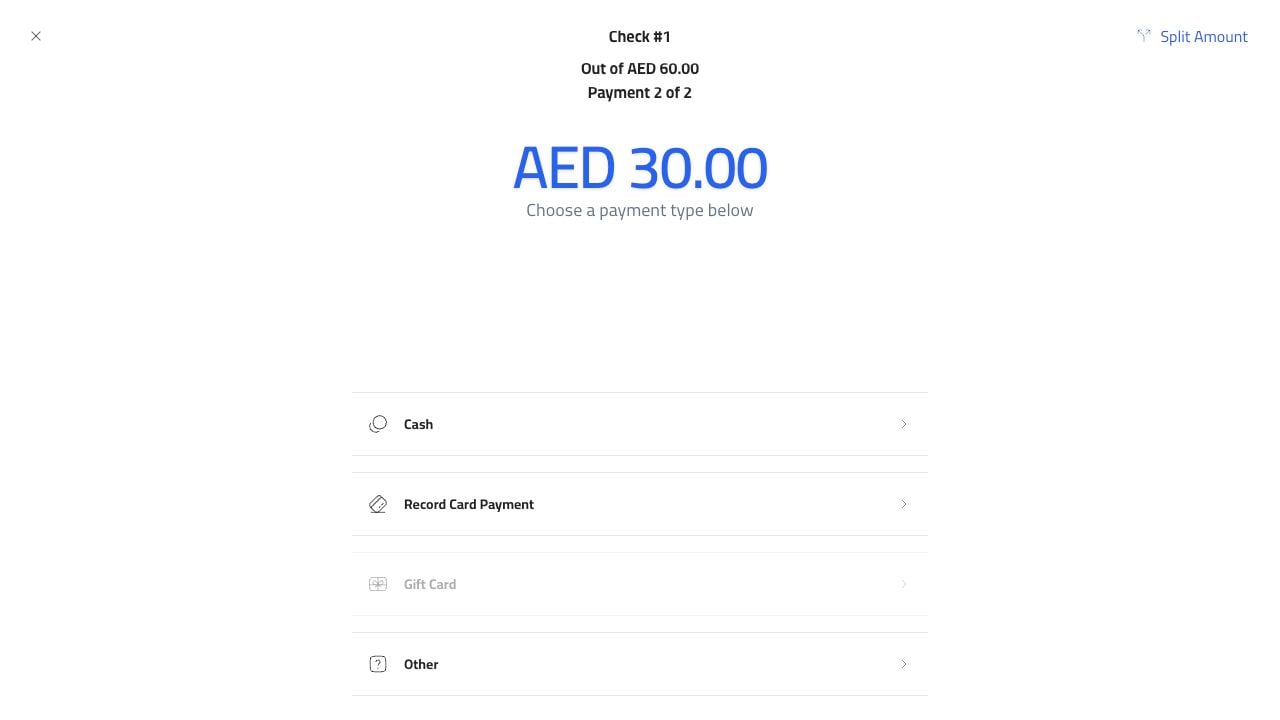
`Next Payment`'ye tıklayın. Plato, `Payment 2 of 2`'yi gösterir.
<img src="https://mintcdn.com/platoae/BPT5cVutD7nA9lgH/images/kds-pos/pos-flows/18-split-payment-second-method.png?fit=max&auto=format&n=BPT5cVutD7nA9lgH&q=85&s=7d4f33eb258aa71f40f301a40d1e863f" alt="İkinci bölünmüş ödeme yöntemleri" width="1280" height="720" data-path="images/kds-pos/pos-flows/18-split-payment-second-method.png" />

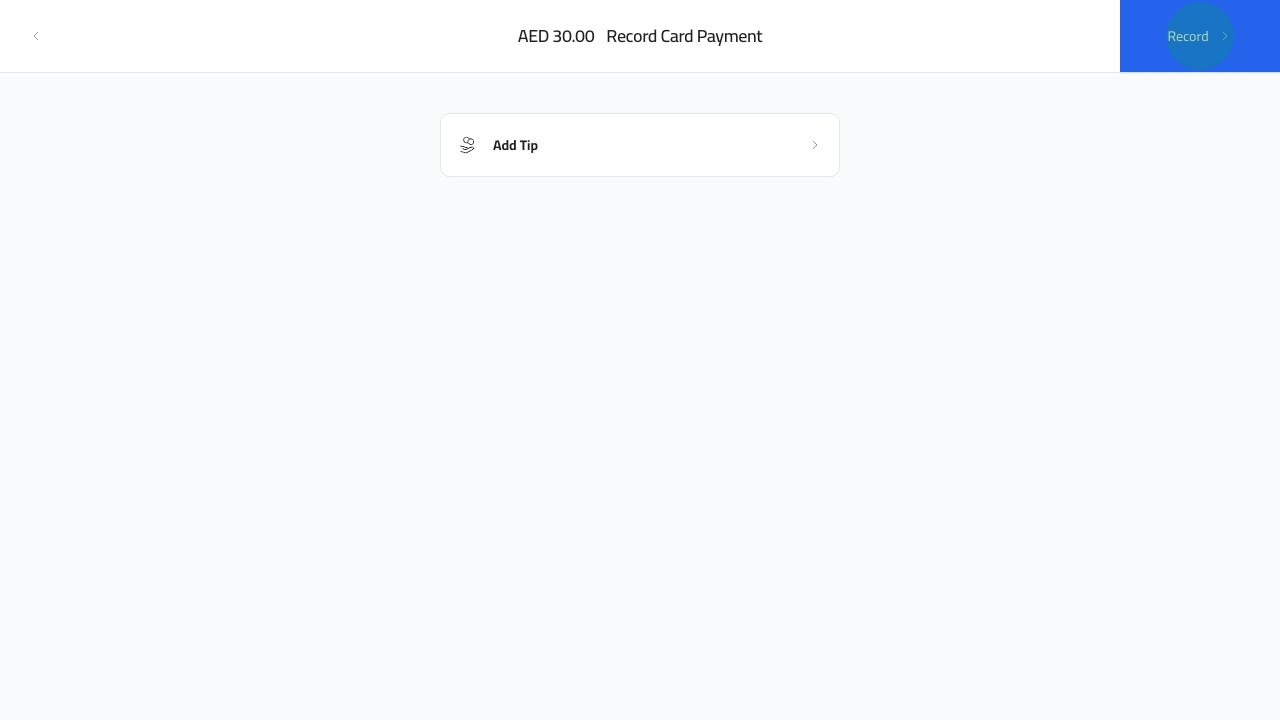
İkinci yarı için `Record Card Payment`'yi seçin, ardından terminal ödemesi onaylandıktan sonra `Record`'ye tıklayın.
<img src="https://mintcdn.com/platoae/BPT5cVutD7nA9lgH/images/kds-pos/pos-flows/19-split-payment-complete-card-tap.png?fit=max&auto=format&n=BPT5cVutD7nA9lgH&q=85&s=5bec55d0b06a1e91a77341d09bc10627" alt="İkinci bölünmüş kart ödemesini kaydedin" width="1280" height="720" data-path="images/kds-pos/pos-flows/19-split-payment-complete-card-tap.png" />

## Siparişi Kapat

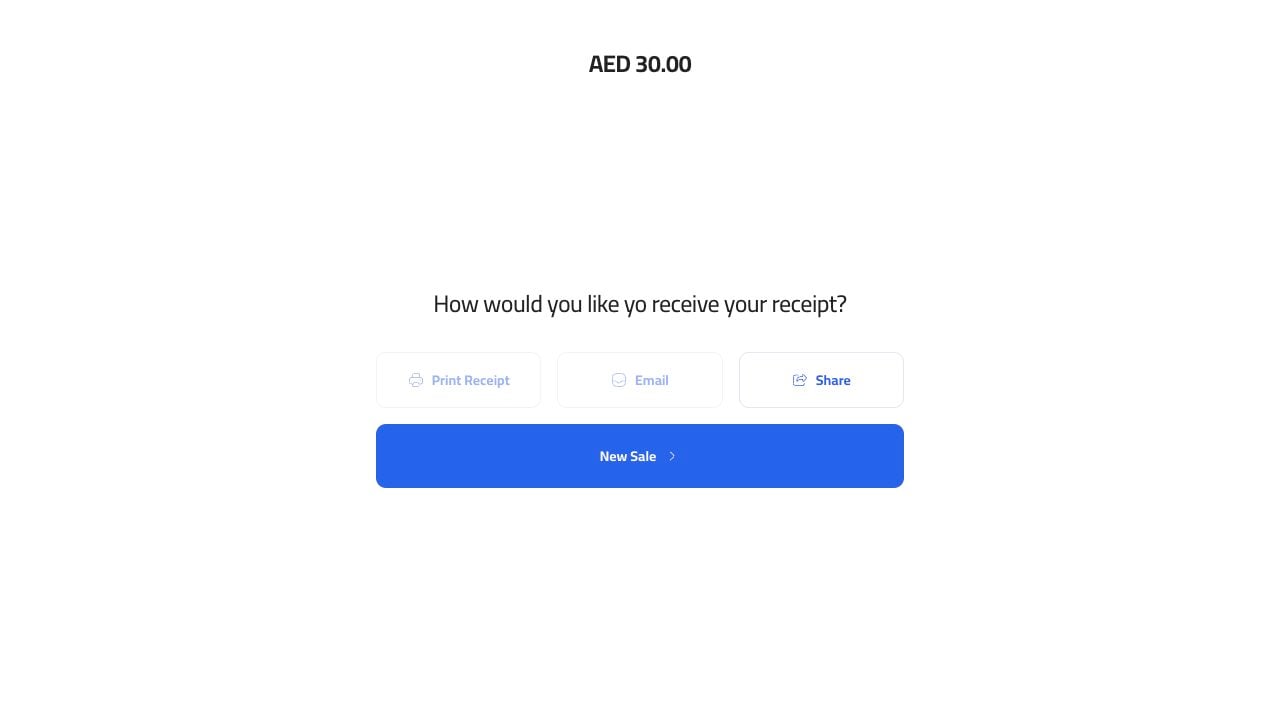
Son ödeme kaydedildikten sonra sipariş kapatılır ve makbuz ekranı görüntülenir.
<img src="https://mintcdn.com/platoae/BPT5cVutD7nA9lgH/images/kds-pos/pos-flows/20-split-payment-paid-receipt.png?fit=max&auto=format&n=BPT5cVutD7nA9lgH&q=85&s=7c717c8059398c4425cfe399277c440f" alt="Bölünmüş ödeme makbuzu" width="1280" height="720" data-path="images/kds-pos/pos-flows/20-split-payment-paid-receipt.png" />
