> ## Documentation Index
> Fetch the complete documentation index at: https://docs.plato.ae/llms.txt
> Use this file to discover all available pages before exploring further.

# Bir Faturayı Ayrı Çeklere Bölün

> Ödemeyi almadan önce öğeleri ayrı çeklere taşıyın.

Aynı masadaki misafirler ayrı çekler istediğinde fatura bölmeyi kullanın. Bu, bölünmüş ödemeden farklıdır: fatura bölünmesi, kalemleri çeklere ayırırken, bölünmüş ödeme, ödenmesi gereken tutarı bir çeke böler.
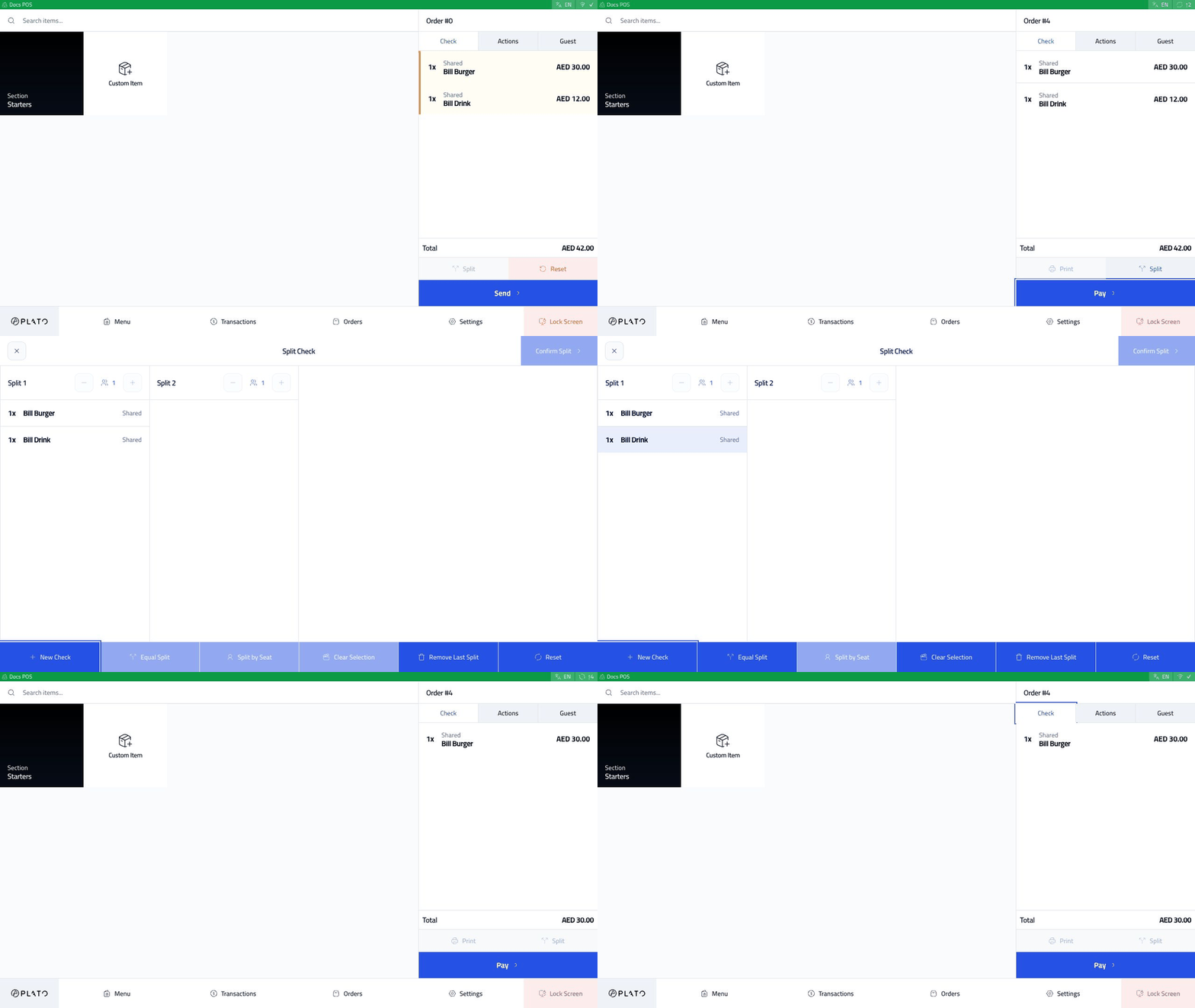
<img src="https://mintcdn.com/platoae/BPT5cVutD7nA9lgH/images/kds-pos/pos-flows/walkthrough-split-bill.gif?s=3f175dc43b65df582eb25a69529dbba8" alt="Bölünmüş fatura açıklaması" width="960" height="540" data-path="images/kds-pos/pos-flows/walkthrough-split-bill.gif" />

## Gönderilen Yemek Siparişiyle Başlayın

`Split` düğmesi kullanılabilir hale gelmeden önce siparişin teslim edilmesi, gönderilmesi, senkronize edilmesi ve birden fazla öğeye sahip olması gerekir.
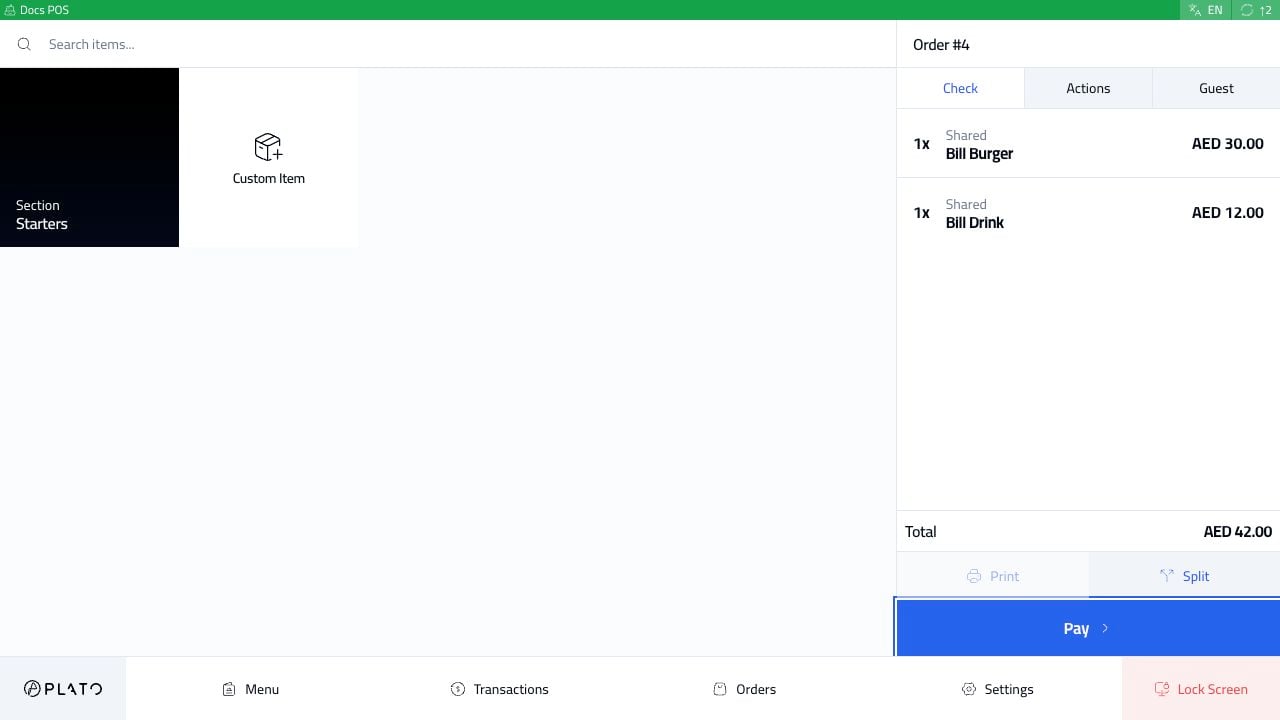
<img src="https://mintcdn.com/platoae/BPT5cVutD7nA9lgH/images/kds-pos/pos-flows/55-split-bill-sent.png?fit=max&auto=format&n=BPT5cVutD7nA9lgH&q=85&s=478f7da4de65a77881276beeb0b132c9" alt="Bölünmüş fatura siparişi gönderildi" width="1280" height="720" data-path="images/kds-pos/pos-flows/55-split-bill-sent.png" />

## Bölmeyi Aç

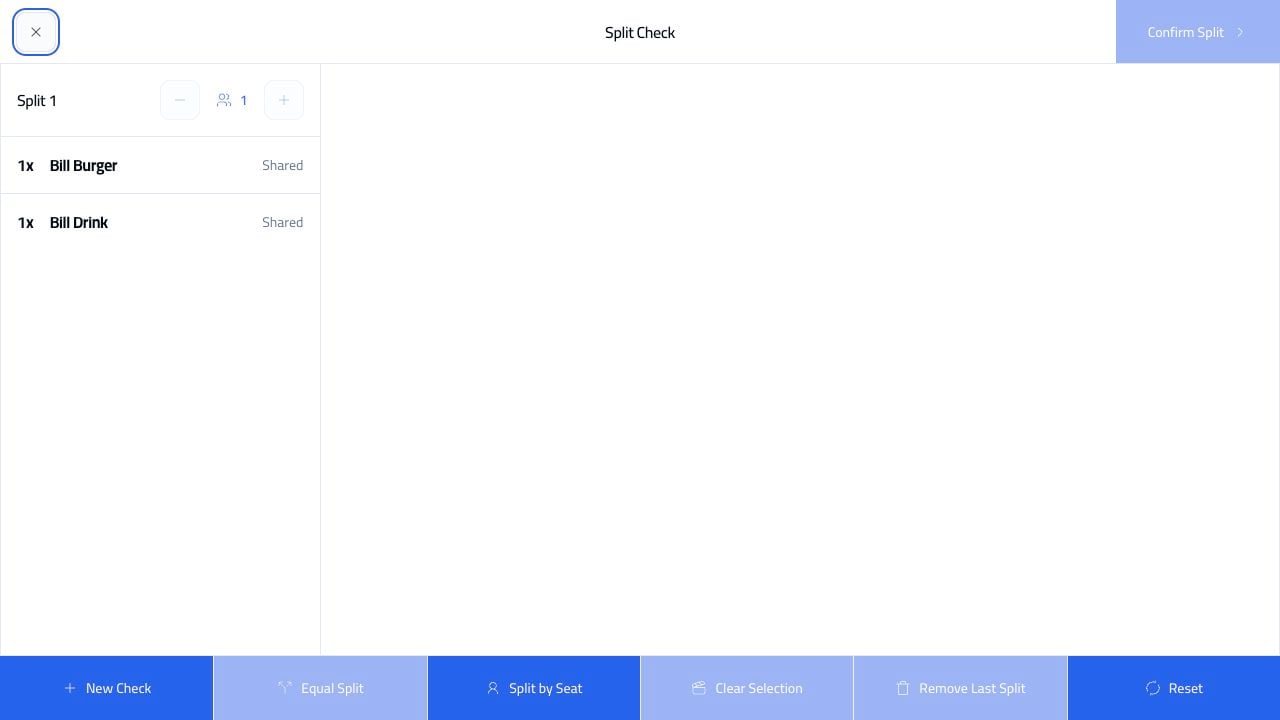
`Split`'ye tıklayın.

<img src="https://mintcdn.com/platoae/BPT5cVutD7nA9lgH/images/kds-pos/pos-flows/56-split-bill-screen.png?fit=max&auto=format&n=BPT5cVutD7nA9lgH&q=85&s=8c15905e0cdcbbcc675d94aea7898014" alt="Bölünmüş fatura ekranı" width="1280" height="720" data-path="images/kds-pos/pos-flows/56-split-bill-screen.png" />

İlk görünüm `Split 1`'deki tüm öğeleri gösterir.

## Başka Bir Çek Ekle

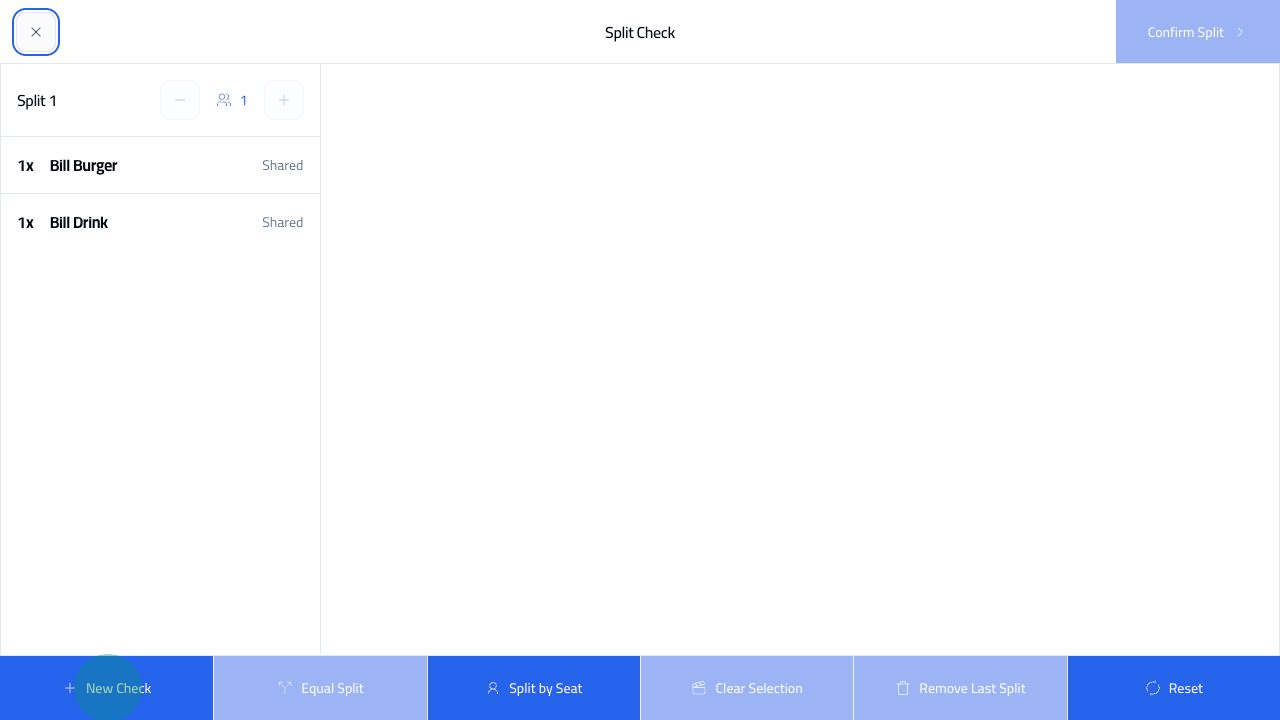
`New Check`'ye tıklayın.
<img src="https://mintcdn.com/platoae/BPT5cVutD7nA9lgH/images/kds-pos/pos-flows/57-split-bill-new-check-tap.png?fit=max&auto=format&n=BPT5cVutD7nA9lgH&q=85&s=646ebd83be8bca19243ad61aaa49c2f5" alt="Bölünmüş fatura yeni çek" width="1280" height="720" data-path="images/kds-pos/pos-flows/57-split-bill-new-check-tap.png" />

Plato, orijinal çekin yanına `Split 2`'yi ekler.

## Öğeleri Taşı

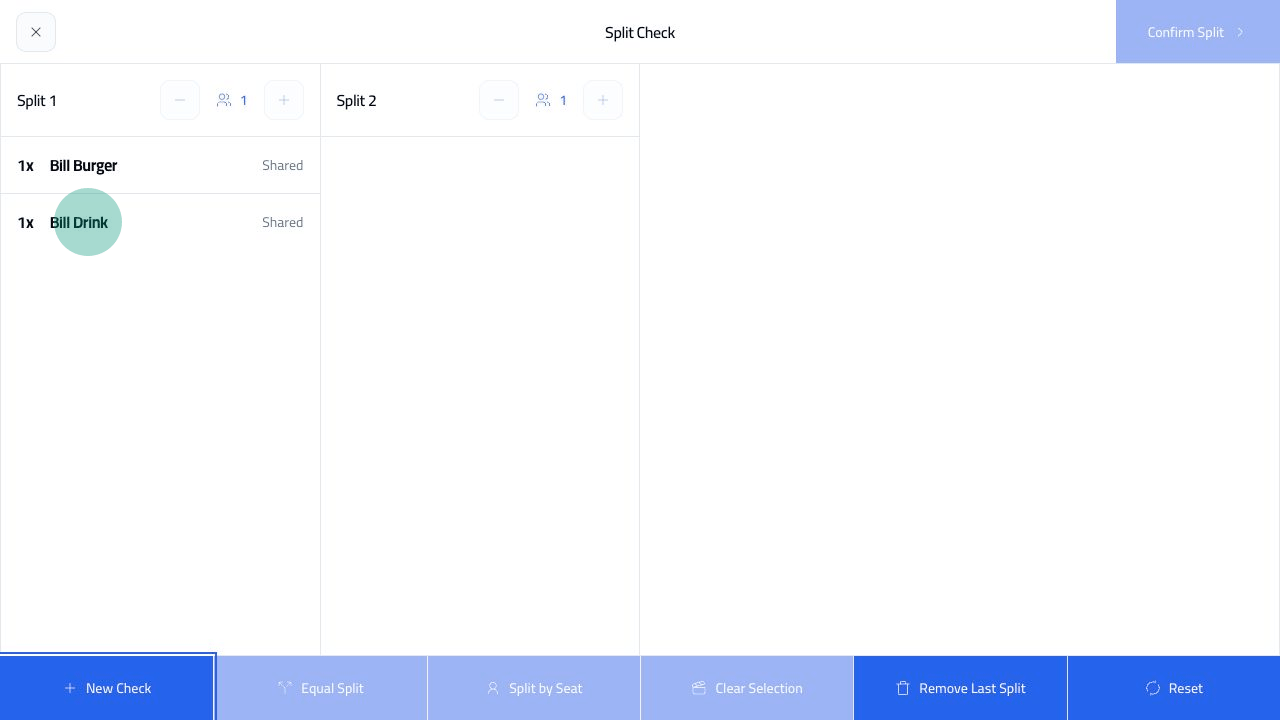
Taşımak istediğiniz öğeyi seçin.
<img src="https://mintcdn.com/platoae/BPT5cVutD7nA9lgH/images/kds-pos/pos-flows/58-split-bill-item-selected-tap.png?fit=max&auto=format&n=BPT5cVutD7nA9lgH&q=85&s=9193731bb096a5dede0a659f2aa57ca6" alt="Bölünmüş fatura öğesi seçildi" width="1280" height="720" data-path="images/kds-pos/pos-flows/58-split-bill-item-selected-tap.png" />

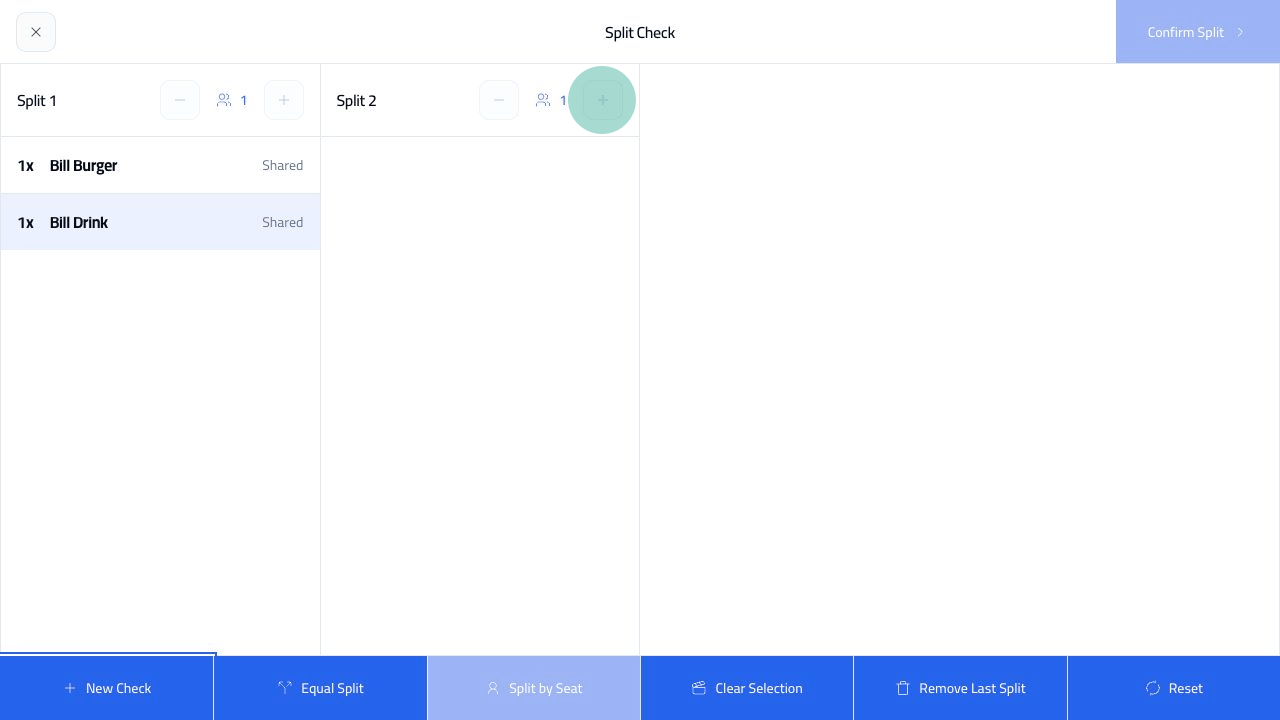
Hedef kontrolünde artı düğmesine tıklayın. Seçilen öğe bu denetime taşınır.
<img src="https://mintcdn.com/platoae/BPT5cVutD7nA9lgH/images/kds-pos/pos-flows/59-split-bill-item-moved-tap.png?fit=max&auto=format&n=BPT5cVutD7nA9lgH&q=85&s=54cefe6abecf6011daaee5fbde9efd5f" alt="Bölünmüş fatura öğesi taşındı" width="1280" height="720" data-path="images/kds-pos/pos-flows/59-split-bill-item-moved-tap.png" />

## Bölmeyi Onaylayın

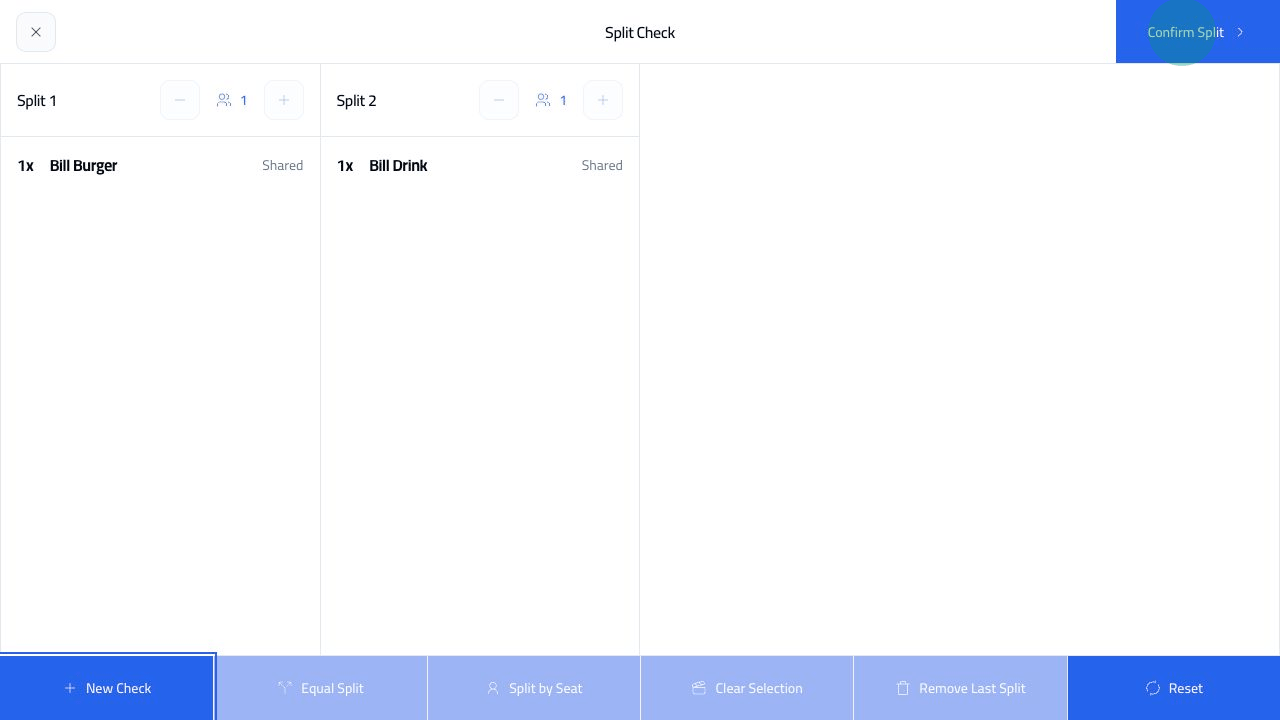
`Confirm Split`'ye tıklayın.
<img src="https://mintcdn.com/platoae/BPT5cVutD7nA9lgH/images/kds-pos/pos-flows/60-split-bill-confirmed-tap.png?fit=max&auto=format&n=BPT5cVutD7nA9lgH&q=85&s=3d2df1005be99433fa2aac0cc53fadff" alt="Bölünmüş fatura onaylandı" width="1280" height="720" data-path="images/kds-pos/pos-flows/60-split-bill-confirmed-tap.png" />

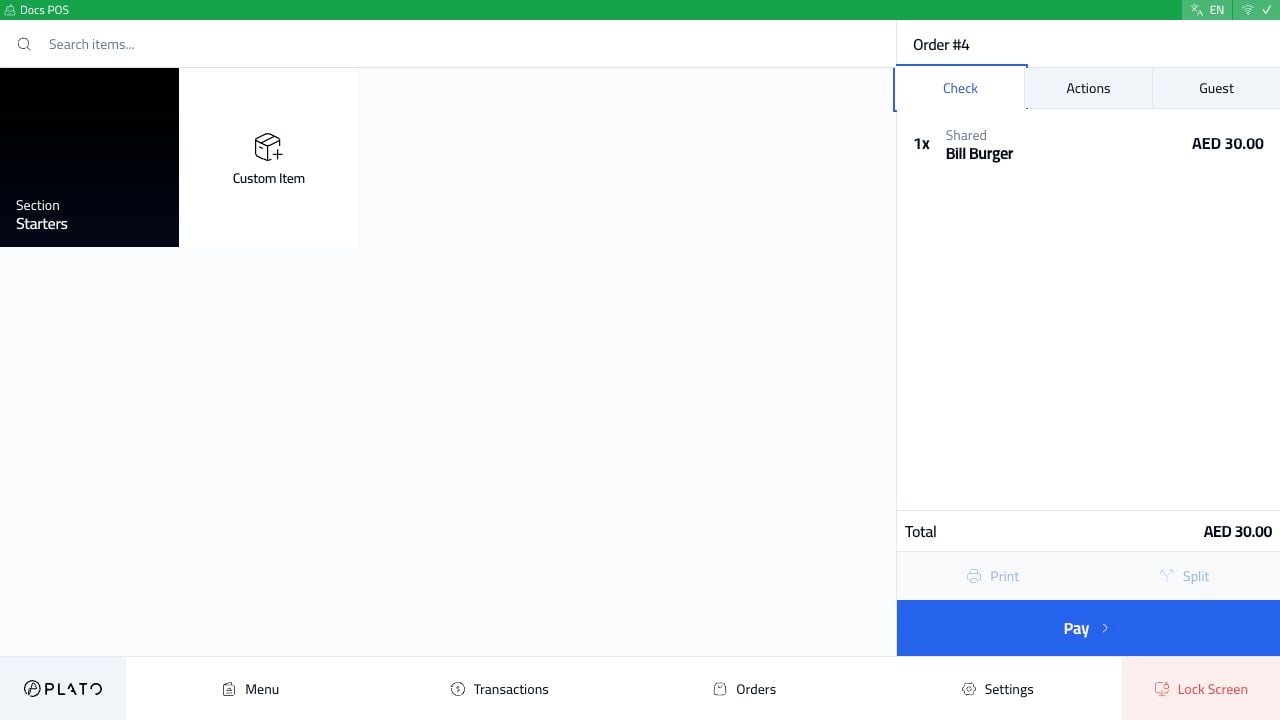
Onaylandıktan sonra her kontrol ayrı ayrı ele alınabilir.
<img src="https://mintcdn.com/platoae/BPT5cVutD7nA9lgH/images/kds-pos/pos-flows/64-split-bill-result-check.png?fit=max&auto=format&n=BPT5cVutD7nA9lgH&q=85&s=0d536eb33df0fc320d00bebd2978c4ab" alt="Bölünmüş fatura sonucu kontrolü" width="1280" height="720" data-path="images/kds-pos/pos-flows/64-split-bill-result-check.png" />