> ## Documentation Index
> Fetch the complete documentation index at: https://docs.plato.ae/llms.txt
> Use this file to discover all available pages before exploring further.
# Siparişleri Bulun ve Filtreleri Kullanın
> POS siparişlerini arayın, filtreleyin, açın, kopyalayın ve inceleyin.
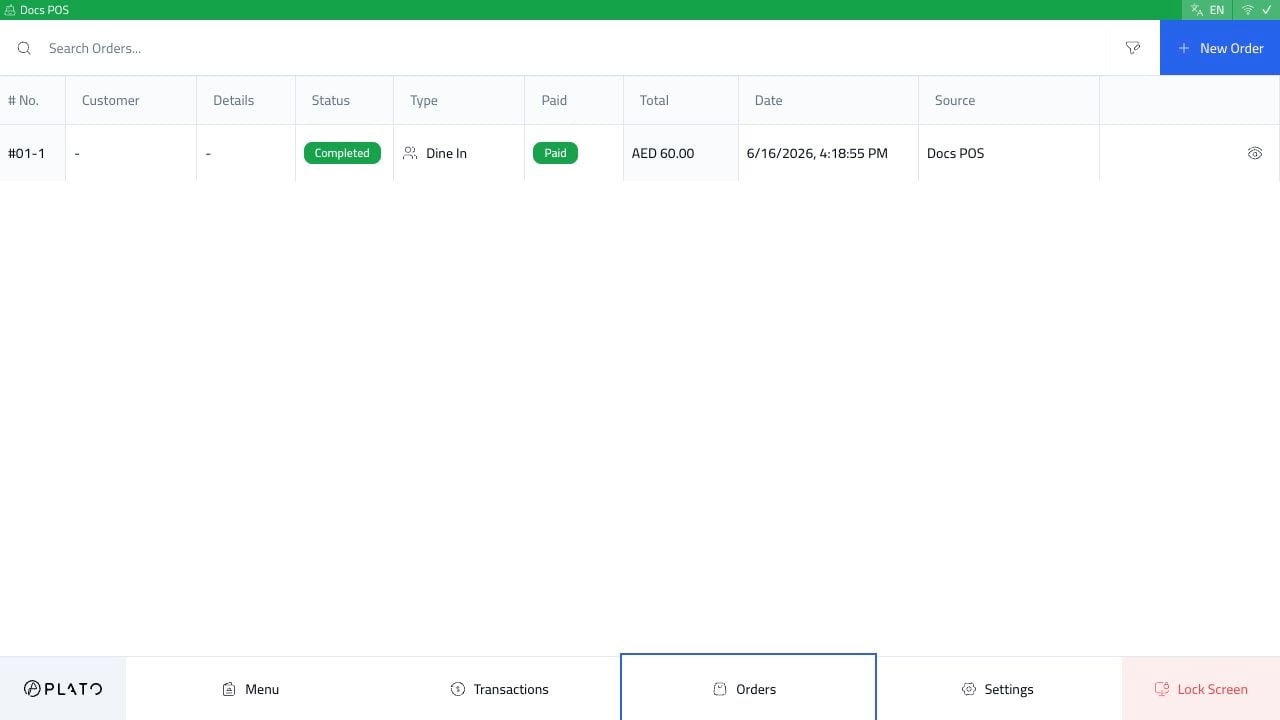
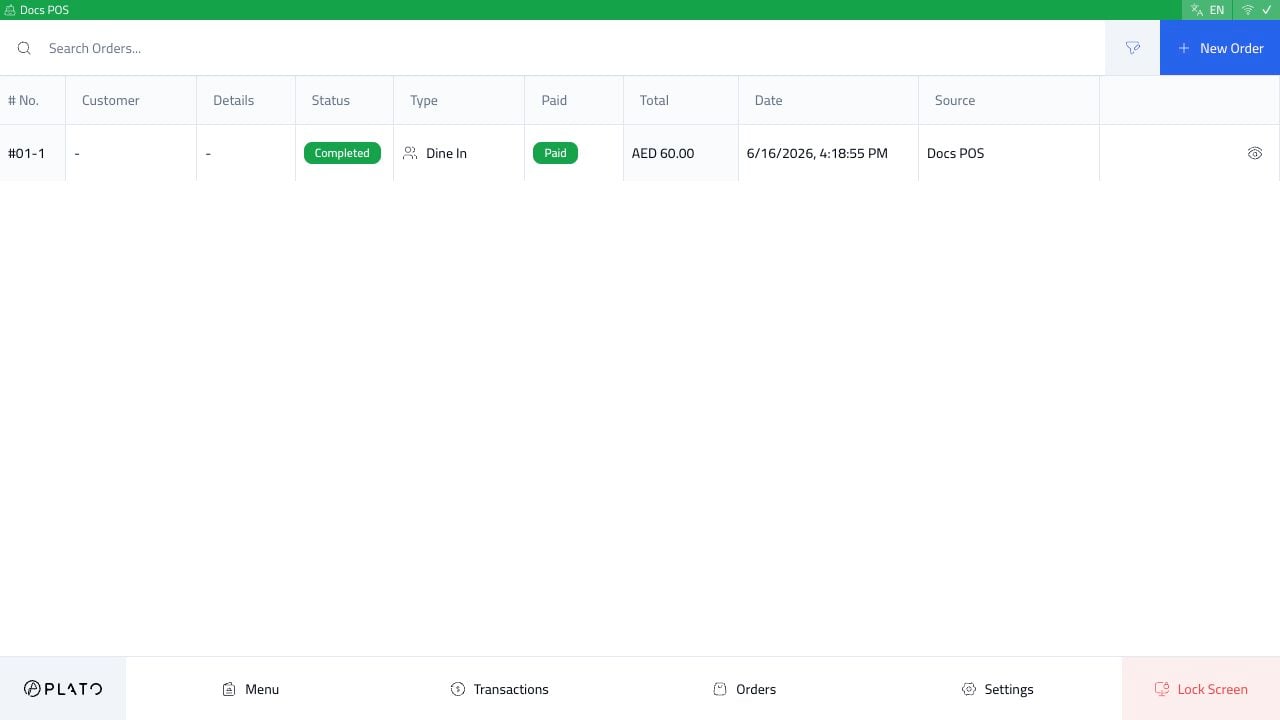
Sipariş listesini açmak için POS alt çubuğundan `Orders`'yi kullanın.
 ## Ne Zaman Kullanılmalı
Personelin aşağıdakileri yapması gerektiğinde sipariş listesini açın:
* Mevcut bir siparişi bulun.
* Taslak veya etkin siparişe devam edin.
* Bekleyen çevrimiçi siparişleri inceleyin.
* Sipariş durumunu kontrol edin.
* İzin verildiğinde siparişi yeniden açın veya kopyalayın.
## Siparişleri Ara
Sipariş numarasını, müşteriyi veya görünen referansı bildiğinizde arama kutusunu kullanın.
## Filtreleri Aç
Arama kutusunun yanındaki filtre simgesini tıklayın.
## Ne Zaman Kullanılmalı
Personelin aşağıdakileri yapması gerektiğinde sipariş listesini açın:
* Mevcut bir siparişi bulun.
* Taslak veya etkin siparişe devam edin.
* Bekleyen çevrimiçi siparişleri inceleyin.
* Sipariş durumunu kontrol edin.
* İzin verildiğinde siparişi yeniden açın veya kopyalayın.
## Siparişleri Ara
Sipariş numarasını, müşteriyi veya görünen referansı bildiğinizde arama kutusunu kullanın.
## Filtreleri Aç
Arama kutusunun yanındaki filtre simgesini tıklayın.
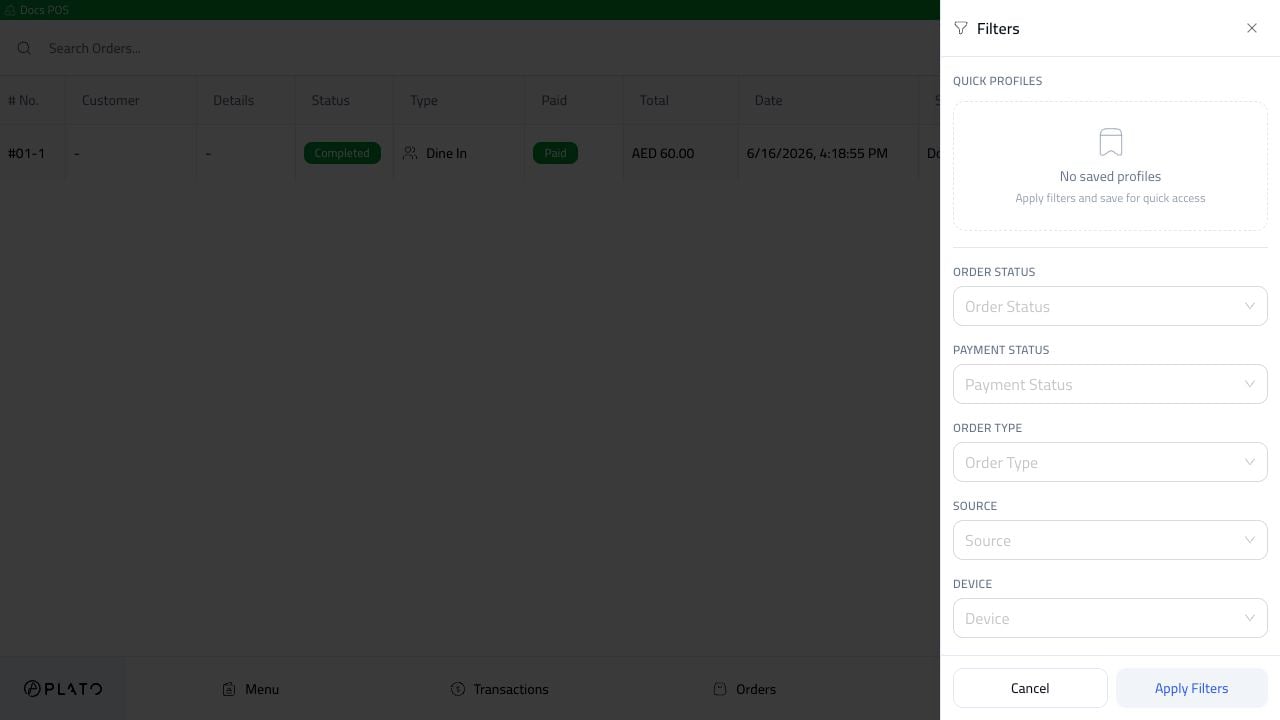 Liste meşgul olduğunda ve personelin belirli bir sipariş grubuna ihtiyacı olduğunda filtreleri kullanın.
## Duruma Göre Filtrele
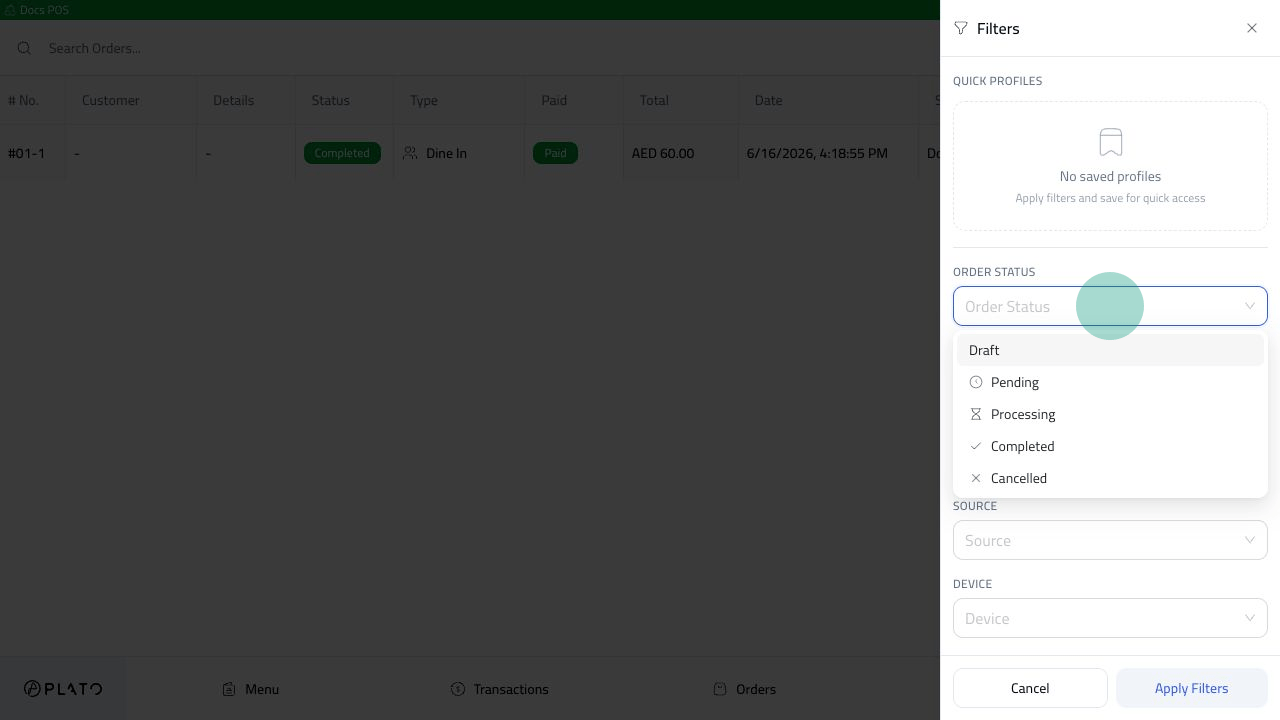
Şuna göre filtrelemek için `Order Status`'yi açın:
* Taslak.
* Askıda olması.
* İşleme.
* Tamamlanmış.
* İptal edildi.
Liste meşgul olduğunda ve personelin belirli bir sipariş grubuna ihtiyacı olduğunda filtreleri kullanın.
## Duruma Göre Filtrele
Şuna göre filtrelemek için `Order Status`'yi açın:
* Taslak.
* Askıda olması.
* İşleme.
* Tamamlanmış.
* İptal edildi.
 Bir filtre seçtikten sonra Plato, etkin filtrelerin sayısını gösterir.
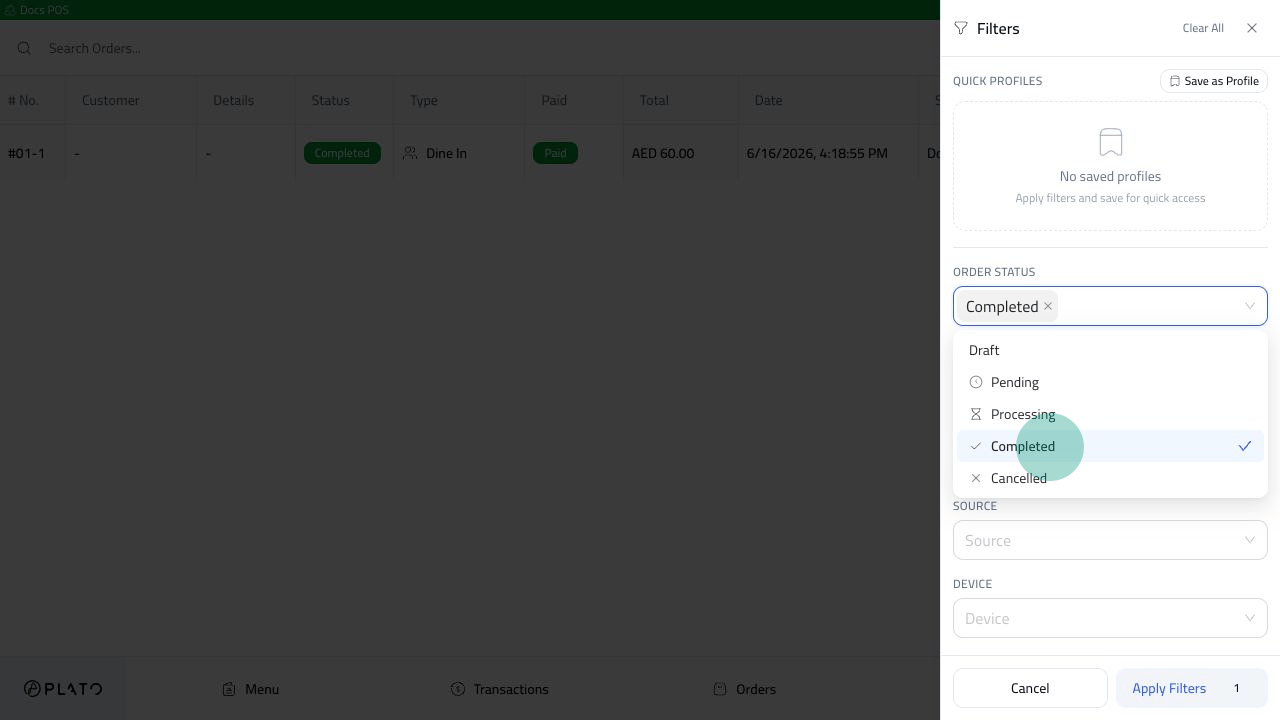 Listeyi güncellemek için `Apply Filters`'ye tıklayın.
 ## Listeden Sipariş Aç
Sipariş satırındaki görüntüle düğmesine tıklayın.
## Listeden Sipariş Aç
Sipariş satırındaki görüntüle düğmesine tıklayın.
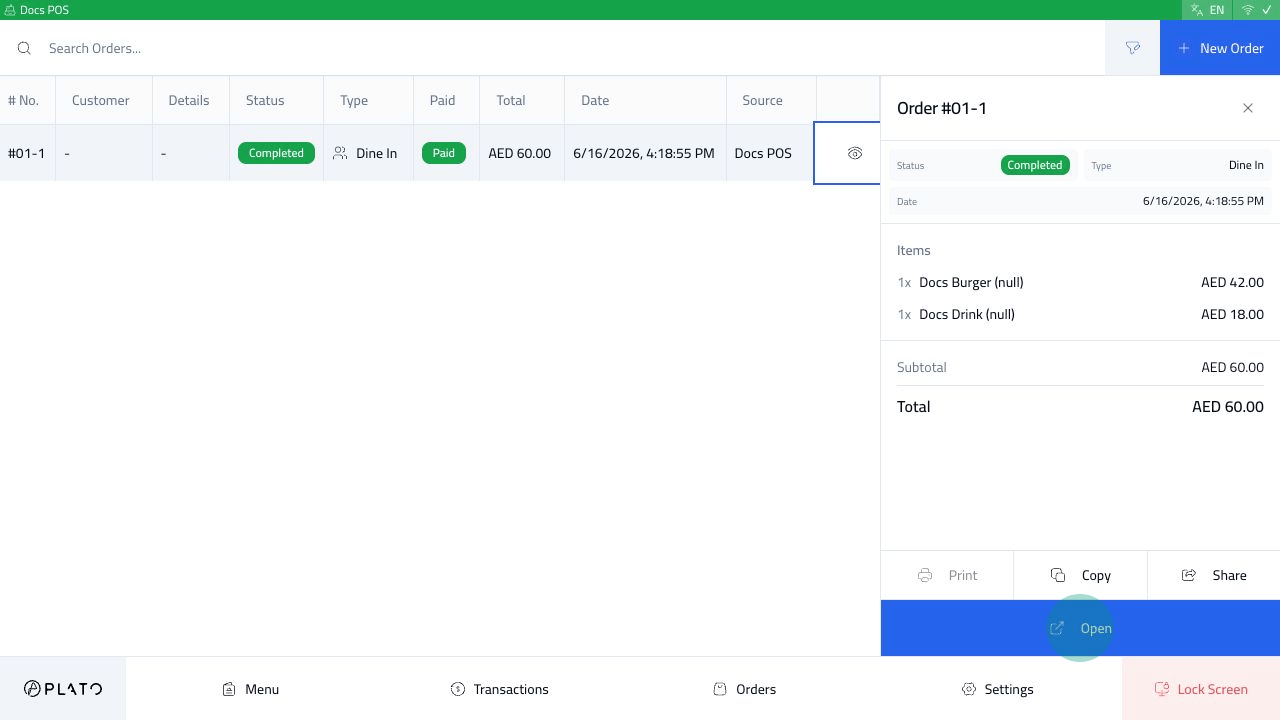 Çekmece; durumu, sipariş türünü, tarihi, öğeleri, toplamları ve yazdırma, kopyalama, paylaşma ve açma gibi hızlı eylemleri gösterir.
## Klavye Gezintisi
POS yapılandırmasında klavye navigasyonu etkinleştirilmişse personel, ok tuşlarını kullanarak sipariş tablosunda daha hızlı hareket edebilir.
Çekmece; durumu, sipariş türünü, tarihi, öğeleri, toplamları ve yazdırma, kopyalama, paylaşma ve açma gibi hızlı eylemleri gösterir.
## Klavye Gezintisi
POS yapılandırmasında klavye navigasyonu etkinleştirilmişse personel, ok tuşlarını kullanarak sipariş tablosunda daha hızlı hareket edebilir.