> ## Documentation Index
> Fetch the complete documentation index at: https://docs.plato.ae/llms.txt
> Use this file to discover all available pages before exploring further.
# Miktar Ayarlamaları
> Atık, süresi dolmuş, hasarlı veya hırsızlık ayarlarını kaydedin.
Miktar Ayarlamaları, ürünler artık kullanıma veya satışa sunulmadığında stoğu azaltır.
Bunu atık, son kullanma tarihi geçmiş ürünler, hasarlı stok veya hırsızlık için kullanın.
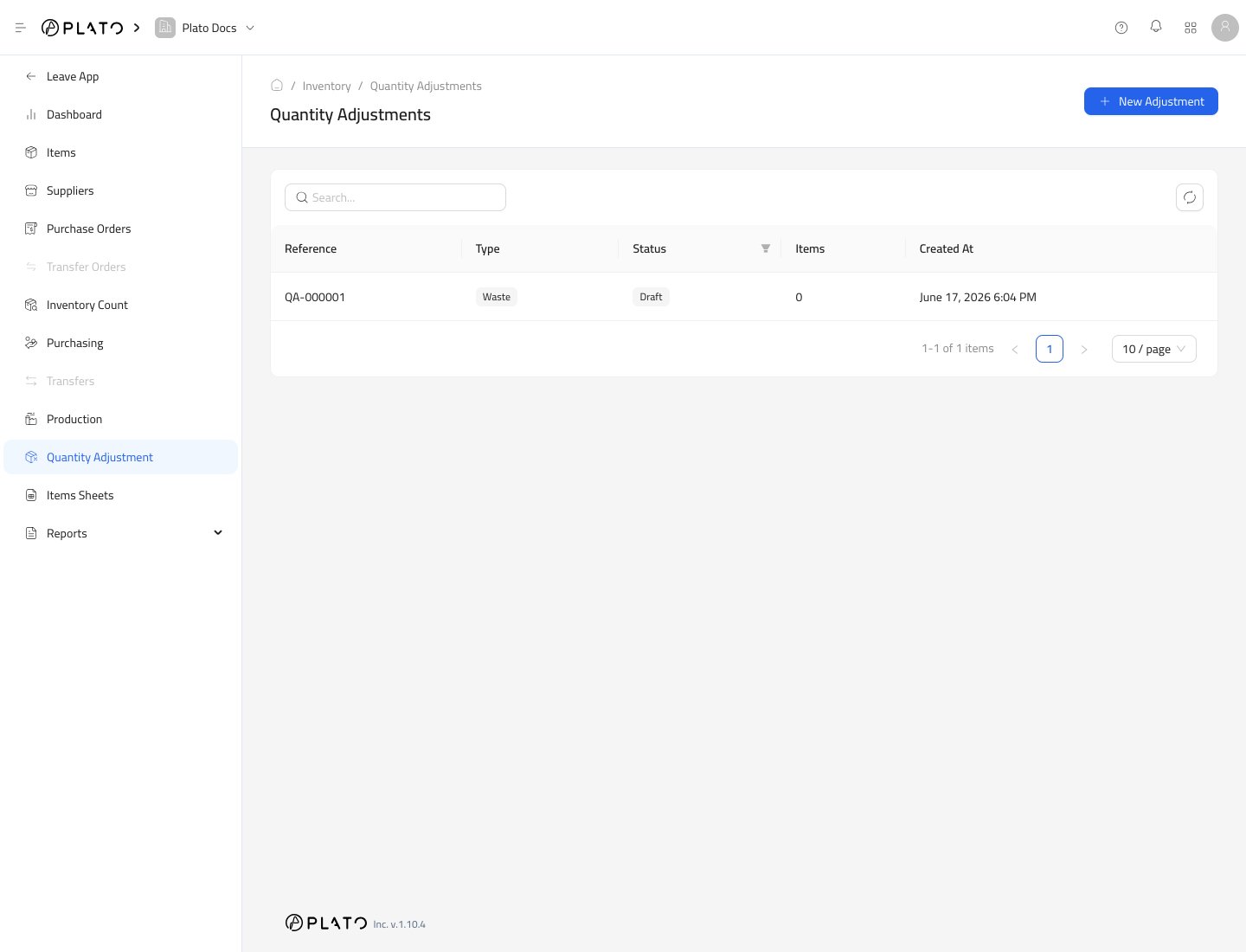 ## Bir Ayarlama Başlatın
1. `Inventory`'yi açın.
2. `Quantity Adjustment`'ye gidin.
3. `New Adjustment`'ye tıklayın.
## Bir Ayarlama Başlatın
1. `Inventory`'yi açın.
2. `Quantity Adjustment`'ye gidin.
3. `New Adjustment`'ye tıklayın.
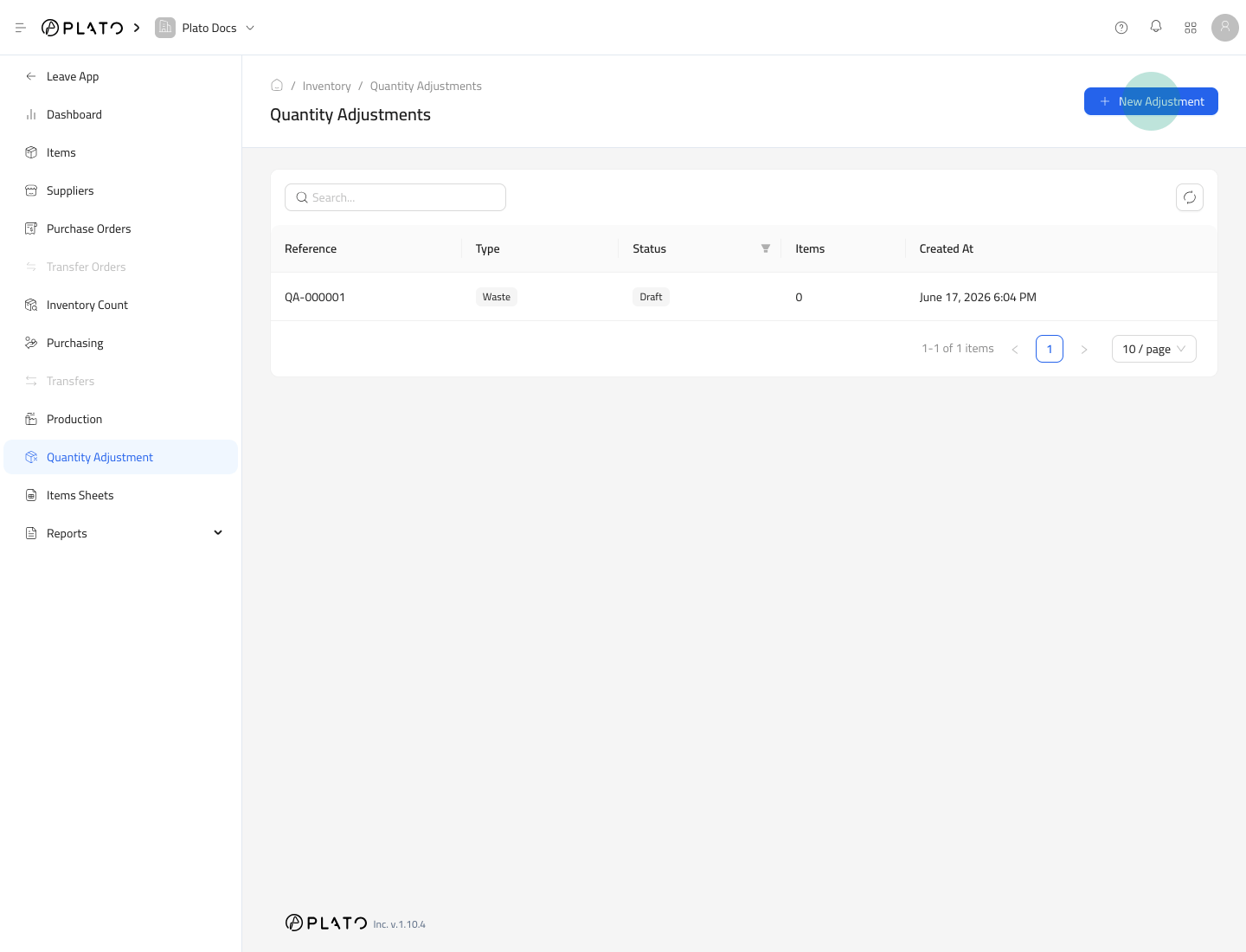 4. Sebebini seçin.
5. `Continue`'ye tıklayın.
4. Sebebini seçin.
5. `Continue`'ye tıklayın.
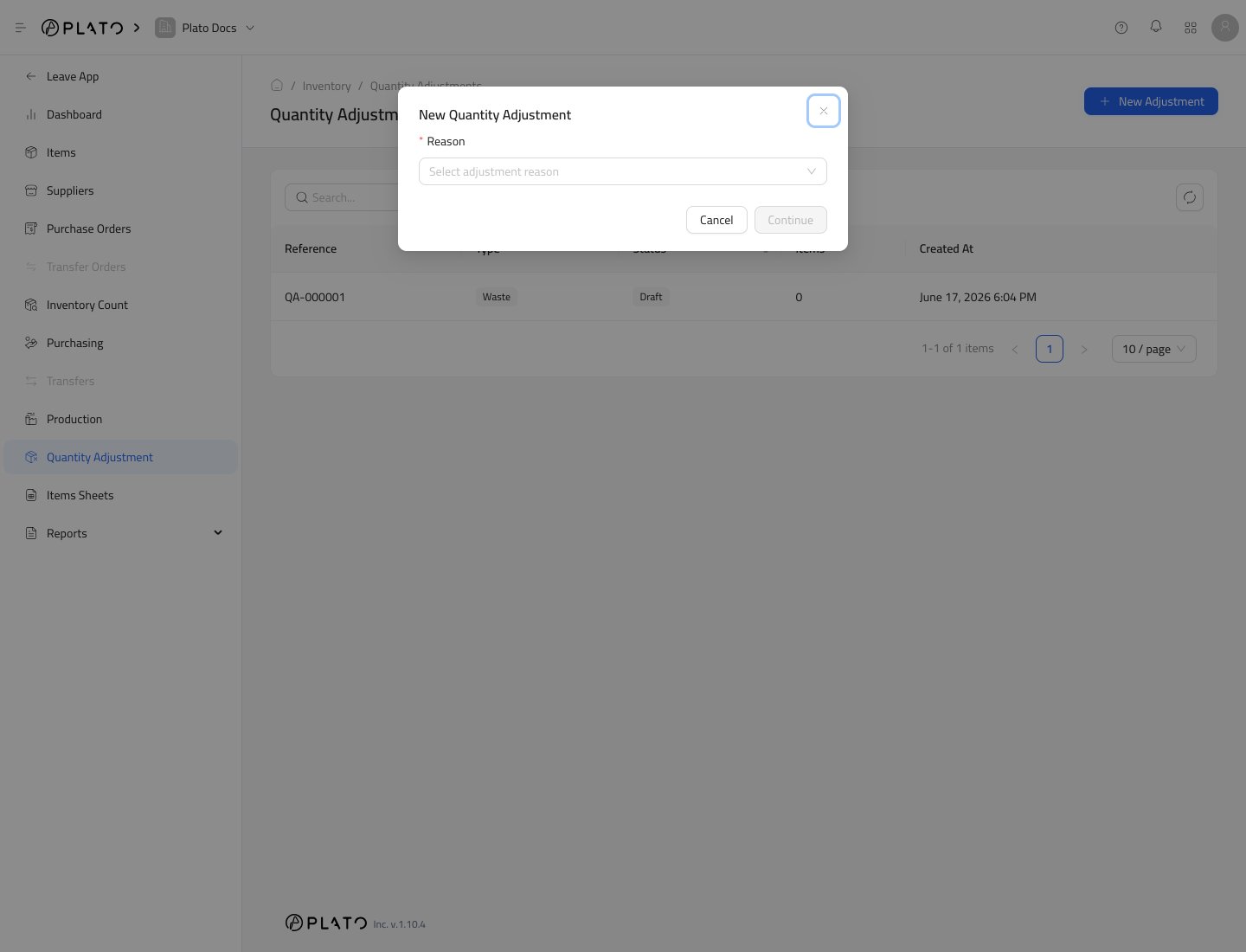 ## Öğe Ekle
Ayarlama taslak olarak açılır.
## Öğe Ekle
Ayarlama taslak olarak açılır.
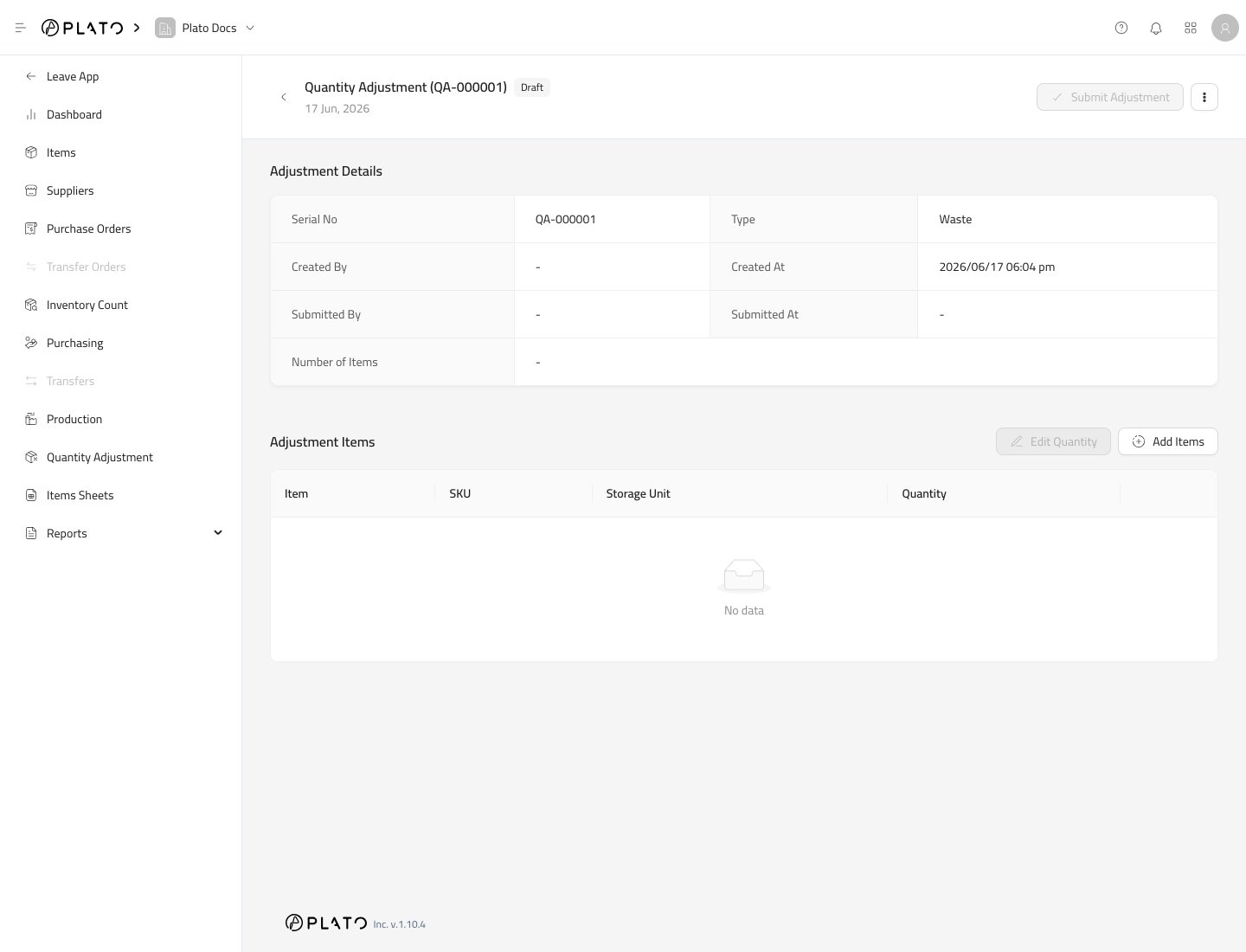 `Add Items`'ye tıklayın.
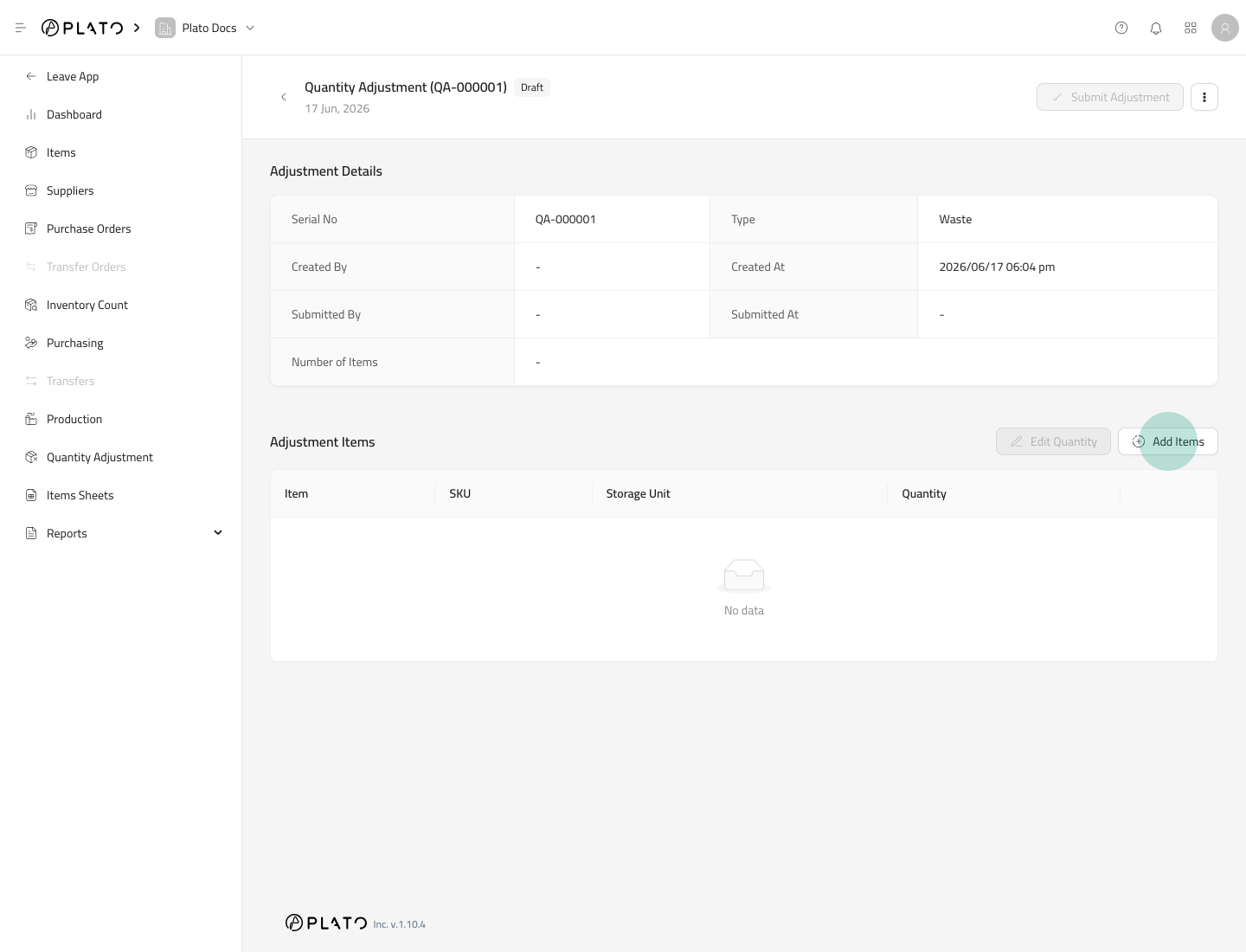 Azaltılması gereken öğeleri seçin.
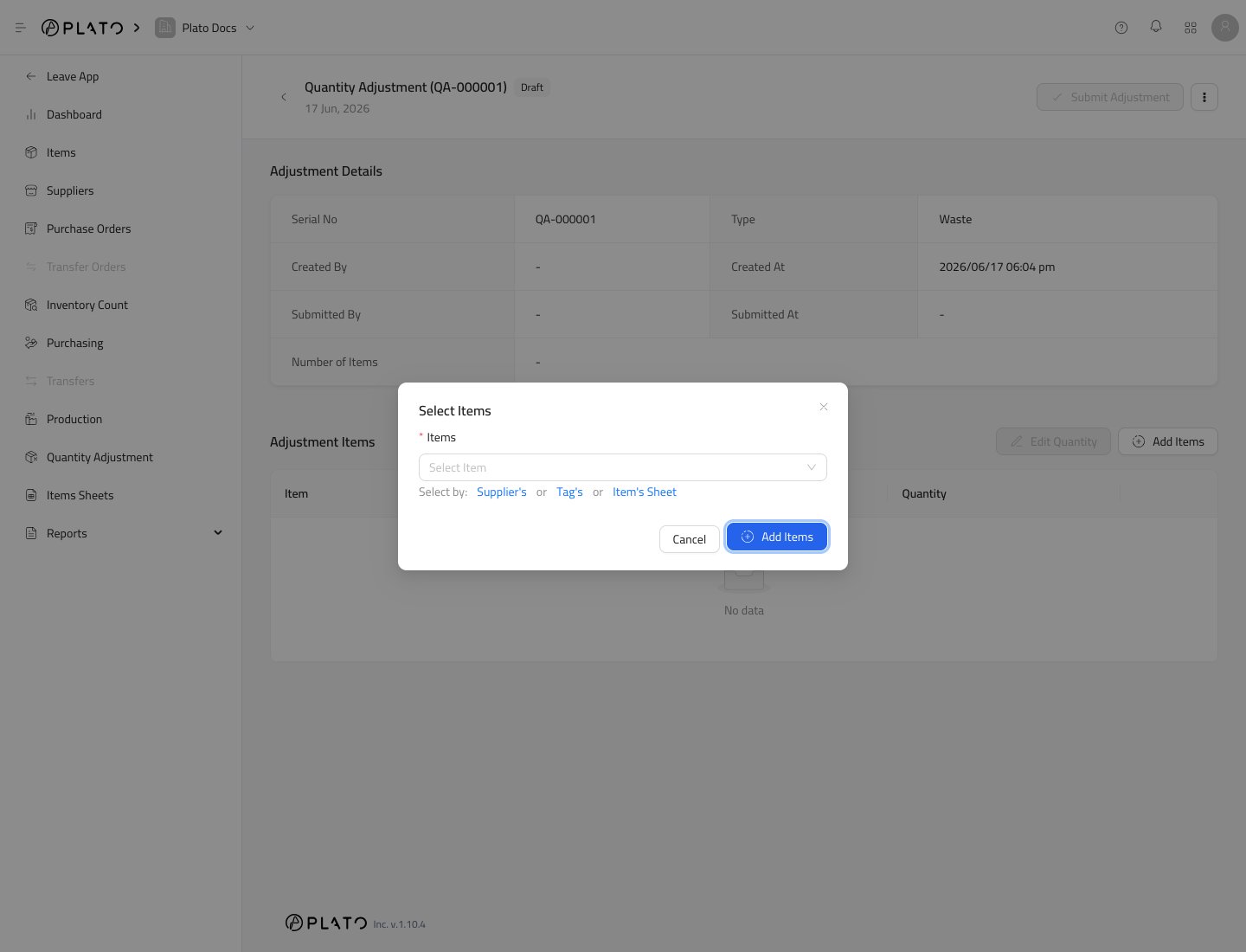 ## Adetleri Girin
Öğeler eklendikten sonra `Edit Quantity` kullanın.
Her bir öğe için azaltılacak miktarı girin.
## Ayarlamayı Gönderin
Sebep ve miktarlar doğru olduğunda `Submit Adjustment`'ye tıklayın.
## Adetleri Girin
Öğeler eklendikten sonra `Edit Quantity` kullanın.
Her bir öğe için azaltılacak miktarı girin.
## Ayarlamayı Gönderin
Sebep ve miktarlar doğru olduğunda `Submit Adjustment`'ye tıklayın.
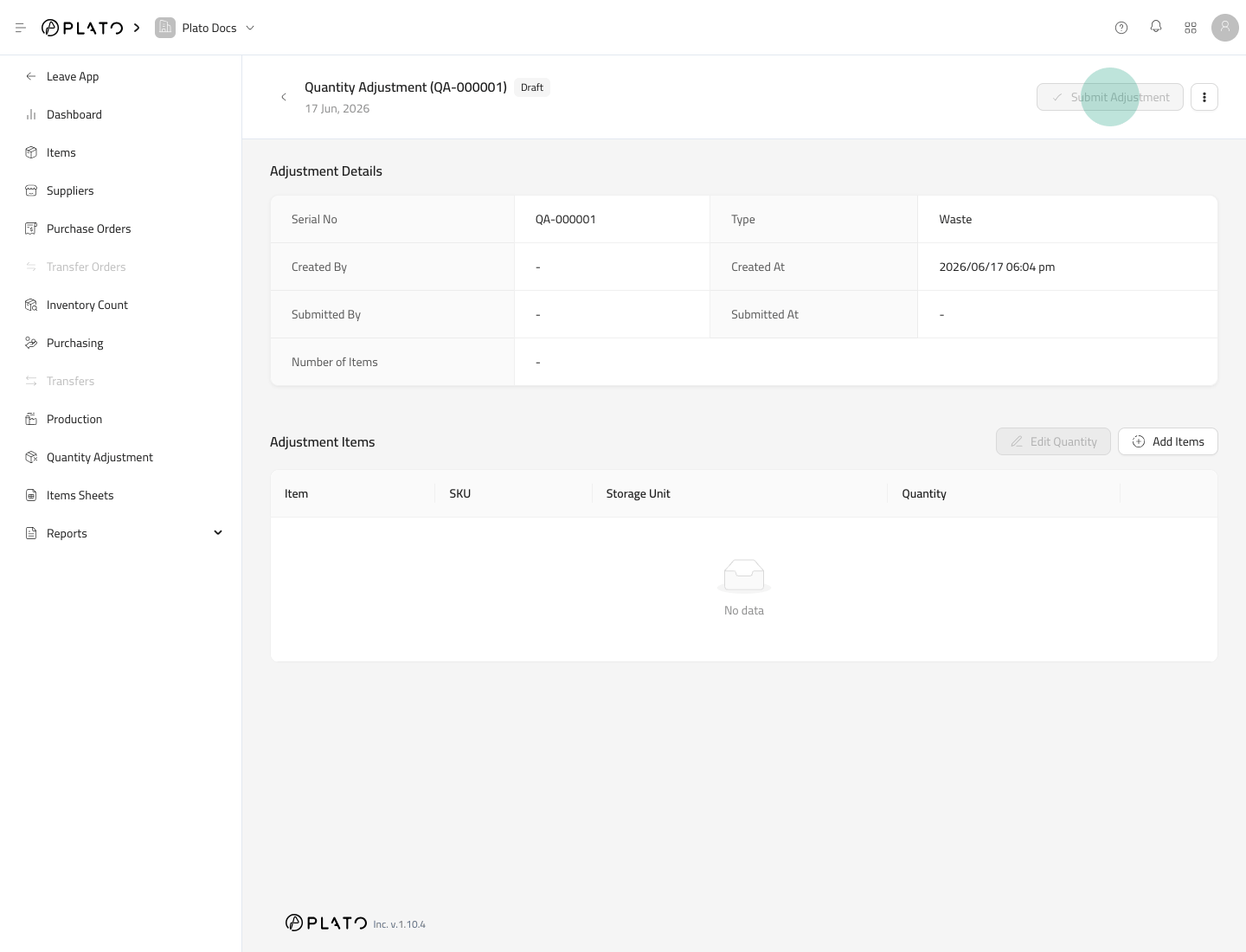 Bir düzenlemenin gönderilmesi envanteri azaltır ve işlemi Envanter Geçmişi'ne kaydeder.
## Doğru Nedeni Seçin
Neden etiketleri raporların net kalmasına yardımcı olur. Hisse senedine olanlarla eşleşen nedeni kullanın.
Bir düzenlemenin gönderilmesi envanteri azaltır ve işlemi Envanter Geçmişi'ne kaydeder.
## Doğru Nedeni Seçin
Neden etiketleri raporların net kalmasına yardımcı olur. Hisse senedine olanlarla eşleşen nedeni kullanın.