> ## Documentation Index
> Fetch the complete documentation index at: https://docs.plato.ae/llms.txt
> Use this file to discover all available pages before exploring further.
# Tüketim ve Formüller
> Envanter kullanımını ürünlere, değiştiricilere, diğer envanter öğelerine ve hazırlanmış ürün formüllerine bağlayın.
Tüketim ve Formül ayarları Plato'ye stokun nasıl kullanılması gerektiğini anlatır.
Bir menü ürününün, değiştiricinin veya başka bir öğenin bu öğeyi tüketmesi gerektiğinde Tüketim Tetikleyicilerini kullanın. Bu öğe diğer envanter öğelerinden yapıldığında Formül'ü kullanın.
## Öğe Ayarları Sayfasını açın
1. `Inventory`'ye gidin.
2. `Items`'yi açın.
3. Öğenin satır eylemi menüsünü açın.
4. `Edit Item`'yi seçin.
5. `Consumption Triggers` veya `Formula`'ye ilerleyin.
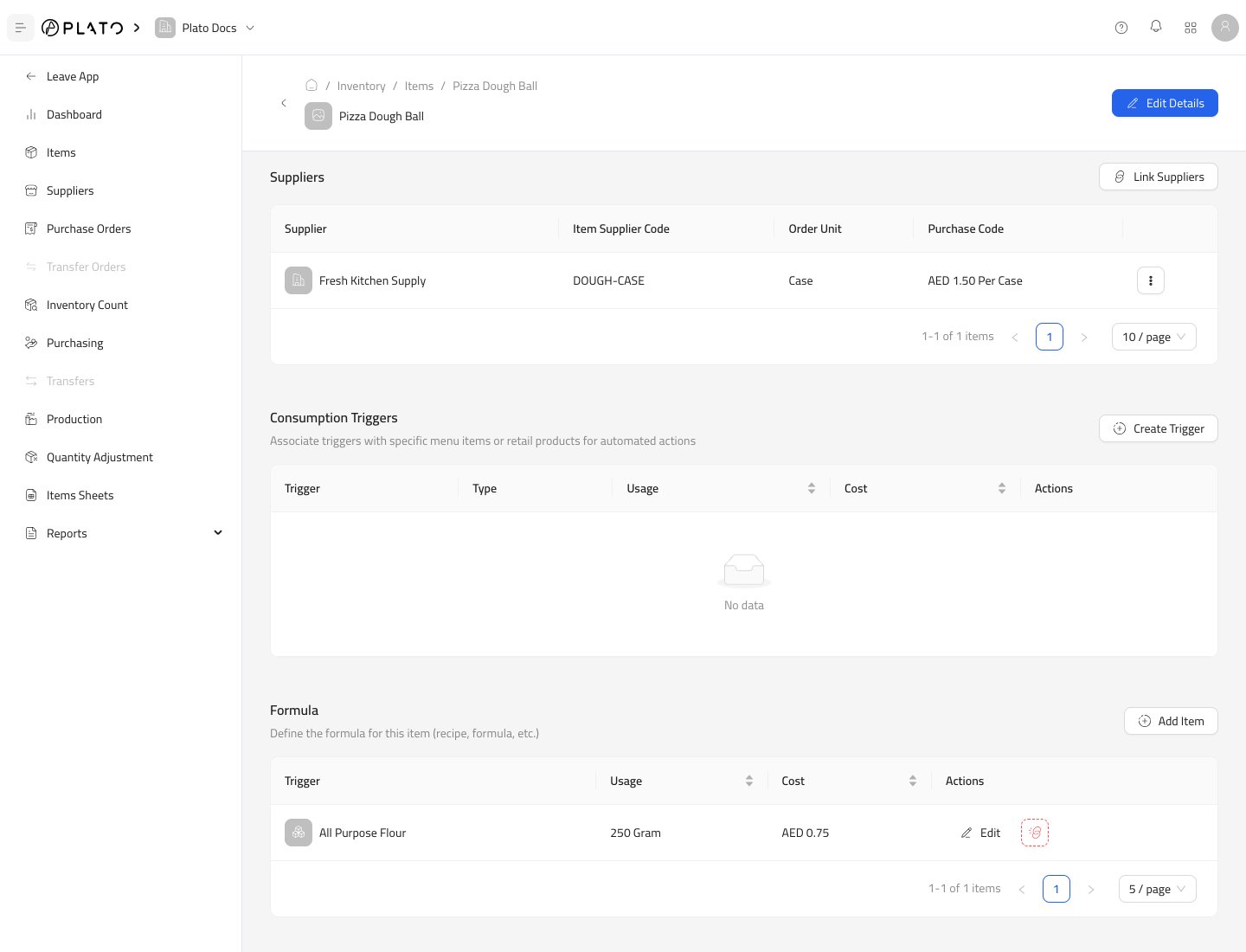 ## Tüketim Tetikleyicisi Ekleyin
Bu öğenin başka bir eylem tarafından tüketilmesi gerektiğinde bir tüketim tetikleyicisi kullanın.
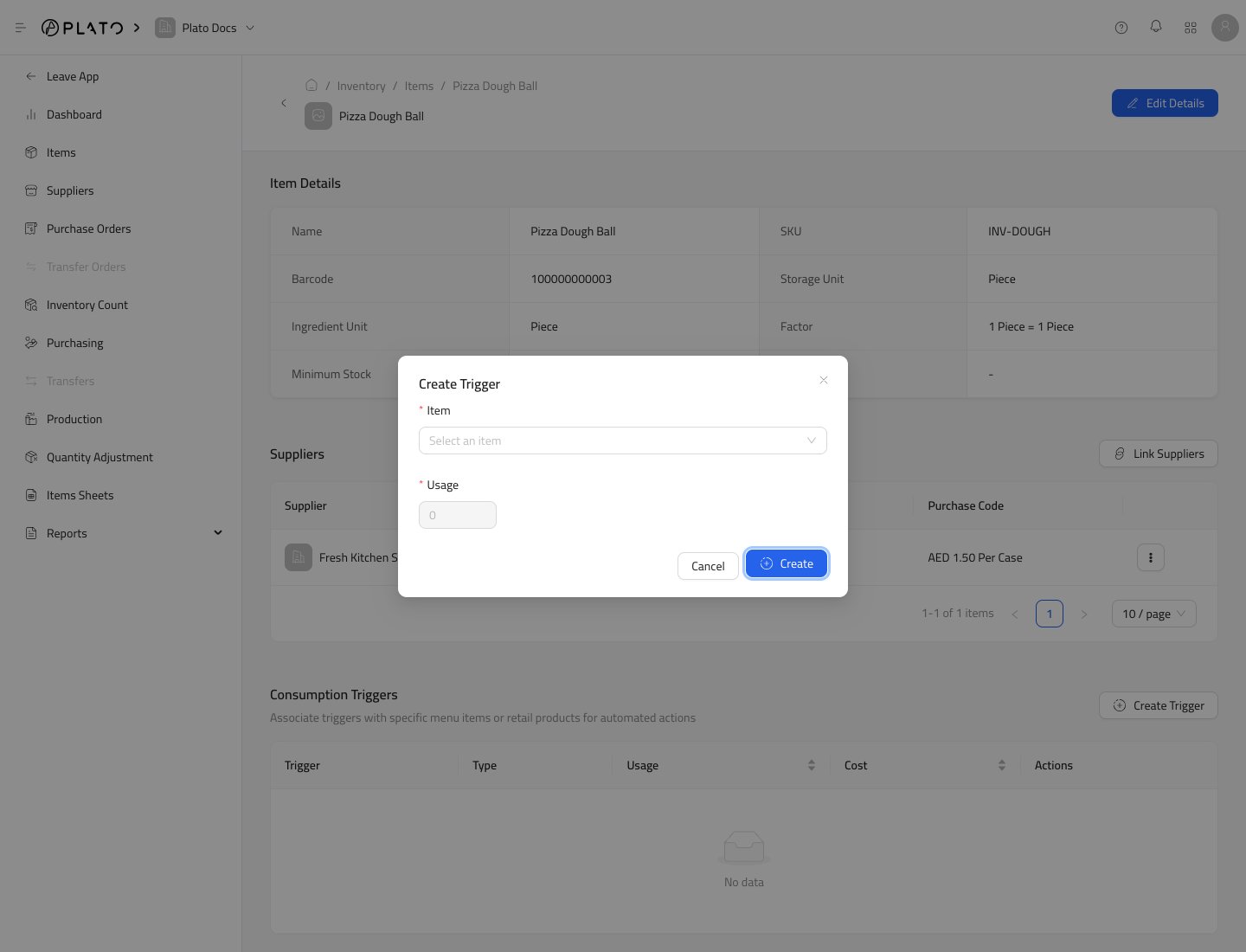
1. `Consumption Triggers`'de `Create Trigger`'ye tıklayın.
## Tüketim Tetikleyicisi Ekleyin
Bu öğenin başka bir eylem tarafından tüketilmesi gerektiğinde bir tüketim tetikleyicisi kullanın.
1. `Consumption Triggers`'de `Create Trigger`'ye tıklayın.
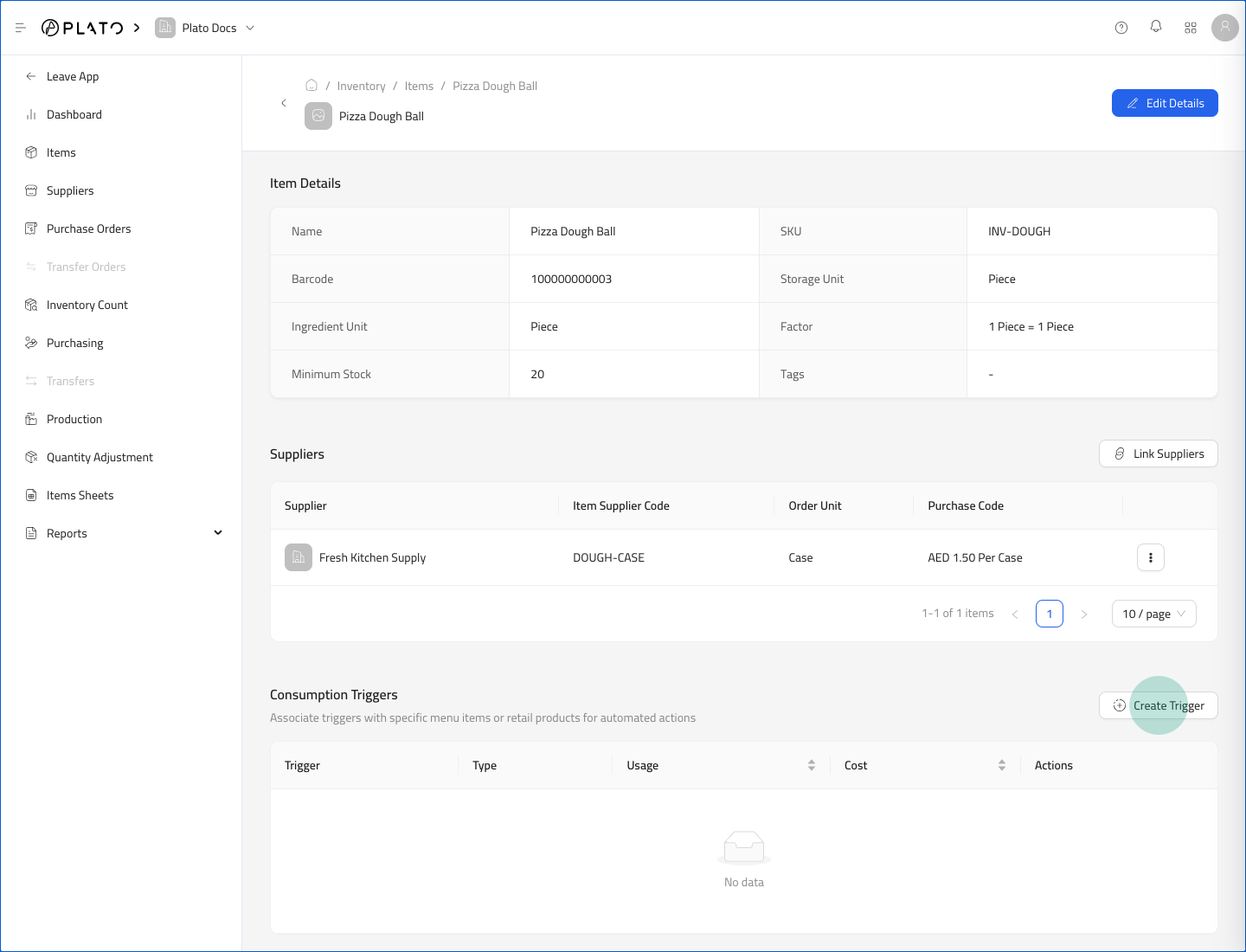 2. Tetikleyici türünü seçin.
3. Ürünü, değiştiriciyi veya envanter öğesini seçin.
4. Kullanım miktarını girin.
5. `Create`'ye tıklayın.
2. Tetikleyici türünü seçin.
3. Ürünü, değiştiriciyi veya envanter öğesini seçin.
4. Kullanım miktarını girin.
5. `Create`'ye tıklayın.
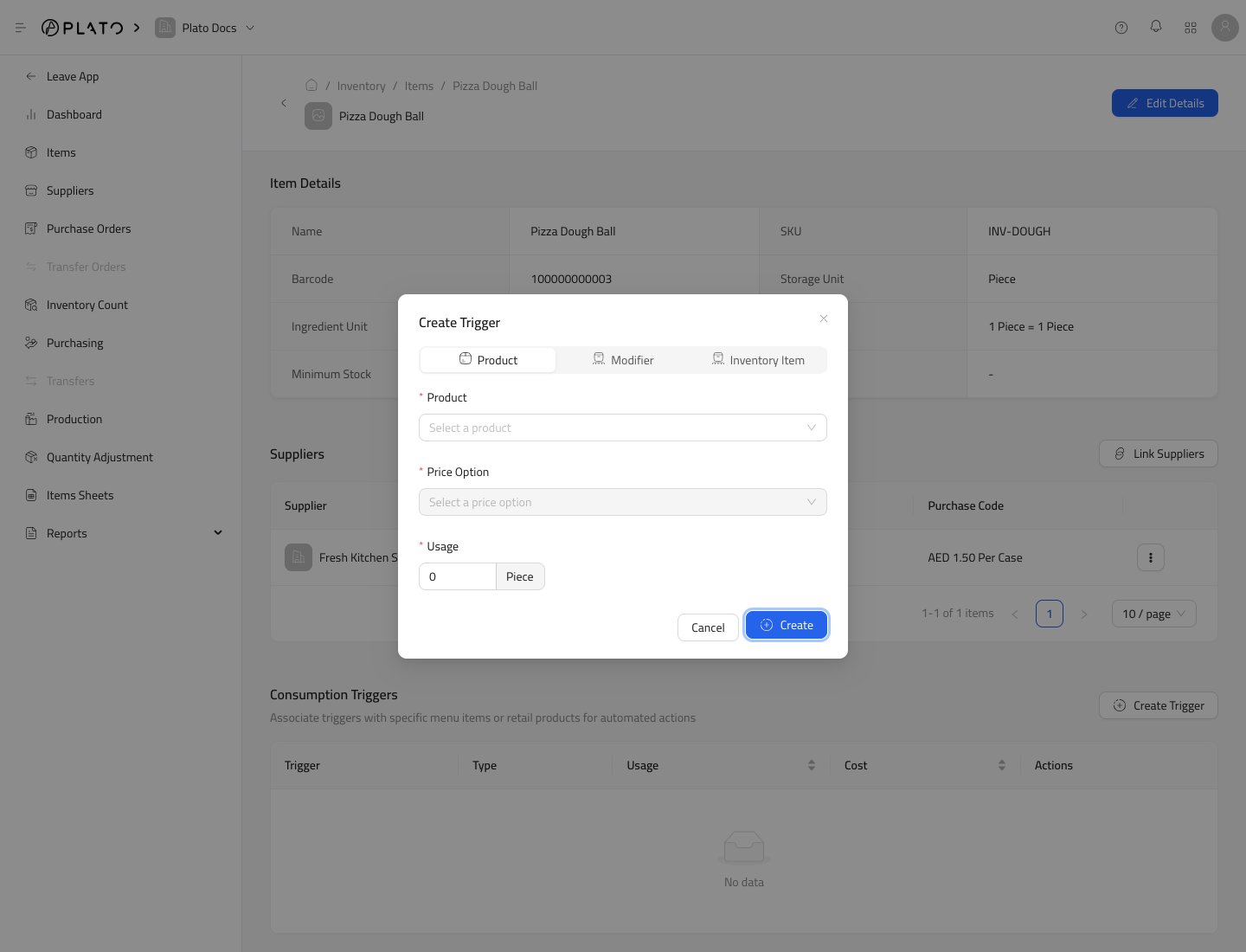 Kullanım envanter kaleminin içerik birimine girilir.
## Formül İçeriği Ekle
Geçerli öğe diğer envanter öğelerinden üretildiğinde Formülü kullanın.
1. Üretilecek öğeyi açın.
2. `Formula`'ye ilerleyin.
3. `Add Item`'ye tıklayın.
Kullanım envanter kaleminin içerik birimine girilir.
## Formül İçeriği Ekle
Geçerli öğe diğer envanter öğelerinden üretildiğinde Formülü kullanın.
1. Üretilecek öğeyi açın.
2. `Formula`'ye ilerleyin.
3. `Add Item`'ye tıklayın.
 4. İçerik envanteri öğesini seçin.
5. Üretilen bir ürün için içerik kullanımını girin.
6. `Create`'ye tıklayın.
4. İçerik envanteri öğesini seçin.
5. Üretilen bir ürün için içerik kullanımını girin.
6. `Create`'ye tıklayın.
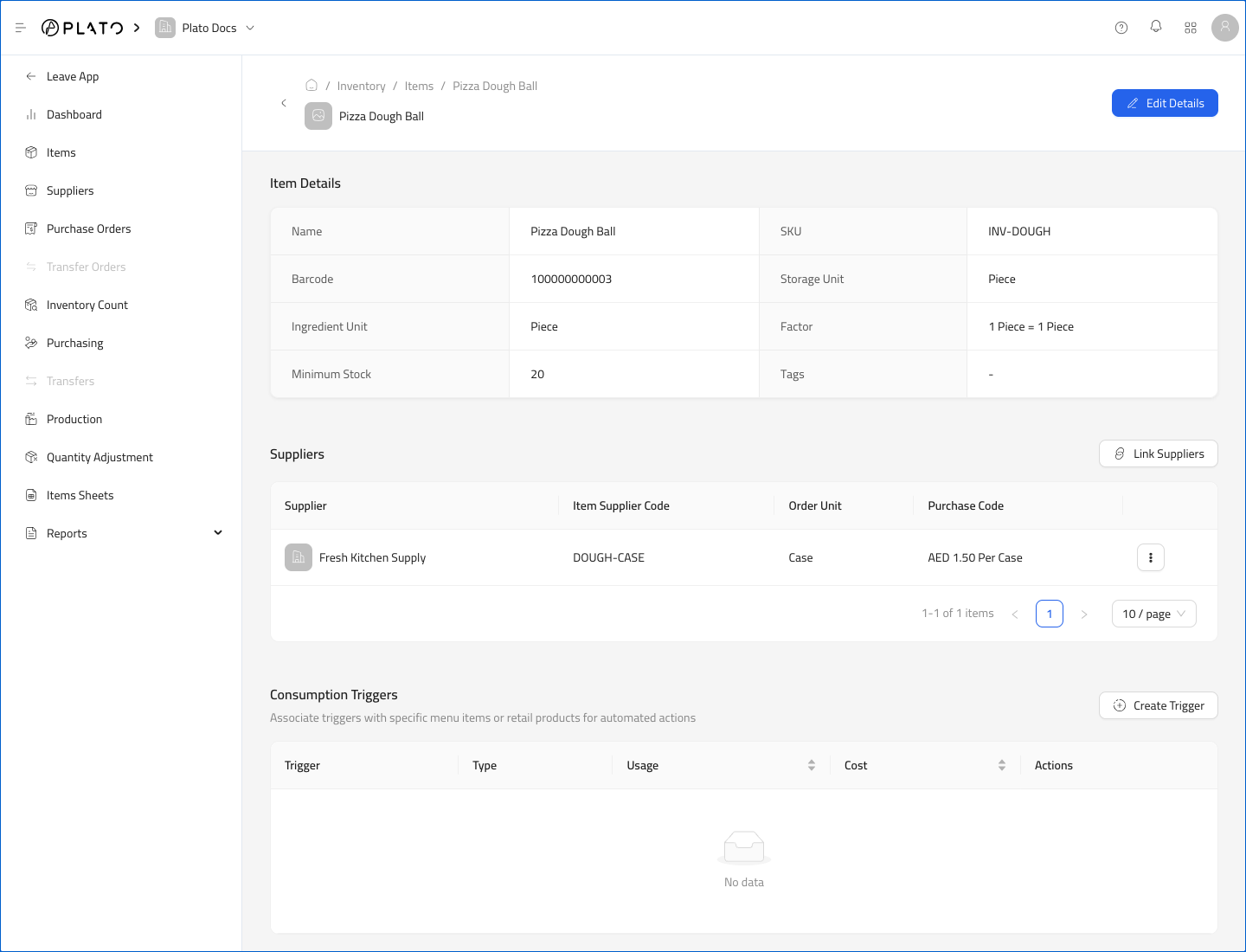
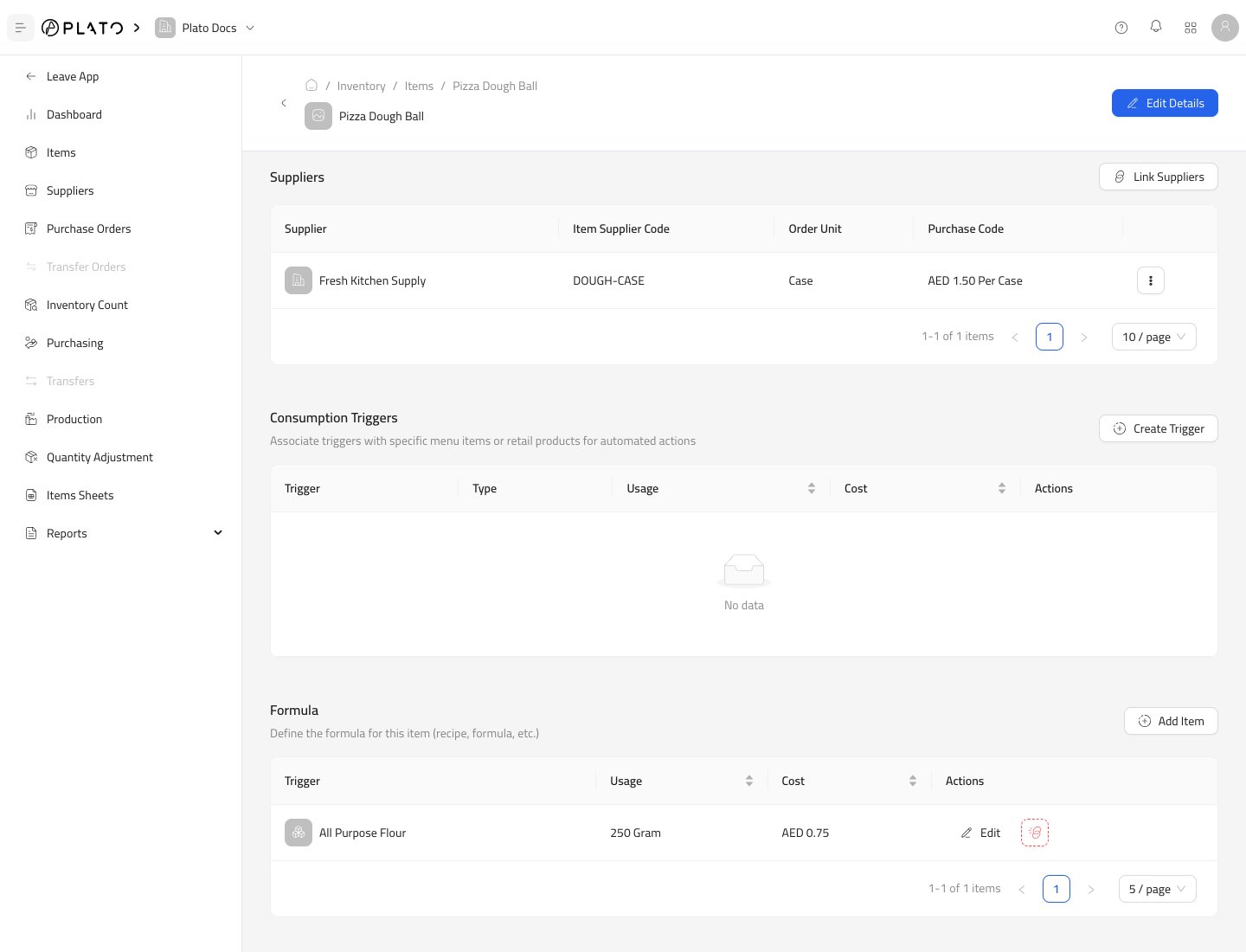
 Kaydettikten sonra içerik Formül tablosunda görünür.
 ## Örnek Formül
`Pizza Dough Ball` gibi hazırlanmış bir öğe için:
1. Önce un ve yağ gibi içerik maddelerini oluşturun.
2. Pizza hamuru gibi üretilen öğeyi oluşturun.
3. Üretilen öğeyi açın.
4. Formüldeki her bir bileşeni ekleyin.
5. Üretilen bir öğe için gereken kullanımı girin.
Üretilen ürün için bir Üretim kaydı gönderildiğinde, Plato üretilen miktarı ekler ve formül içeriklerini çıkarır.
## Kullanımı Düzenle veya Kaldır
Kullanım miktarını değiştirmek için tetikleyici veya formül satırında `Edit`'yi kullanın.
Bir ürün, değiştirici, öğe veya formül bileşeninin artık stoğu etkilememesi gerektiğinde bir satırı kaldırın.
## Örnek Formül
`Pizza Dough Ball` gibi hazırlanmış bir öğe için:
1. Önce un ve yağ gibi içerik maddelerini oluşturun.
2. Pizza hamuru gibi üretilen öğeyi oluşturun.
3. Üretilen öğeyi açın.
4. Formüldeki her bir bileşeni ekleyin.
5. Üretilen bir öğe için gereken kullanımı girin.
Üretilen ürün için bir Üretim kaydı gönderildiğinde, Plato üretilen miktarı ekler ve formül içeriklerini çıkarır.
## Kullanımı Düzenle veya Kaldır
Kullanım miktarını değiştirmek için tetikleyici veya formül satırında `Edit`'yi kullanın.
Bir ürün, değiştirici, öğe veya formül bileşeninin artık stoğu etkilememesi gerektiğinde bir satırı kaldırın.