> ## Documentation Index
> Fetch the complete documentation index at: https://docs.plato.ae/llms.txt
> Use this file to discover all available pages before exploring further.
# Dosyalar ve Klasörler
> Drive'yi açın, klasörlere göz atın, klasörler oluşturun ve çalışma alanı dosyalarını düzenleyin.
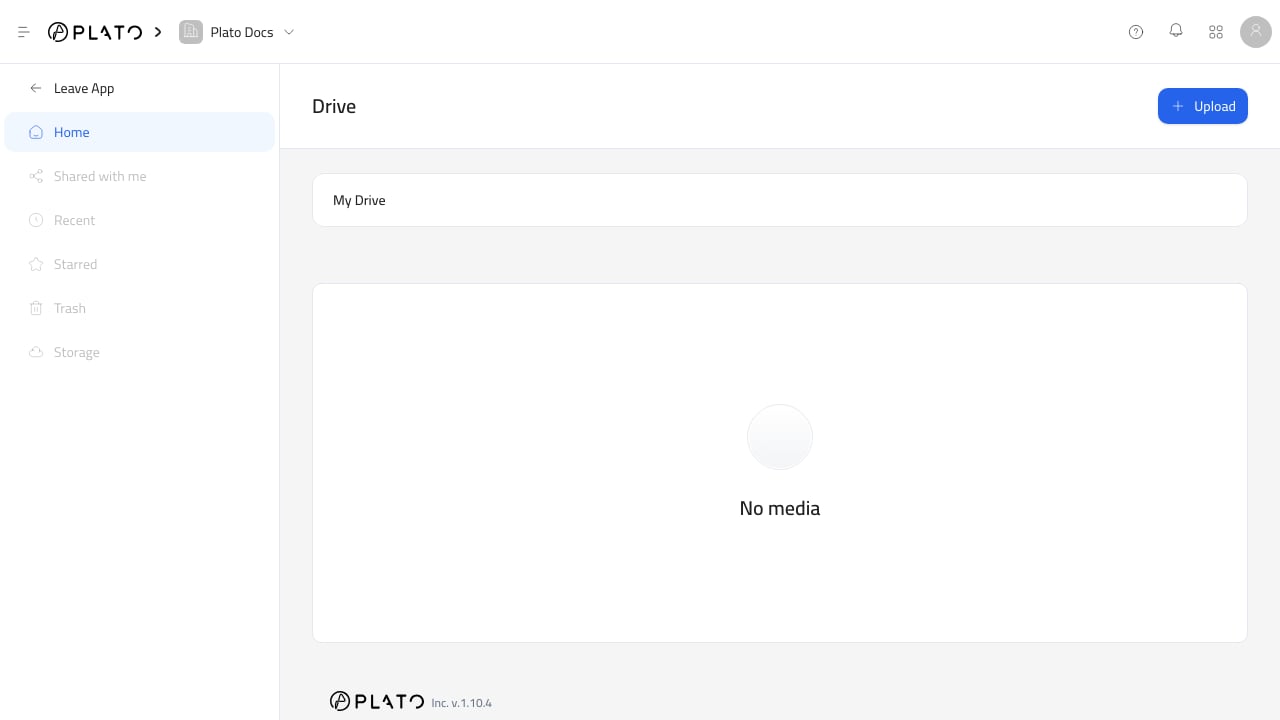
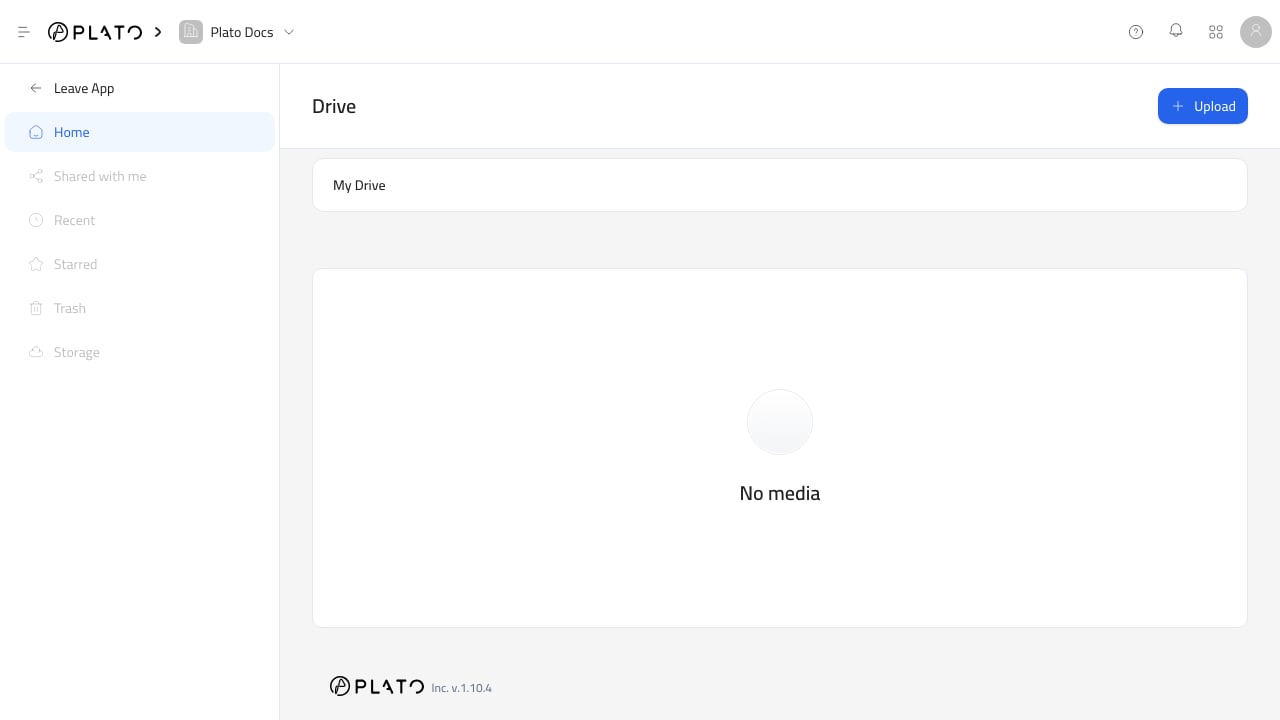 Drive çalışma alanı dosya kitaplığında açılır. Ana sayfada geçerli klasör yolu, klasörler, dosyalar ve dosya sayfalandırması gösterilir.
## Drive'yi açın
1. `app.plato.ae` adresindeki Konsolu açın.
2. Sol üstteki çalışma alanı seçicide doğru çalışma alanını onaylayın.
3. `Overview`'ye gidin.
4. `Drive`'yi açın.
Drive açıldıktan sonra kenar çubuğunda Drive uygulaması gösterilir. `Home`, mevcut Drive deneyiminin aktif alanıdır.
## Klasörlere Göz Atın
Nerede olduğunuzu anlamak için Drive'nin üst kısmındaki klasör gezinme çubuğunu kullanın.
Açmak için bir klasör kartını tıklayın. Klasör listesi ve dosya listesi yalnızca o klasörün içeriğini gösterecek şekilde güncellenir.
Bir üst klasöre veya Drive köküne geri dönmek için kırıntı yolunu kullanın.
## Klasör Oluştur
1. `Upload`'ye tıklayın.
2. `Create Folder`'yi seçin.
3. Bir klasör adı ekleyin.
4. İsteğe bağlı bir açıklama ekleyin.
5. `Create Folder`'ye tıklayın.
Klasörler, o anda görüntülemekte olduğunuz klasörün içinde oluşturulur. Üst düzey bir klasör oluşturmak için önce Drive köküne dönün.
## Dosyaları Açıkça Düzenleyin
Dosyalar gerçek bir iş akışına veya hedef kitleye ait olduğunda klasörleri kullanın.
İyi örnekler:
* Menü fotoğrafları.
* Marka varlıkları.
* Makbuz logoları.
* Sosyal simgeler.
* Müşteri ekleri.
* Şablonlar için belgeler.
Benzer adlara sahip çok fazla yüzeysel klasör oluşturmaktan kaçının. Kısa, öngörülebilir bir yapı, takım arkadaşlarının Drive seçiciden kullanması daha kolaydır.
## Boş Drive
Drive, `No media` değerini gösteriyorsa geçerli klasörde henüz klasör veya dosya yoktur. Kitaplığı düzenlemeye başlamak için bir dosya yükleyin veya bir klasör oluşturun.
Drive çalışma alanı dosya kitaplığında açılır. Ana sayfada geçerli klasör yolu, klasörler, dosyalar ve dosya sayfalandırması gösterilir.
## Drive'yi açın
1. `app.plato.ae` adresindeki Konsolu açın.
2. Sol üstteki çalışma alanı seçicide doğru çalışma alanını onaylayın.
3. `Overview`'ye gidin.
4. `Drive`'yi açın.
Drive açıldıktan sonra kenar çubuğunda Drive uygulaması gösterilir. `Home`, mevcut Drive deneyiminin aktif alanıdır.
## Klasörlere Göz Atın
Nerede olduğunuzu anlamak için Drive'nin üst kısmındaki klasör gezinme çubuğunu kullanın.
Açmak için bir klasör kartını tıklayın. Klasör listesi ve dosya listesi yalnızca o klasörün içeriğini gösterecek şekilde güncellenir.
Bir üst klasöre veya Drive köküne geri dönmek için kırıntı yolunu kullanın.
## Klasör Oluştur
1. `Upload`'ye tıklayın.
2. `Create Folder`'yi seçin.
3. Bir klasör adı ekleyin.
4. İsteğe bağlı bir açıklama ekleyin.
5. `Create Folder`'ye tıklayın.
Klasörler, o anda görüntülemekte olduğunuz klasörün içinde oluşturulur. Üst düzey bir klasör oluşturmak için önce Drive köküne dönün.
## Dosyaları Açıkça Düzenleyin
Dosyalar gerçek bir iş akışına veya hedef kitleye ait olduğunda klasörleri kullanın.
İyi örnekler:
* Menü fotoğrafları.
* Marka varlıkları.
* Makbuz logoları.
* Sosyal simgeler.
* Müşteri ekleri.
* Şablonlar için belgeler.
Benzer adlara sahip çok fazla yüzeysel klasör oluşturmaktan kaçının. Kısa, öngörülebilir bir yapı, takım arkadaşlarının Drive seçiciden kullanması daha kolaydır.
## Boş Drive
Drive, `No media` değerini gösteriyorsa geçerli klasörde henüz klasör veya dosya yoktur. Kitaplığı düzenlemeye başlamak için bir dosya yükleyin veya bir klasör oluşturun.