> ## Documentation Index
> Fetch the complete documentation index at: https://docs.plato.ae/llms.txt
> Use this file to discover all available pages before exploring further.
# Drive
> Dosyaları Plato uygulamalarında depolayın, düzenleyin, önizleyin ve yeniden kullanın.
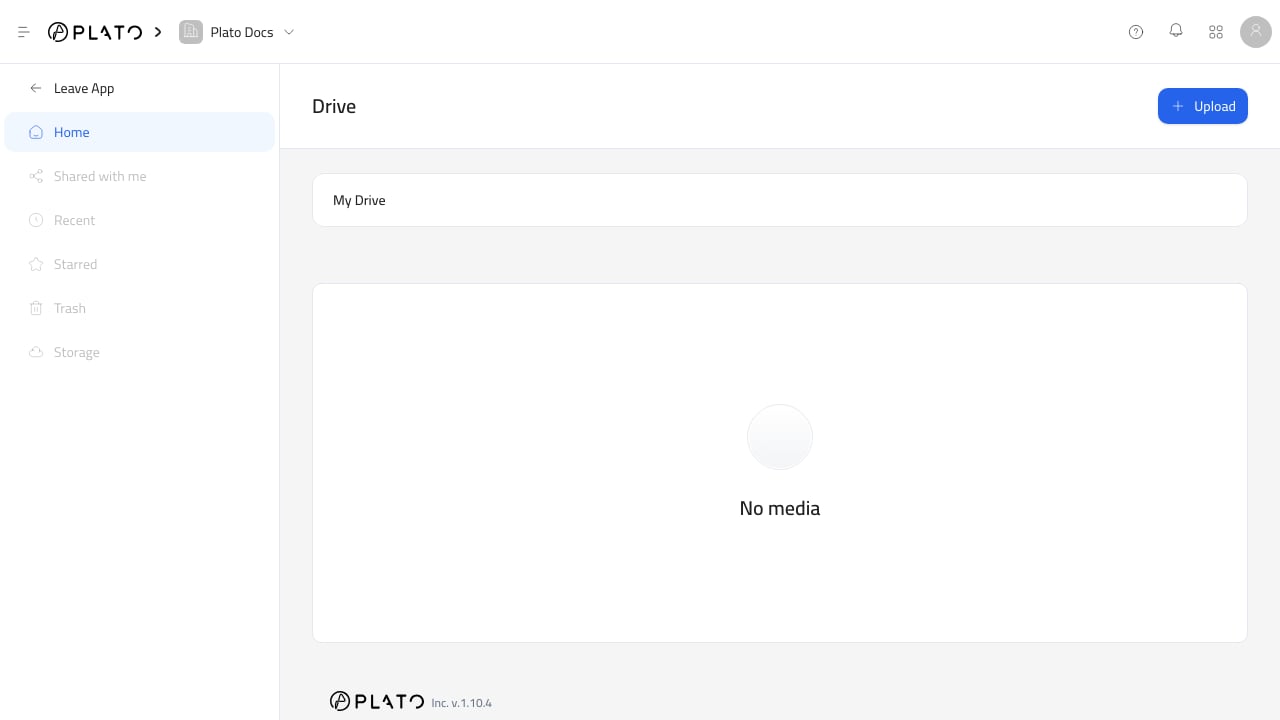 Drive, Plato çalışma alanı için paylaşılan dosya kitaplığıdır. Medya ve belgeleri yüklemek, bunları klasörler halinde düzenlemek ve bir görüntüye, videoya, PDF'ye, eke veya simgeye ihtiyaç duyduğunuzda diğer uygulamalardan dosya seçmek için bunu kullanın.
Drive'ye yüklenen dosyalar Plato genelinde yeniden kullanılabilir. Örneğin, aynı resim bir Bio Link'de, bir menü ürününde, bir Dokümanlar şablonunda, bir CMS girişinde veya bir mesaj ekinde görünebilir.
## Ne Yapabilirsin
Drive ile şunları yapabilirsiniz:
* Görüntüleri, PDF'leri, videoları, sesleri, belgeleri, e-tabloları, sunumları, metin dosyalarını, zip dosyalarını ve diğer dosya türlerini yükleyin.
* Klasörler ve alt klasörler oluşturun.
* Drive uygulamasından veya Drive seçiciden klasörlere göz atın.
* Desteklenen dosyaları önizleyin.
* Dosyaları indirin.
* Bir varlığı kopyalayın URL.
* Artık ihtiyaç duyulmayan dosyaları silin.
* Diğer Plato uygulamalarında desteklenen alanlardan mevcut Drive dosyalarını seçin.
## Buradan Başlayın
Drive'ye göz atın, klasörler oluşturun ve yeniden kullanılabilir varlıkları düzenli tutun.
Görüntüleri, videoları, PDF'leri, belgeleri ve desteklenen diğer dosya türlerini yükleyin.
Desteklenen dosyaları önizleyin, varlıkları indirin, URL'leri kopyalayın veya kullanılmayan dosyaları silin.
Formlardan, düzenleyicilerden, menülerden, mesajlardan ve diğer uygulamalardan Drive dosyalarını seçin.
Çalışma alanı depolama sınırlarını ve plan tabanlı davranışı anlayın.
Yaygın yükleme, önizleme, izin ve silme sorunlarını düzeltin.
## Drive Ne Zaman Kullanılır?
Bir varlığın yeniden kullanılması veya birden fazla yerden seçilmesi gerektiğinde Drive'yi kullanın.
Tek seferlik dosyalar için doğrudan düzenlediğiniz alandan yükleyin. Yükleme yine de bir Drive dosyası haline gelir, böylece ekip daha sonra gerektiğinde bulabilir.
Drive, Plato çalışma alanı için paylaşılan dosya kitaplığıdır. Medya ve belgeleri yüklemek, bunları klasörler halinde düzenlemek ve bir görüntüye, videoya, PDF'ye, eke veya simgeye ihtiyaç duyduğunuzda diğer uygulamalardan dosya seçmek için bunu kullanın.
Drive'ye yüklenen dosyalar Plato genelinde yeniden kullanılabilir. Örneğin, aynı resim bir Bio Link'de, bir menü ürününde, bir Dokümanlar şablonunda, bir CMS girişinde veya bir mesaj ekinde görünebilir.
## Ne Yapabilirsin
Drive ile şunları yapabilirsiniz:
* Görüntüleri, PDF'leri, videoları, sesleri, belgeleri, e-tabloları, sunumları, metin dosyalarını, zip dosyalarını ve diğer dosya türlerini yükleyin.
* Klasörler ve alt klasörler oluşturun.
* Drive uygulamasından veya Drive seçiciden klasörlere göz atın.
* Desteklenen dosyaları önizleyin.
* Dosyaları indirin.
* Bir varlığı kopyalayın URL.
* Artık ihtiyaç duyulmayan dosyaları silin.
* Diğer Plato uygulamalarında desteklenen alanlardan mevcut Drive dosyalarını seçin.
## Buradan Başlayın
Drive'ye göz atın, klasörler oluşturun ve yeniden kullanılabilir varlıkları düzenli tutun.
Görüntüleri, videoları, PDF'leri, belgeleri ve desteklenen diğer dosya türlerini yükleyin.
Desteklenen dosyaları önizleyin, varlıkları indirin, URL'leri kopyalayın veya kullanılmayan dosyaları silin.
Formlardan, düzenleyicilerden, menülerden, mesajlardan ve diğer uygulamalardan Drive dosyalarını seçin.
Çalışma alanı depolama sınırlarını ve plan tabanlı davranışı anlayın.
Yaygın yükleme, önizleme, izin ve silme sorunlarını düzeltin.
## Drive Ne Zaman Kullanılır?
Bir varlığın yeniden kullanılması veya birden fazla yerden seçilmesi gerektiğinde Drive'yi kullanın.
Tek seferlik dosyalar için doğrudan düzenlediğiniz alandan yükleyin. Yükleme yine de bir Drive dosyası haline gelir, böylece ekip daha sonra gerektiğinde bulabilir.