> ## Documentation Index
> Fetch the complete documentation index at: https://docs.plato.ae/llms.txt
> Use this file to discover all available pages before exploring further.
# Uygulamalar
> Konsol kontrol panelinden bir Plato uygulaması açın ve uygulamaya girdikten sonra nelerin değiştiğini anlayın.
Çalışma alanı ayarlarından belirli bir Plato uygulamasına geçmek istediğinizde kök Genel Bakış'ı kullanın.
## Bir Uygulama Aç
1. `app.plato.ae` adresindeki Konsolu açın.
2. Sol üstteki çalışma alanı seçicide doğru çalışma alanını onaylayın.
3. `Overview`'ye gidin.
4. Kullanmak istediğiniz uygulama kartını bulun.
5. `Open App`'ye tıklayın.
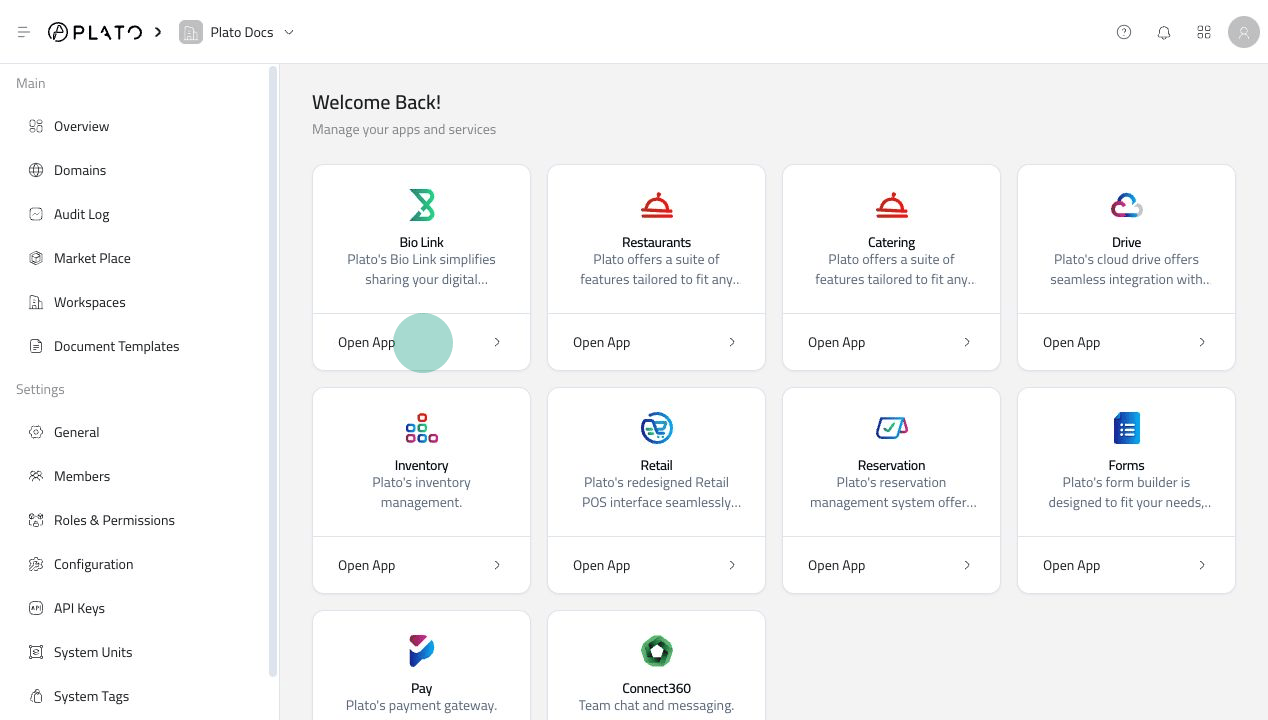 Uygulamayı açtıktan sonra kenar çubuğu o uygulamanın kendi sayfalarına geçiş yapar.
 ## Örnek: Bio Link'yi açma
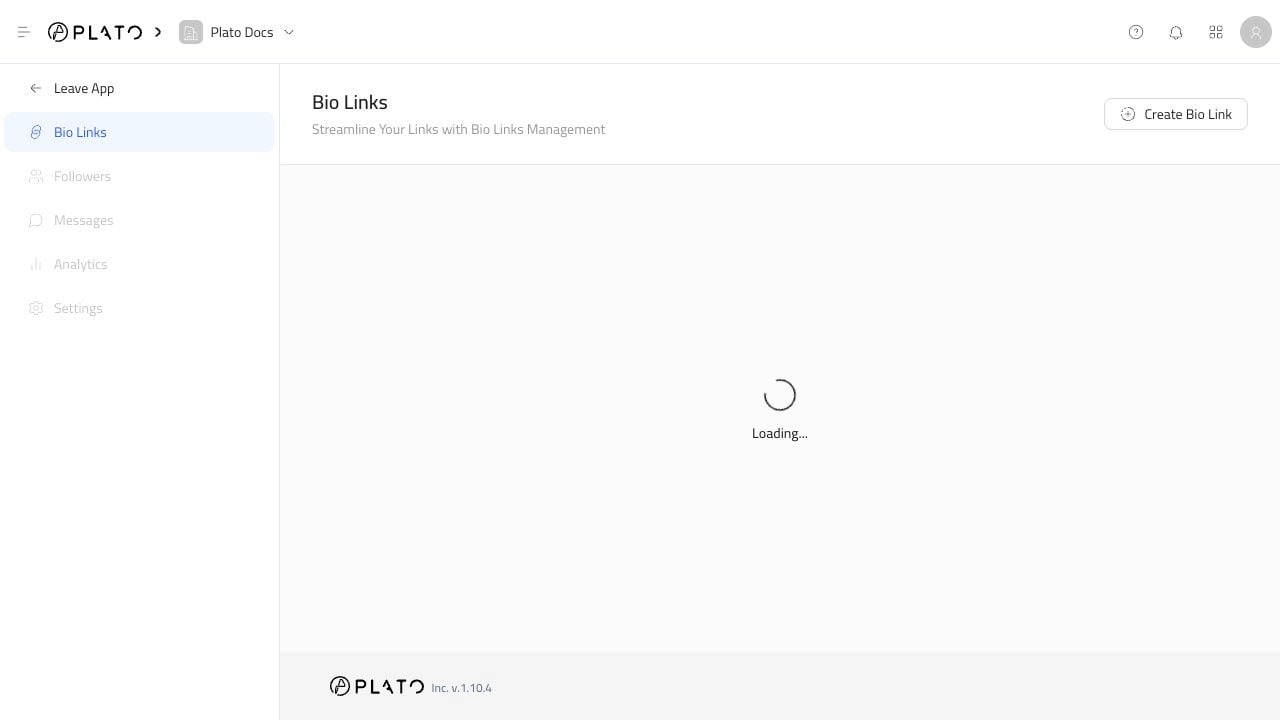
Bio Link'yi açtığınızda Konsol, çalışma alanı ayarlarından Biyo Bağlantılar, Takipçiler, Mesajlar, Analizler ve Ayarlar gibi Bio Link sayfalarına dönüşür.
## Uygulama Kartı Eksikse
Bunu deneyin:
1. Doğru çalışma alanında olduğunuzu onaylayın.
2. Sayfayı yenileyin.
3. Çalışma alanı sahibinden, uygulamanın çalışma alanı planına dahil edildiğini onaylamasını isteyin.
4. Çalışma alanı sahibinden rolünüzün söz konusu uygulamayı açabildiğini onaylamasını isteyin.
Bio Link düğmeleri, bağlantılar, tema ve alanlar gibi uygulamaya özel iş akışları için özel uygulama belgelerini kullanın.
## Örnek: Bio Link'yi açma
Bio Link'yi açtığınızda Konsol, çalışma alanı ayarlarından Biyo Bağlantılar, Takipçiler, Mesajlar, Analizler ve Ayarlar gibi Bio Link sayfalarına dönüşür.
## Uygulama Kartı Eksikse
Bunu deneyin:
1. Doğru çalışma alanında olduğunuzu onaylayın.
2. Sayfayı yenileyin.
3. Çalışma alanı sahibinden, uygulamanın çalışma alanı planına dahil edildiğini onaylamasını isteyin.
4. Çalışma alanı sahibinden rolünüzün söz konusu uygulamayı açabildiğini onaylamasını isteyin.
Bio Link düğmeleri, bağlantılar, tema ve alanlar gibi uygulamaya özel iş akışları için özel uygulama belgelerini kullanın.