> ## Documentation Index
> Fetch the complete documentation index at: https://docs.plato.ae/llms.txt
> Use this file to discover all available pages before exploring further.
# Alan Ekle
> CMS veritabanına alanlar ekleyin ve bunları kullanışlı bir düzenleyici sırasına göre düzenleyin.
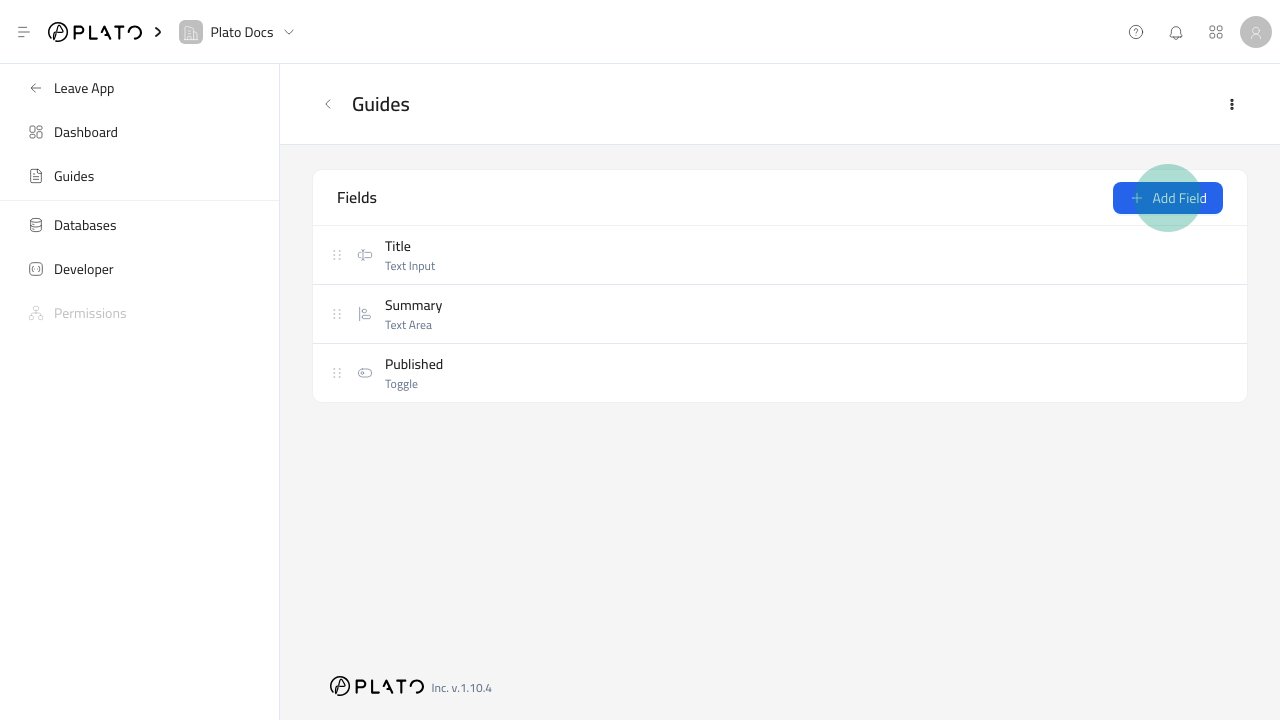
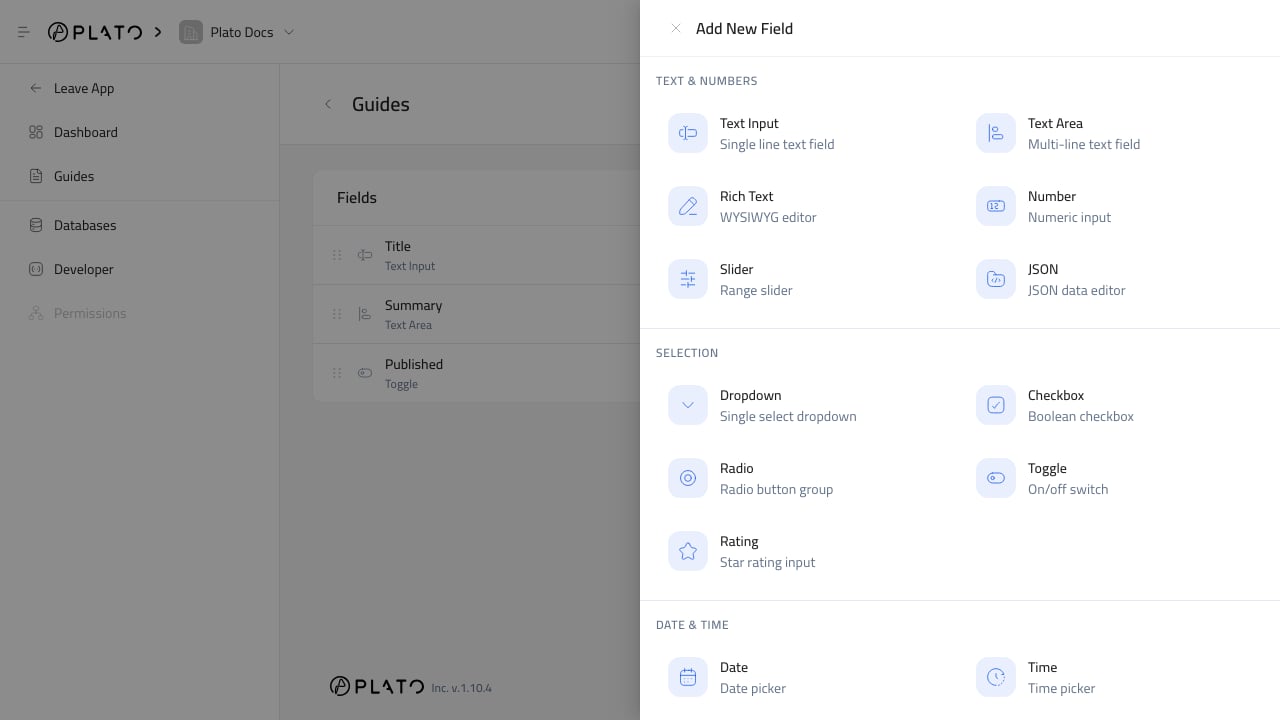 Veritabanı oluşturduktan sonra alanları ekleyin.
## Şema Düzenleyiciyi Aç
1. `CMS`'yi açın.
2. `Databases`'ye gidin.
3. Veritabanının satır menüsünü açın.
4. `Edit Schema`'ye tıklayın.
5. `Add Field`'ye tıklayın.
## Alan Türünü Seçin
İçerik editörlerinin gireceği en iyi eşleşen alan türünü seçin.
İyi örnekler:
* Adlar, bilgiler, URL'ler, e-postalar ve kısa etiketler için `Text Input` kullanın.
* Daha uzun gövde içeriği için `Text Area` veya `Rich Text` kullanın.
* Drive'den bir veya daha fazla görüntü için `Image`'yi kullanın.
* Editörlerin bilinen seçenekler arasından seçim yapması gerektiğinde `Dropdown`, `Radio` veya `Checkbox`'yi kullanın.
* Planlanmış veya zamana dayalı içerik için `Date` veya `Date & Time` kullanın.
* Bir girişin başka bir CMS tablosuna veya desteklenen sistem tablosuna işaret etmesi gerektiğinde `Relation` alanlarını kullanın.
* Kayıtlı bir konum için `Map Point` kullanın.
## Şema Sekmesini Doldurun
Eklemek:
1. Alan tuşu.
2. Düzenlenebilir olduğunda veri türü.
3. Etiket.
4. Alanın rehberliğe ihtiyacı olduğunda yardımcı metin.
5. Editörlerin beklenen değeri anlamasına yardımcı olan yer tutucu.
6. Yeni girişlerin bir değerle başlaması gerektiğinde varsayılan değer.
Kaydetmeden önce doldurulması gereken değerler için `Required`'yi açın.
Dil başına alan değerinin girilmesi gerektiğinde `Localization`'yi açın.
## Alan Sekmesini Yapılandırma
Giriş davranışını kontrol etmek için alana özel ayarları kullanın.
Örneğin, açılır menüler için seçim seçenekleri, medya alanları için dosya sınırları, sayısal alanlar için sayı sınırları ve ilişki alanları için bir hedef tablo ekleyin.
## Formu Düzenleyin
İlgili alanları gruplandırmak için `Interface` sekmesini kullanın.
Büyük tablolar için sekmeleri ve bölümleri kullanın. Kompakt masalar için alan genişlikleri ve bölücüler yeterli olabilir.
## Kaydet ve Test Et
Alanları oluşturduktan sonra tablo giriş listesini açın ve `Add Entry` seçeneğine tıklayın.
Şunu kontrol edin:
* Zorunlu alanlar açıktır.
* Etiketler ve yardımcı metinler anlamlıdır.
* Yerelleştirilmiş alanlar dil sekmelerini gösterir.
* İlişki alanları yararlı seçenek etiketlerini gösterir.
* Tablo listesi, personelin en çok ihtiyaç duyduğu sütunları görüntüler.
Veritabanı oluşturduktan sonra alanları ekleyin.
## Şema Düzenleyiciyi Aç
1. `CMS`'yi açın.
2. `Databases`'ye gidin.
3. Veritabanının satır menüsünü açın.
4. `Edit Schema`'ye tıklayın.
5. `Add Field`'ye tıklayın.
## Alan Türünü Seçin
İçerik editörlerinin gireceği en iyi eşleşen alan türünü seçin.
İyi örnekler:
* Adlar, bilgiler, URL'ler, e-postalar ve kısa etiketler için `Text Input` kullanın.
* Daha uzun gövde içeriği için `Text Area` veya `Rich Text` kullanın.
* Drive'den bir veya daha fazla görüntü için `Image`'yi kullanın.
* Editörlerin bilinen seçenekler arasından seçim yapması gerektiğinde `Dropdown`, `Radio` veya `Checkbox`'yi kullanın.
* Planlanmış veya zamana dayalı içerik için `Date` veya `Date & Time` kullanın.
* Bir girişin başka bir CMS tablosuna veya desteklenen sistem tablosuna işaret etmesi gerektiğinde `Relation` alanlarını kullanın.
* Kayıtlı bir konum için `Map Point` kullanın.
## Şema Sekmesini Doldurun
Eklemek:
1. Alan tuşu.
2. Düzenlenebilir olduğunda veri türü.
3. Etiket.
4. Alanın rehberliğe ihtiyacı olduğunda yardımcı metin.
5. Editörlerin beklenen değeri anlamasına yardımcı olan yer tutucu.
6. Yeni girişlerin bir değerle başlaması gerektiğinde varsayılan değer.
Kaydetmeden önce doldurulması gereken değerler için `Required`'yi açın.
Dil başına alan değerinin girilmesi gerektiğinde `Localization`'yi açın.
## Alan Sekmesini Yapılandırma
Giriş davranışını kontrol etmek için alana özel ayarları kullanın.
Örneğin, açılır menüler için seçim seçenekleri, medya alanları için dosya sınırları, sayısal alanlar için sayı sınırları ve ilişki alanları için bir hedef tablo ekleyin.
## Formu Düzenleyin
İlgili alanları gruplandırmak için `Interface` sekmesini kullanın.
Büyük tablolar için sekmeleri ve bölümleri kullanın. Kompakt masalar için alan genişlikleri ve bölücüler yeterli olabilir.
## Kaydet ve Test Et
Alanları oluşturduktan sonra tablo giriş listesini açın ve `Add Entry` seçeneğine tıklayın.
Şunu kontrol edin:
* Zorunlu alanlar açıktır.
* Etiketler ve yardımcı metinler anlamlıdır.
* Yerelleştirilmiş alanlar dil sekmelerini gösterir.
* İlişki alanları yararlı seçenek etiketlerini gösterir.
* Tablo listesi, personelin en çok ihtiyaç duyduğu sütunları görüntüler.