> ## Documentation Index
> Fetch the complete documentation index at: https://docs.plato.ae/llms.txt
> Use this file to discover all available pages before exploring further.
# Appareils et POS
> Configurez les appareils, les imprimantes, les écrans d'affichage et les options de service POS au détail.
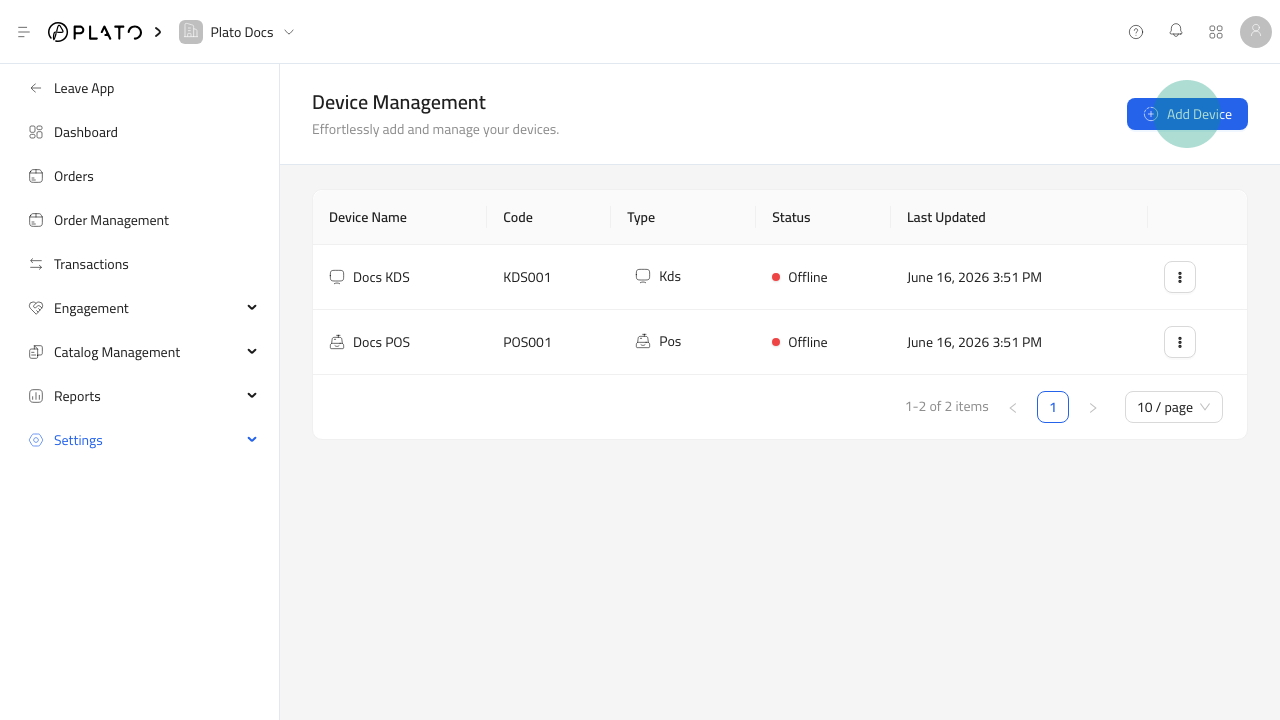
Les paramètres de l'appareil sont l'endroit où le personnel ajoute et configure POS, les imprimantes, les écrans d'affichage et les flux de travail des appareils connectés.
Utilisez cette page lors de la préparation d'un poste de caisse, d'une imprimante de reçus, d'un flux de travail de numérisation de codes-barres ou de QR, d'un écran d'affichage ou de tout autre appareil de vente au détail connecté.
 ## Tâches courantes sur les appareils
* Ajoutez un POS ou un appareil connecté.
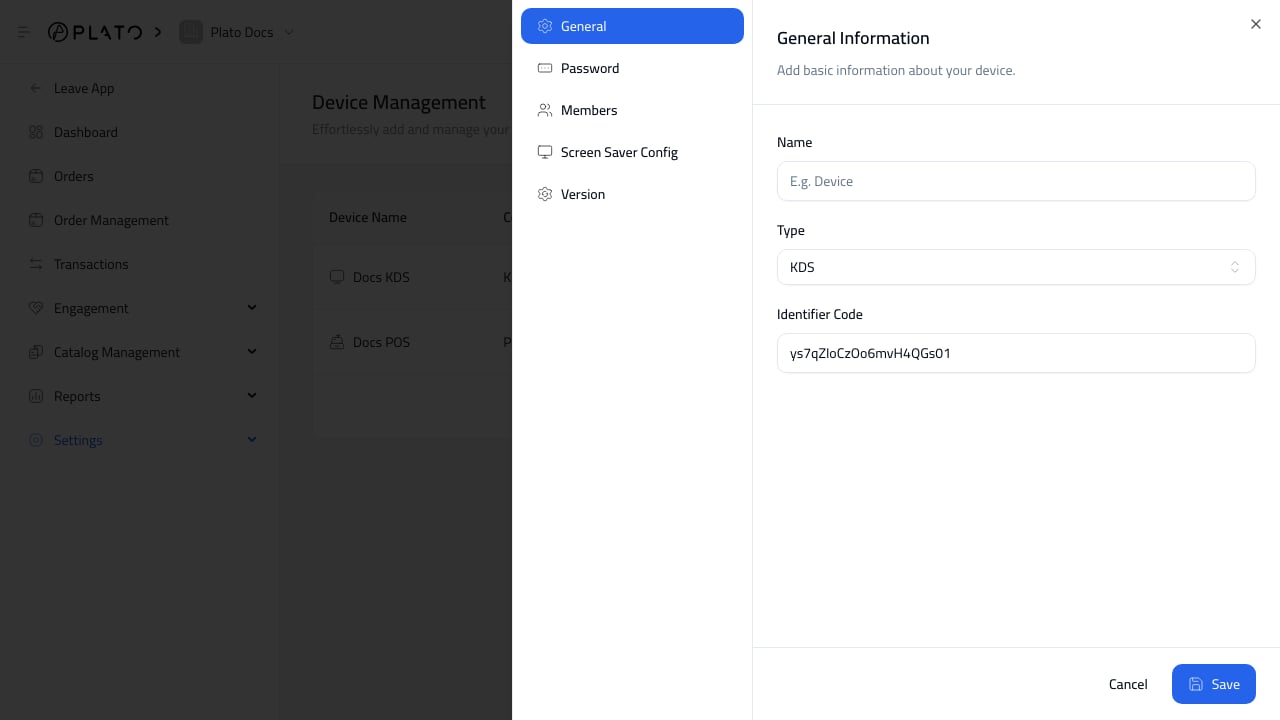
* Configurez les détails généraux de POS.
* Choisissez les options de service et le comportement de commande.
* Connectez les imprimantes et les écrans.
* Définissez les motifs d’annulation et les types de commandes.
* Vérifiez que les noms des appareils correspondent à la disposition du magasin physique.
## Noms des appareils
Utilisez des noms que le personnel reconnaît, tels que `Main Cashier`, `Front Counter POS`, `Receipt Printer` ou `Back Office Printer`.
Les noms clairs facilitent le dépannage pendant le service.
## Tâches courantes sur les appareils
* Ajoutez un POS ou un appareil connecté.
* Configurez les détails généraux de POS.
* Choisissez les options de service et le comportement de commande.
* Connectez les imprimantes et les écrans.
* Définissez les motifs d’annulation et les types de commandes.
* Vérifiez que les noms des appareils correspondent à la disposition du magasin physique.
## Noms des appareils
Utilisez des noms que le personnel reconnaît, tels que `Main Cashier`, `Front Counter POS`, `Receipt Printer` ou `Back Office Printer`.
Les noms clairs facilitent le dépannage pendant le service.
 ## Flux de personnel POS
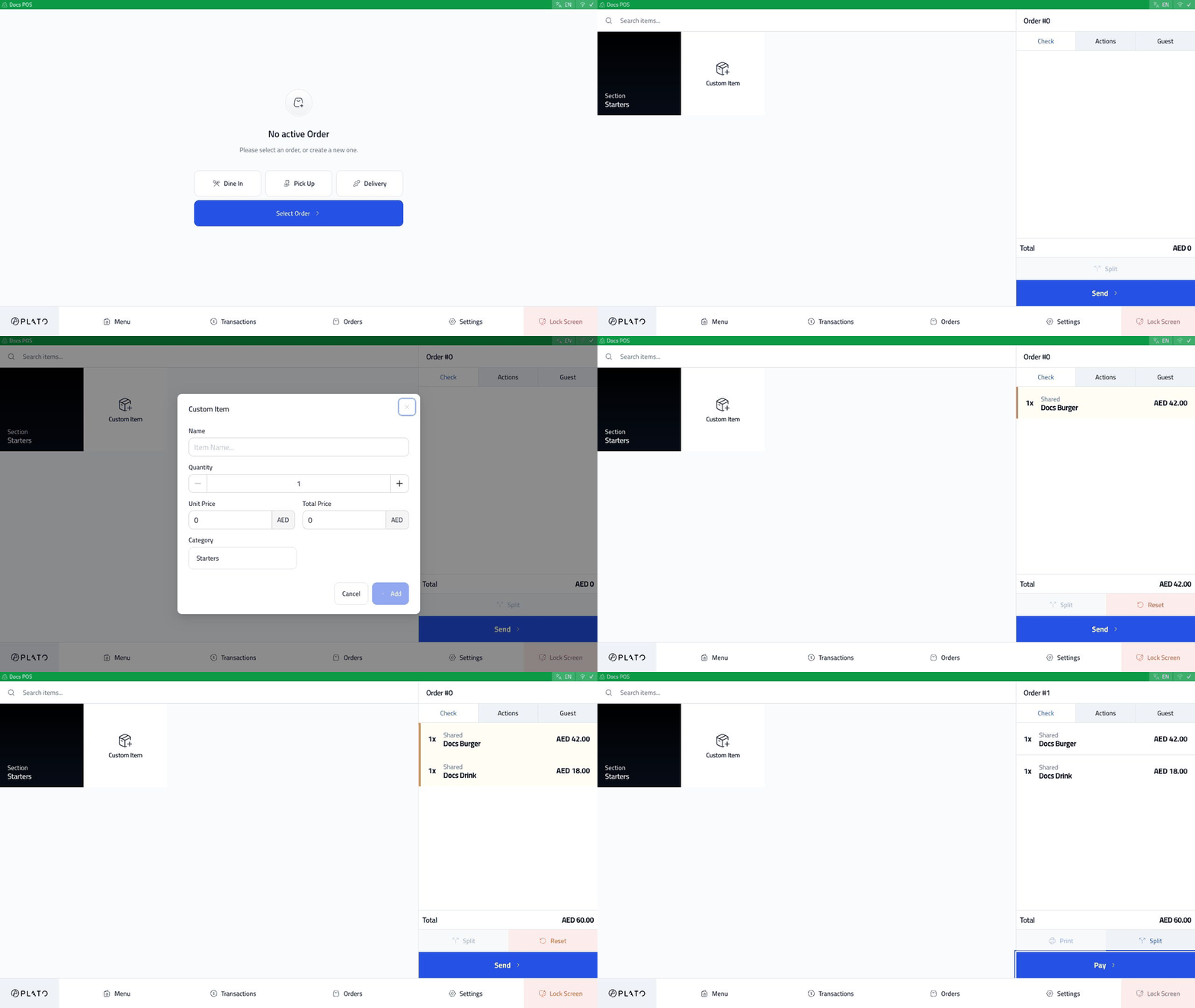
Pour une utilisation pratique de POS, utilisez la documentation Appareils de restaurant, car les flux d'appareils du personnel sont partagés :
* [Ouvrez POS et démarrez un quart de travail](/fr/kds-pos/pos/start-session)
* [Créez une commande et envoyez-la](/fr/kds-pos/pos/create-order)
* [Régler une commande en espèces](/fr/kds-pos/pos/pay-with-cash)
* [Régler une commande par carte](/fr/kds-pos/pos/pay-with-card)
* [Corrigez les commandes, annulez les articles et rouvrez](/fr/kds-pos/pos/order-actions)
Les produits vendus au détail peuvent être utilisés dans le flux POS lorsque le catalogue de produits et la configuration de l'appareil sont prêts.
## Flux de personnel POS
Pour une utilisation pratique de POS, utilisez la documentation Appareils de restaurant, car les flux d'appareils du personnel sont partagés :
* [Ouvrez POS et démarrez un quart de travail](/fr/kds-pos/pos/start-session)
* [Créez une commande et envoyez-la](/fr/kds-pos/pos/create-order)
* [Régler une commande en espèces](/fr/kds-pos/pos/pay-with-cash)
* [Régler une commande par carte](/fr/kds-pos/pos/pay-with-card)
* [Corrigez les commandes, annulez les articles et rouvrez](/fr/kds-pos/pos/order-actions)
Les produits vendus au détail peuvent être utilisés dans le flux POS lorsque le catalogue de produits et la configuration de l'appareil sont prêts.