> ## Documentation Index
> Fetch the complete documentation index at: https://docs.plato.ae/llms.txt
> Use this file to discover all available pages before exploring further.
# Menus
> Créez des menus en ligne, ouvrez des éditeurs de menus et gérez les URL des menus publics.
La page Menus est l'endroit où vous créez et ouvrez des menus en ligne pour votre restaurant.
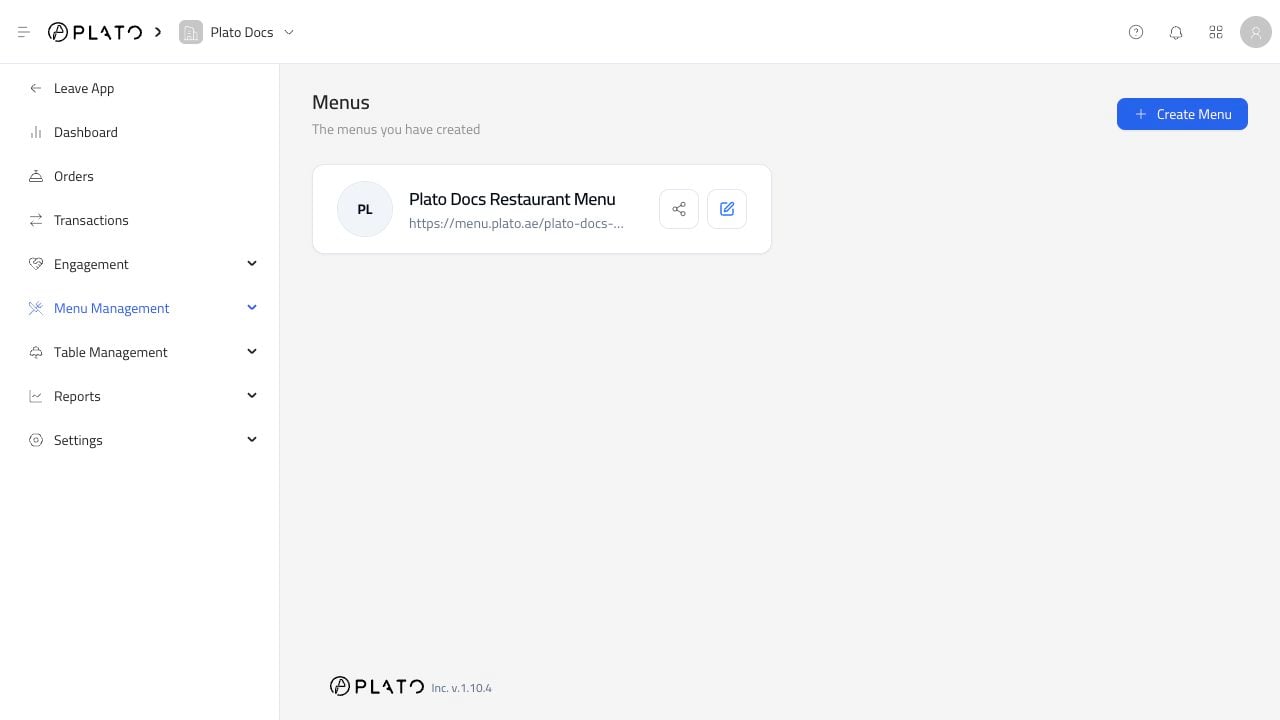 ## Créer un menu
Cliquez sur `Create Menu` pour démarrer un nouveau menu.
## Créer un menu
Cliquez sur `Create Menu` pour démarrer un nouveau menu.
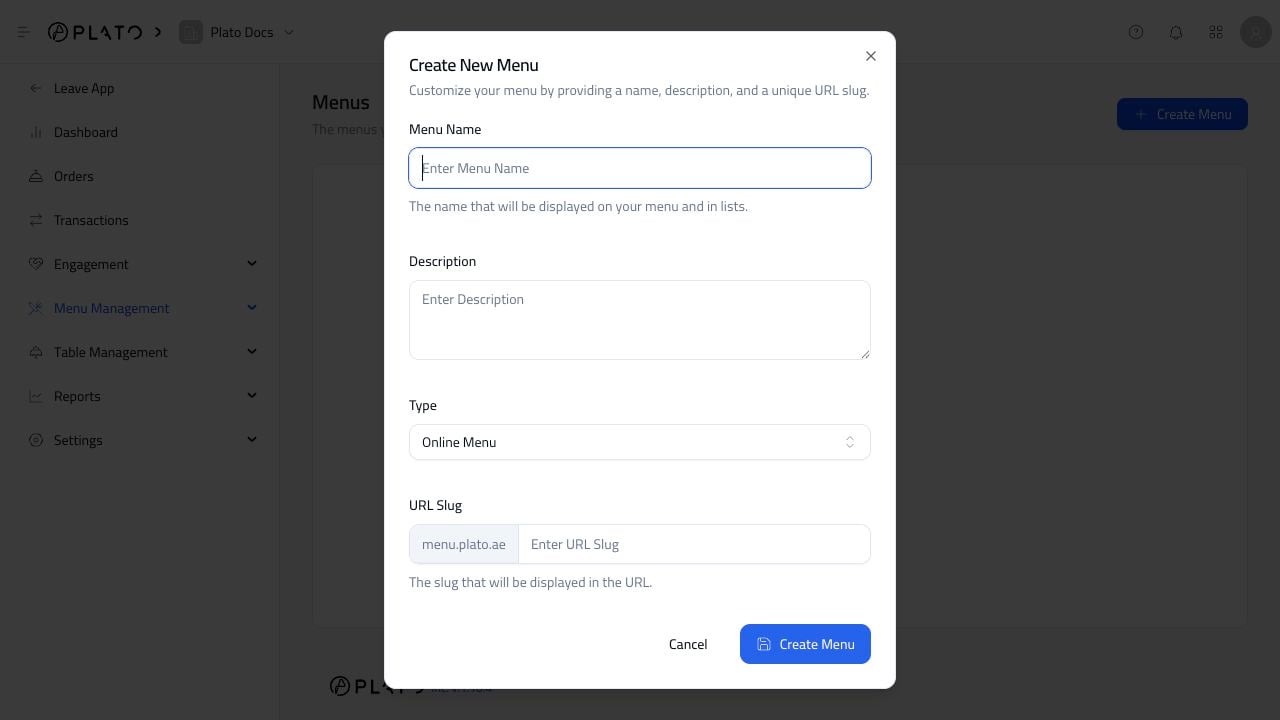 Ajouter:
* Un nom de menu clair.
* Une brève description.
* Le type de menu.
* Le domaine.
* Une limace URL.
Utilisez un slug qui fonctionne bien dans un code QR ou un document imprimé. Les noms courts comme `main-menu`, `downtown` ou `breakfast` sont plus faciles à lire pour les clients.
## Ouvrir un menu
Une fois qu'un menu existe, ouvrez-le depuis la liste Menus pour accéder à l'éditeur de menu.
L'éditeur est l'endroit où vous ajoutez des produits au menu public, configurez la commande, stylisez le menu et testez le URL public.
## Public URL
Chaque menu en ligne a un URL public. Ouvrez-le après avoir apporté des modifications afin de pouvoir confirmer la vue du client avant de partager le lien ou d'imprimer les codes QR.
Ajouter:
* Un nom de menu clair.
* Une brève description.
* Le type de menu.
* Le domaine.
* Une limace URL.
Utilisez un slug qui fonctionne bien dans un code QR ou un document imprimé. Les noms courts comme `main-menu`, `downtown` ou `breakfast` sont plus faciles à lire pour les clients.
## Ouvrir un menu
Une fois qu'un menu existe, ouvrez-le depuis la liste Menus pour accéder à l'éditeur de menu.
L'éditeur est l'endroit où vous ajoutez des produits au menu public, configurez la commande, stylisez le menu et testez le URL public.
## Public URL
Chaque menu en ligne a un URL public. Ouvrez-le après avoir apporté des modifications afin de pouvoir confirmer la vue du client avant de partager le lien ou d'imprimer les codes QR.