> ## Documentation Index
> Fetch the complete documentation index at: https://docs.plato.ae/llms.txt
> Use this file to discover all available pages before exploring further.
# Restaurant
> Configurez les menus, les produits, les commandes en ligne, les tables, les réservations, les rapports, les appareils et les opérations quotidiennes du restaurant dans Plato.
Restaurant est l'application Plato permettant d'exécuter la configuration des menus, les commandes en ligne, la gestion des commandes, les dossiers clients, le service aux tables, les réservations, les rapports et les appareils POS.
Utilisez cette section lorsque vous devez créer un restaurant depuis le début, gérer le menu, accepter des commandes, évaluer les performances ou connecter des appareils de réception et de cuisine.
 ## Commencez ici
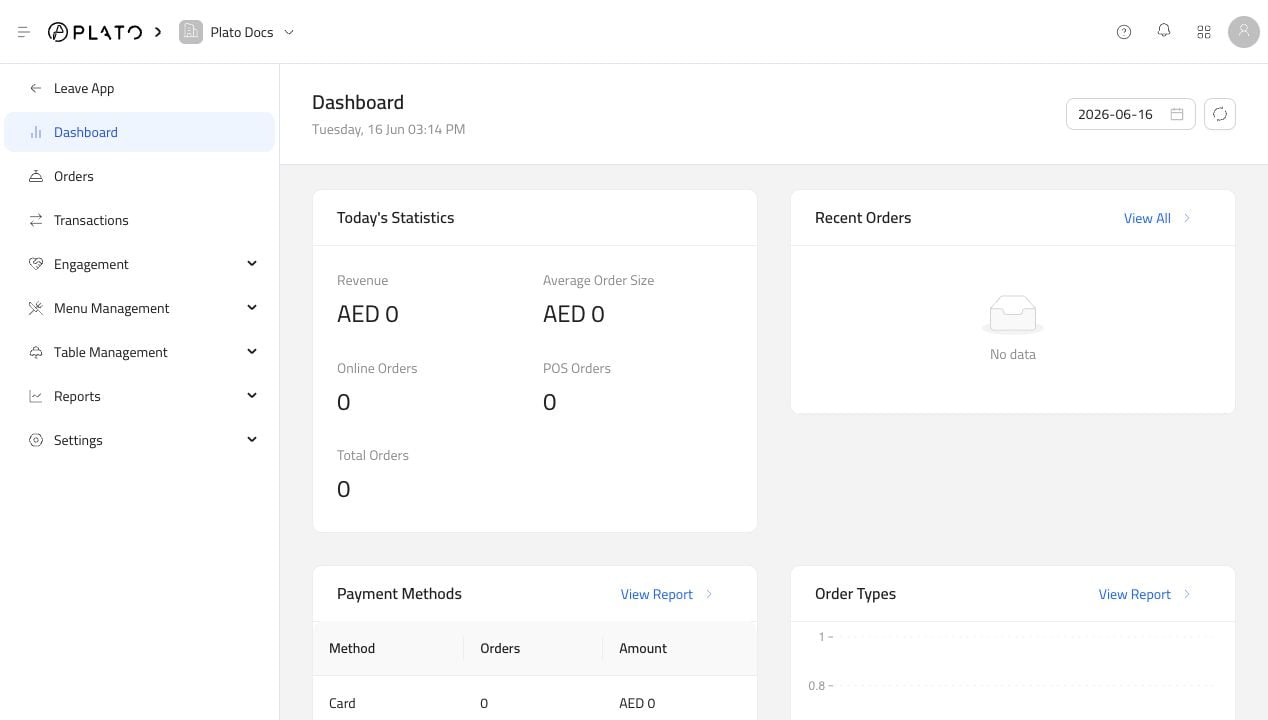
Entrez dans l'application, comprenez la barre latérale et recherchez les principaux domaines quotidiens.
Créez des menus, des catégories, des produits, des modificateurs et des pages de commande publique.
Examinez les commandes entrantes, créez des commandes manuelles et suivez l’activité du service.
Préparez les salles à manger, les tables, les séances à table et les réservations.
Choisissez le bon rapport sur les ventes, les paiements, les performances des menus et les opérations.
Connectez POS, KDS, les imprimantes, les écrans d'affichage et Plato Mesh.
## Chemins d'installation populaires
Si vous configurez le menu en ligne, commencez par [Créer un menu](/fr/restaurant/menu-management/menus/create-menu), puis [Ajouter un produit](/fr/restaurant/menu-management/product-catalog/add-product), puis [Ajouter des produits au menu](/fr/restaurant/menu-management/builder/add-products).
Si vous préparez un service, commencez par [Ajouter des tableaux](/fr/restaurant/tables-and-reservations/tables/add-tables), [Créer une zone de livraison](/fr/restaurant/settings/delivery-zones/create-zone) et [Ajouter un appareil](/fr/restaurant/settings/devices/add-device).
Si vous évaluez les performances, commencez par [Ventes quotidiennes](/fr/restaurant/reports/sales/daily-sales), [Méthodes de paiement](/fr/restaurant/reports/payments/payment-methods) et [Rapport sur les articles](/fr/restaurant/reports/menu-performance/items).
## Comment le restaurant est organisé
Le restaurant dispose de deux zones de travail principales :
* Le back-office du restaurant, où le personnel gère les commandes, les clients, les tables, les rapports et les paramètres à l'échelle du restaurant.
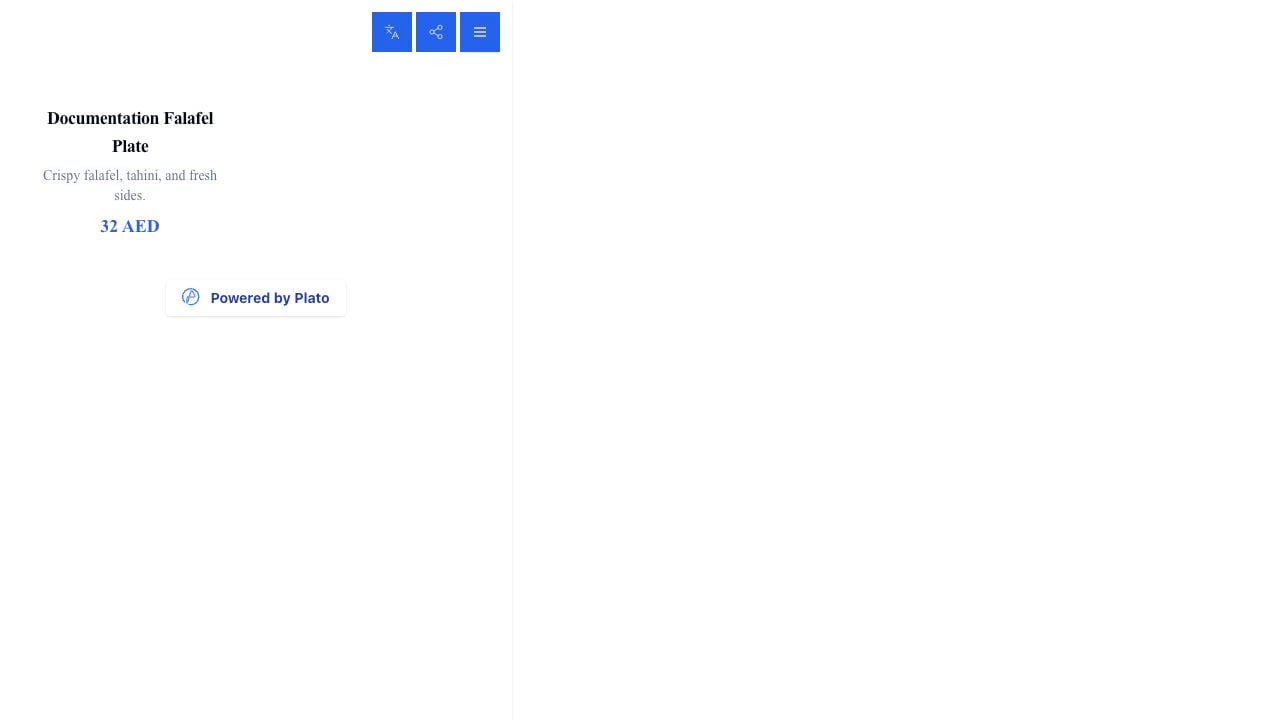
* L'éditeur d'application de menu, où le personnel crée un menu public en ligne, ajuste les paramètres de commande, change de thème et prévisualise le menu client.
Si vous créez un nouveau restaurant, travaillez dans cet ordre :
1. Créez des catégories.
2. Ajoutez des produits.
3. Créez des modificateurs si les clients ont besoin de choix ou de modules complémentaires.
4. Créez ou ouvrez le menu en ligne.
5. Ajoutez des produits au générateur de menus.
6. Configurez l'ordre, le thème, la langue et les intégrations.
7. Configurez les zones de livraison, les frais, les remises, les méthodes de paiement, les motifs et les appareils.
8. Testez le menu public et passez une commande test avant de partager le code URL ou QR.
## Ce que voient les clients
Les clients voient uniquement le menu public en ligne et le flux de paiement. Les pages de back-office telles que les produits, les rapports, les paramètres de l'appareil et les transactions sont destinées au personnel du restaurant dans Plato.
## Commencez ici
Entrez dans l'application, comprenez la barre latérale et recherchez les principaux domaines quotidiens.
Créez des menus, des catégories, des produits, des modificateurs et des pages de commande publique.
Examinez les commandes entrantes, créez des commandes manuelles et suivez l’activité du service.
Préparez les salles à manger, les tables, les séances à table et les réservations.
Choisissez le bon rapport sur les ventes, les paiements, les performances des menus et les opérations.
Connectez POS, KDS, les imprimantes, les écrans d'affichage et Plato Mesh.
## Chemins d'installation populaires
Si vous configurez le menu en ligne, commencez par [Créer un menu](/fr/restaurant/menu-management/menus/create-menu), puis [Ajouter un produit](/fr/restaurant/menu-management/product-catalog/add-product), puis [Ajouter des produits au menu](/fr/restaurant/menu-management/builder/add-products).
Si vous préparez un service, commencez par [Ajouter des tableaux](/fr/restaurant/tables-and-reservations/tables/add-tables), [Créer une zone de livraison](/fr/restaurant/settings/delivery-zones/create-zone) et [Ajouter un appareil](/fr/restaurant/settings/devices/add-device).
Si vous évaluez les performances, commencez par [Ventes quotidiennes](/fr/restaurant/reports/sales/daily-sales), [Méthodes de paiement](/fr/restaurant/reports/payments/payment-methods) et [Rapport sur les articles](/fr/restaurant/reports/menu-performance/items).
## Comment le restaurant est organisé
Le restaurant dispose de deux zones de travail principales :
* Le back-office du restaurant, où le personnel gère les commandes, les clients, les tables, les rapports et les paramètres à l'échelle du restaurant.
* L'éditeur d'application de menu, où le personnel crée un menu public en ligne, ajuste les paramètres de commande, change de thème et prévisualise le menu client.
Si vous créez un nouveau restaurant, travaillez dans cet ordre :
1. Créez des catégories.
2. Ajoutez des produits.
3. Créez des modificateurs si les clients ont besoin de choix ou de modules complémentaires.
4. Créez ou ouvrez le menu en ligne.
5. Ajoutez des produits au générateur de menus.
6. Configurez l'ordre, le thème, la langue et les intégrations.
7. Configurez les zones de livraison, les frais, les remises, les méthodes de paiement, les motifs et les appareils.
8. Testez le menu public et passez une commande test avant de partager le code URL ou QR.
## Ce que voient les clients
Les clients voient uniquement le menu public en ligne et le flux de paiement. Les pages de back-office telles que les produits, les rapports, les paramètres de l'appareil et les transactions sont destinées au personnel du restaurant dans Plato.