> ## Documentation Index
> Fetch the complete documentation index at: https://docs.plato.ae/llms.txt
> Use this file to discover all available pages before exploring further.
# Détails de l'espace de travail
> Examinez et gérez un abonnement à un espace de travail partenaire, des applications, des portefeuilles, des membres et des actions destructrices.
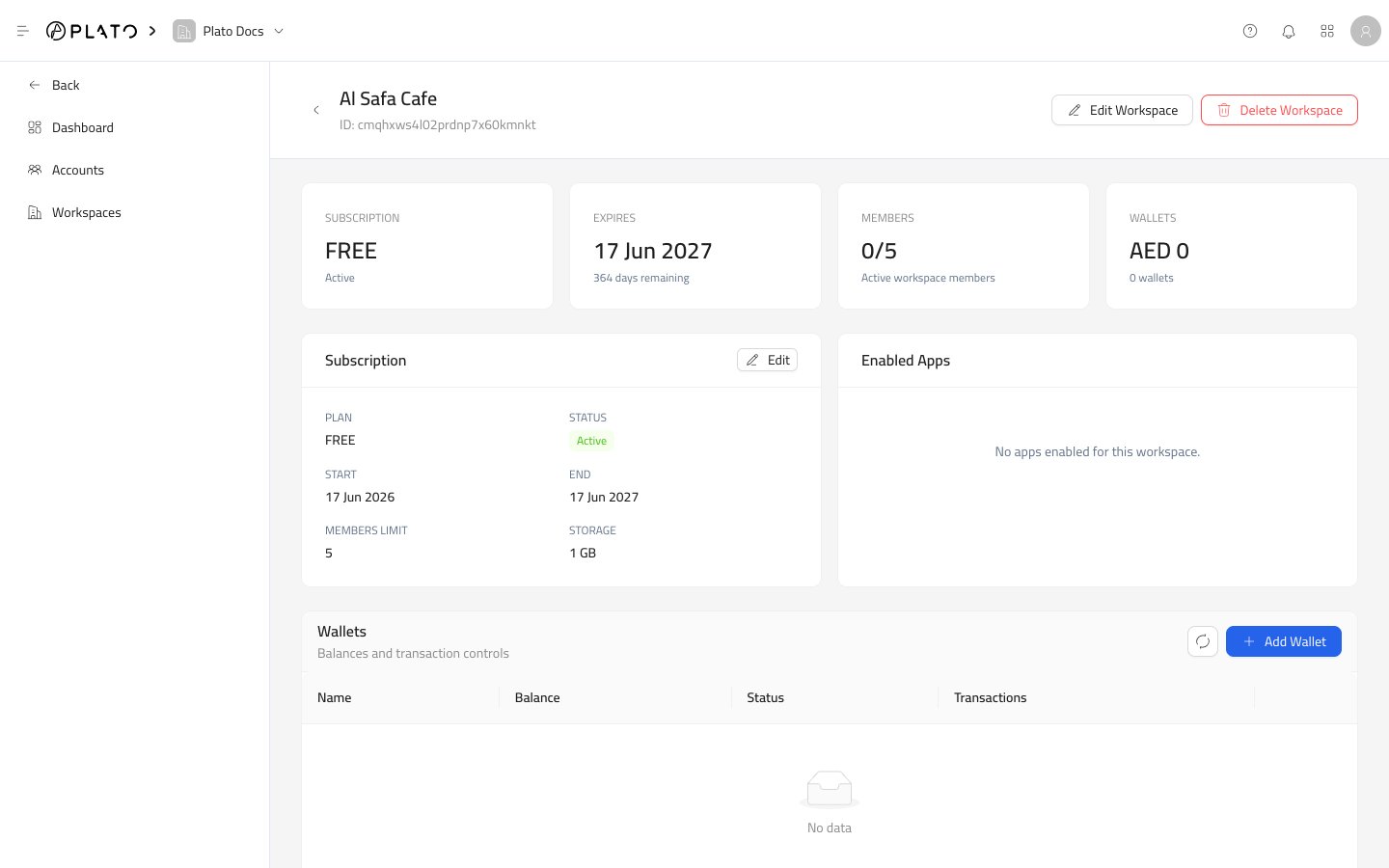
Les détails de l'espace de travail vous donnent l'enregistrement complet d'un espace de travail client appartenant à un partenaire.
Ouvrez-le depuis `Workspaces` en choisissant `View Details`.
 ## Actions d'en-tête
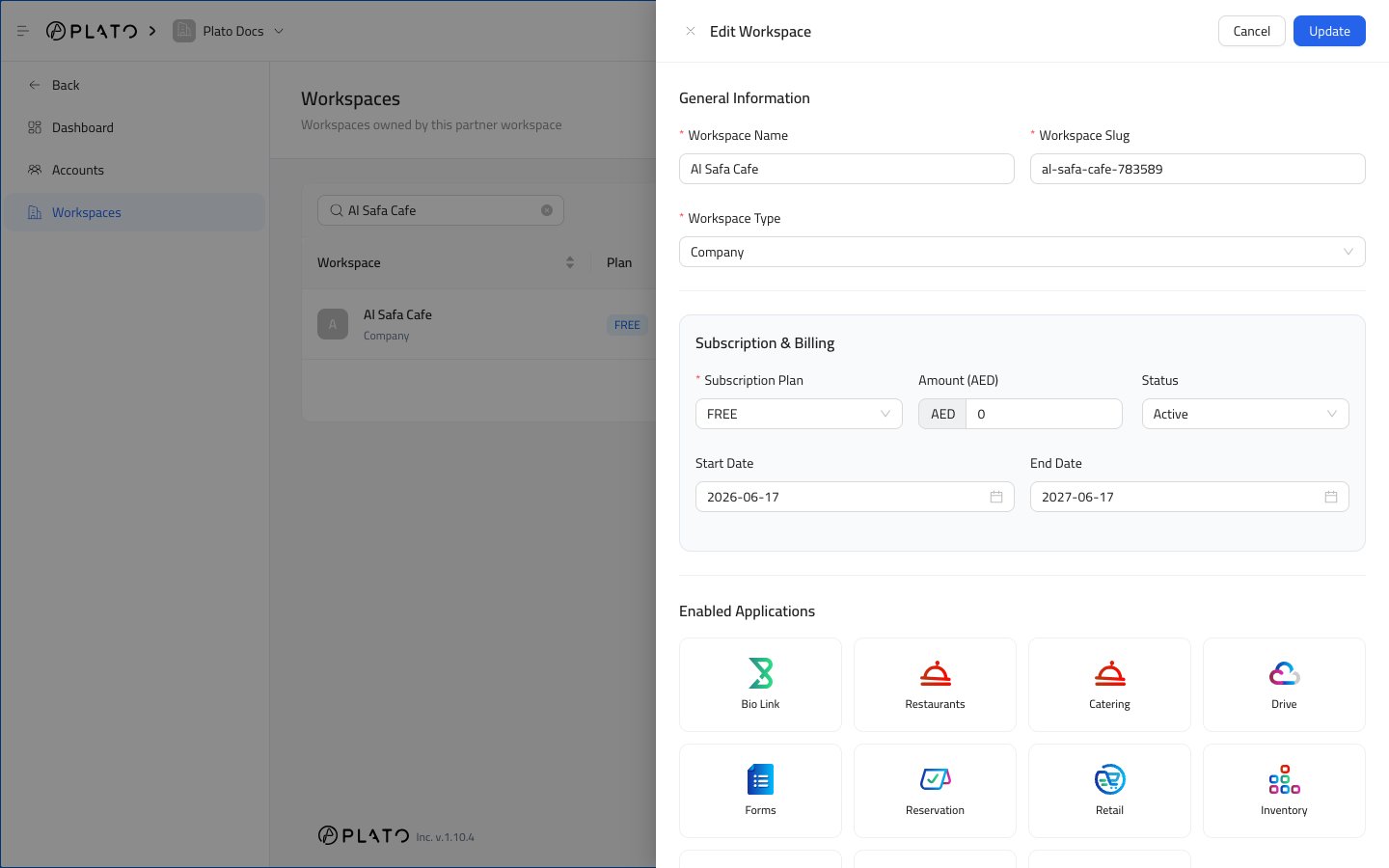
`Edit Workspace` ouvre le tiroir de configuration de l'espace de travail avec les valeurs actuelles.
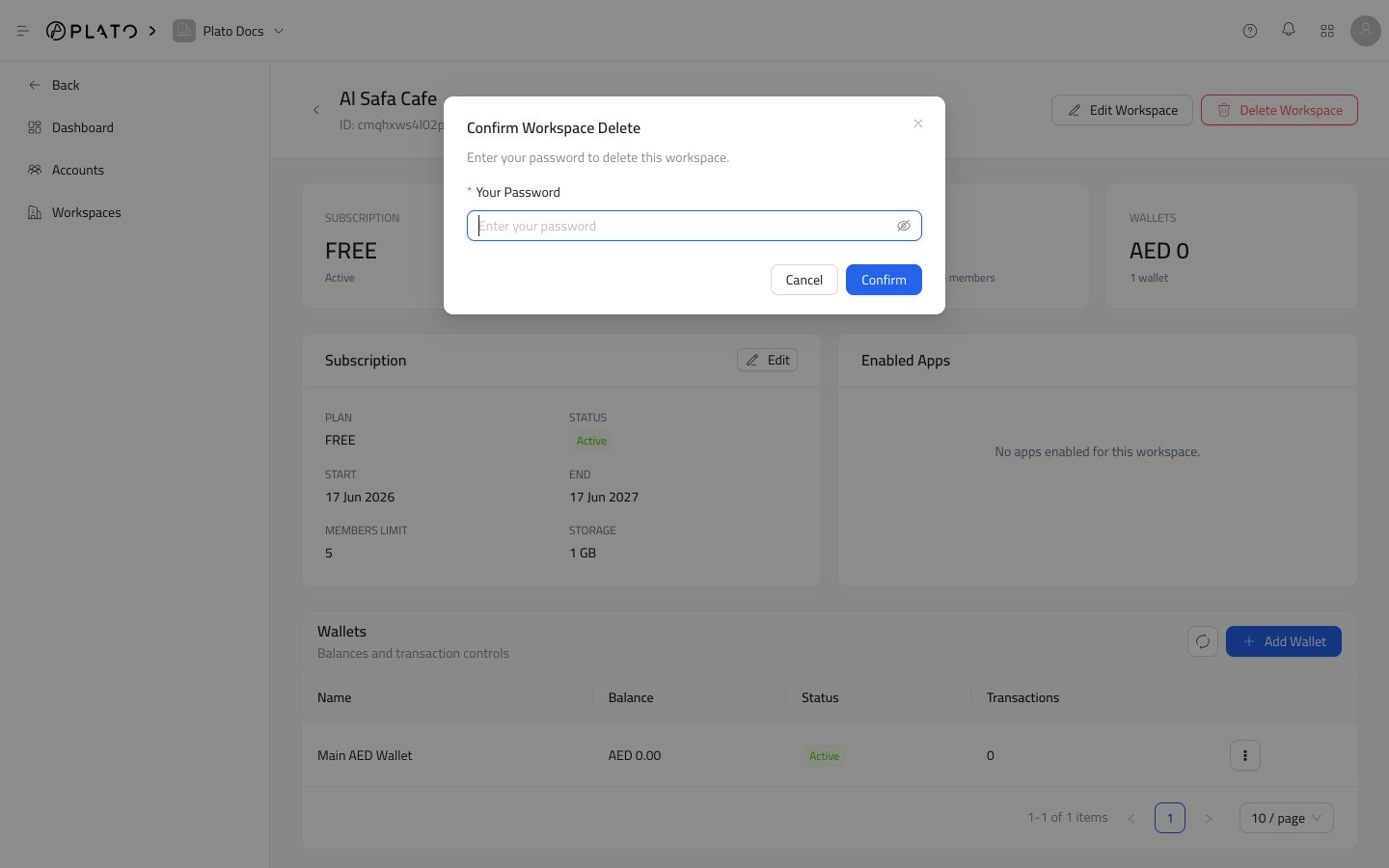
`Delete Workspace` supprime l'espace de travail après confirmation du mot de passe. Utilisez-le uniquement lorsque l'espace de travail ne doit plus exister.
## Actions d'en-tête
`Edit Workspace` ouvre le tiroir de configuration de l'espace de travail avec les valeurs actuelles.
`Delete Workspace` supprime l'espace de travail après confirmation du mot de passe. Utilisez-le uniquement lorsque l'espace de travail ne doit plus exister.
 ## Cartes récapitulatives
Les cartes du haut montrent :
* Plan d'abonnement et statut.
* Date d'expiration ou de renouvellement.
* Membres actifs par rapport à la limite de membres.
* Solde du portefeuille et nombre de portefeuilles.
Utilisez ces cartes pour un bilan de santé rapide avant de modifier quoi que ce soit.
## Carte d'abonnement
La carte d'abonnement affiche le forfait, le statut, la date de début, la date de fin, la limite de membres et la limite de stockage.
Utilisez `Edit` lorsque vous devez mettre à jour les détails de l'abonnement, les dates de renouvellement, les applications activées ou les limites.
## Applications activées
Applications activées affiche les applications disponibles dans l'espace de travail.
Si la zone est vide, cela signifie qu'aucune application client n'est encore activée dans l'espace de travail. Ouvrez `Edit Workspace` et choisissez les cartes d'application que le client doit utiliser.
## Portefeuilles
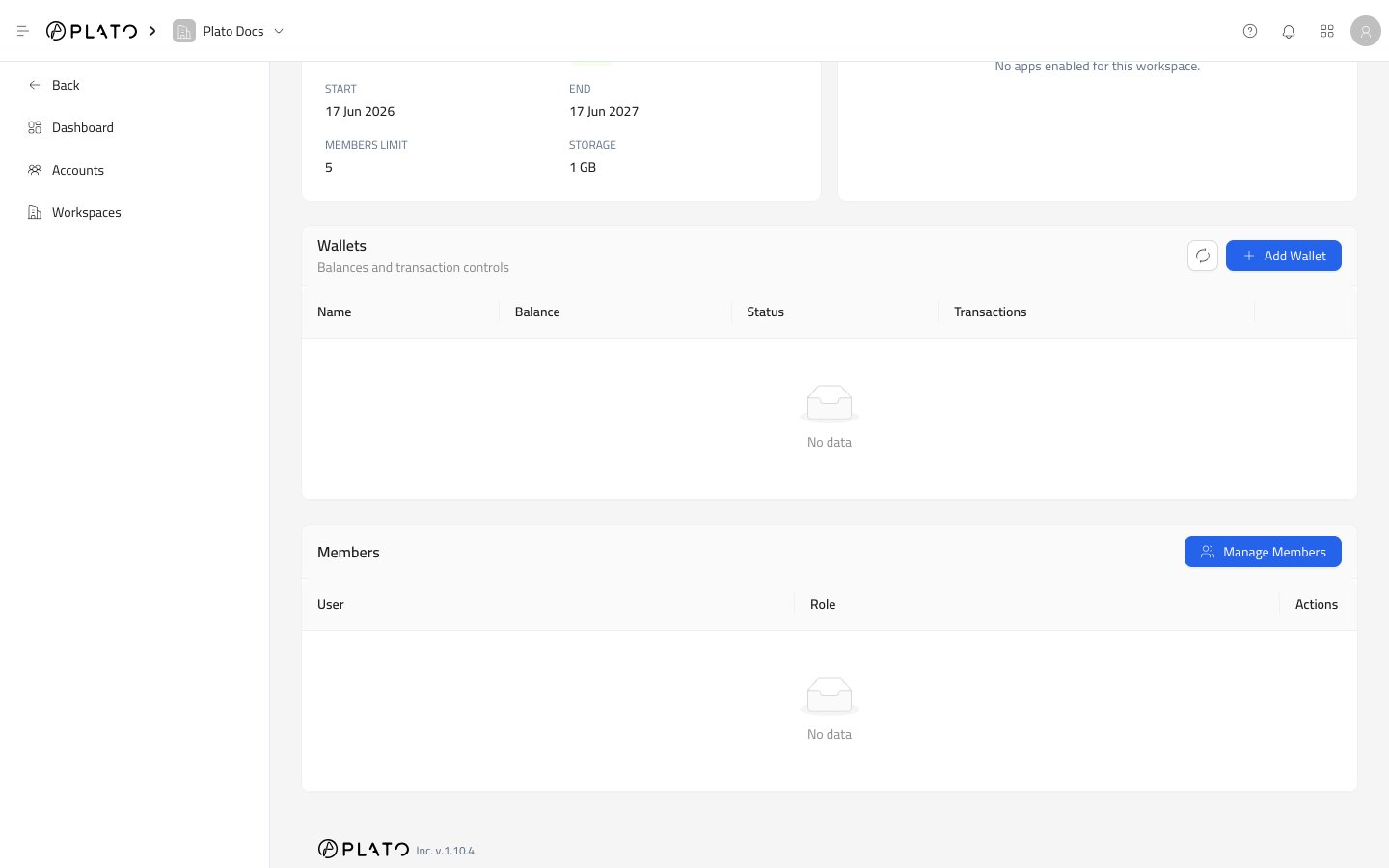
Les portefeuilles affichent les soldes et les contrôles des transactions pour l'espace de travail.
Utilisez cette zone lorsqu'un solde géré par un partenaire doit être révisé ou ajusté. Voir [Portefeuilles](/fr/partners/wallets) pour le flux complet du portefeuille.
## Membres
Les membres affichent les comptes qui ont actuellement accès à l'espace de travail.
Utilisez `Manage Members` lorsque vous devez ajouter un compte partenaire existant ou en supprimer un de cet espace de travail. Voir [Membres de l'espace de travail](/fr/partners/members) pour le flux complet des membres.
## Cartes récapitulatives
Les cartes du haut montrent :
* Plan d'abonnement et statut.
* Date d'expiration ou de renouvellement.
* Membres actifs par rapport à la limite de membres.
* Solde du portefeuille et nombre de portefeuilles.
Utilisez ces cartes pour un bilan de santé rapide avant de modifier quoi que ce soit.
## Carte d'abonnement
La carte d'abonnement affiche le forfait, le statut, la date de début, la date de fin, la limite de membres et la limite de stockage.
Utilisez `Edit` lorsque vous devez mettre à jour les détails de l'abonnement, les dates de renouvellement, les applications activées ou les limites.
## Applications activées
Applications activées affiche les applications disponibles dans l'espace de travail.
Si la zone est vide, cela signifie qu'aucune application client n'est encore activée dans l'espace de travail. Ouvrez `Edit Workspace` et choisissez les cartes d'application que le client doit utiliser.
## Portefeuilles
Les portefeuilles affichent les soldes et les contrôles des transactions pour l'espace de travail.
Utilisez cette zone lorsqu'un solde géré par un partenaire doit être révisé ou ajusté. Voir [Portefeuilles](/fr/partners/wallets) pour le flux complet du portefeuille.
## Membres
Les membres affichent les comptes qui ont actuellement accès à l'espace de travail.
Utilisez `Manage Members` lorsque vous devez ajouter un compte partenaire existant ou en supprimer un de cet espace de travail. Voir [Membres de l'espace de travail](/fr/partners/members) pour le flux complet des membres.
 ## Supprimer l'espace de travail
Utilisez `Delete Workspace` uniquement lorsque l'espace de travail client doit être supprimé.
Plato vous demande votre mot de passe avant de supprimer l'espace de travail.
## Supprimer l'espace de travail
Utilisez `Delete Workspace` uniquement lorsque l'espace de travail client doit être supprimé.
Plato vous demande votre mot de passe avant de supprimer l'espace de travail.