> ## Documentation Index
> Fetch the complete documentation index at: https://docs.plato.ae/llms.txt
> Use this file to discover all available pages before exploring further.
# Créer un compte
> Ajoutez un compte client, choisissez les informations de connexion, générez un mot de passe et connectez le compte aux espaces de travail.
Créez un compte lorsqu'un client a besoin d'une connexion gérée dans votre espace de travail partenaire.
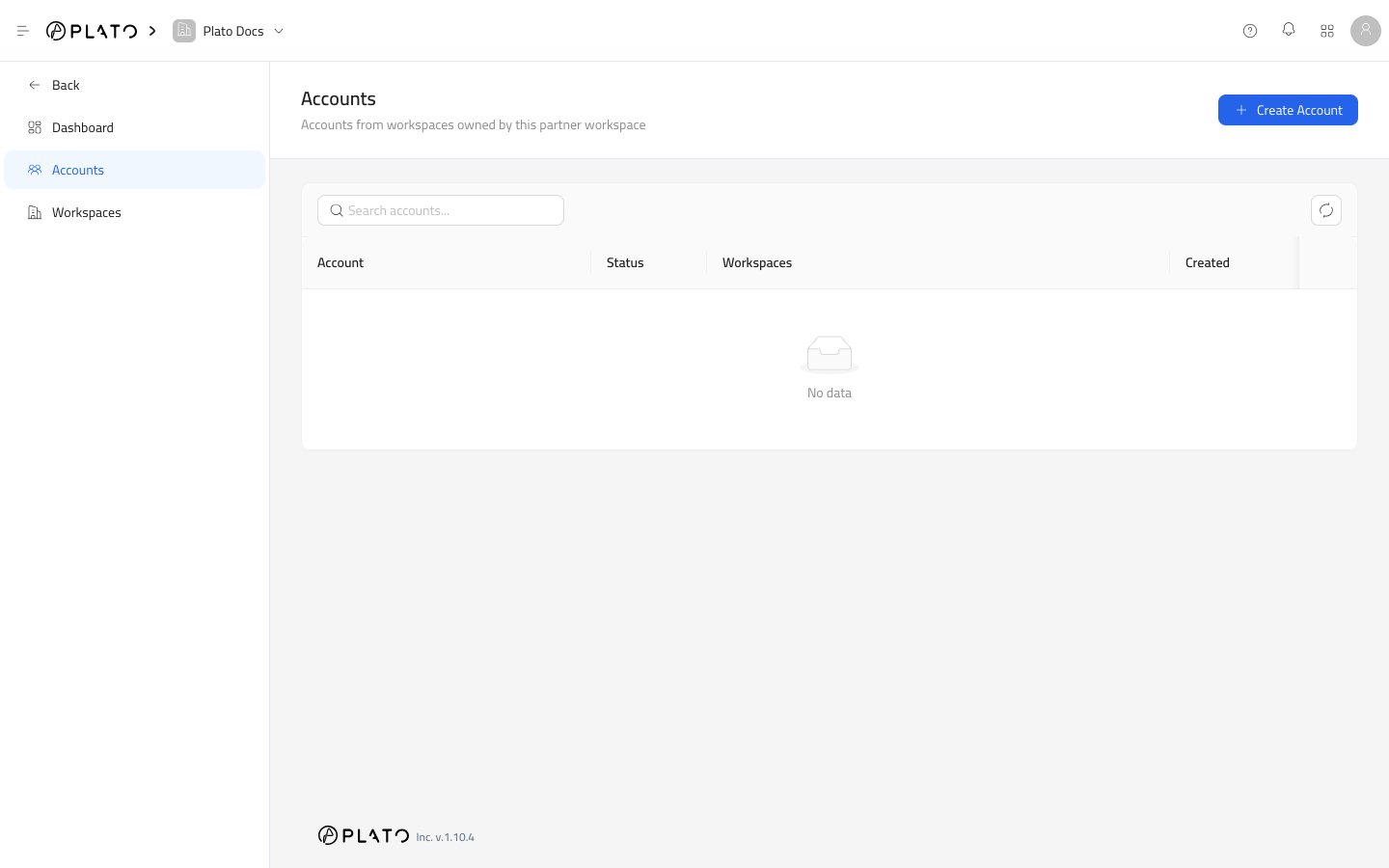 ## Ouvrez le tiroir
1. Ouvrez `Partners`.
2. Accédez à `Accounts`.
3. Cliquez sur `Create Account`.
Le tiroir s'ouvre sur le côté pour que vous puissiez ajouter le compte sans quitter la liste des comptes.
## Ouvrez le tiroir
1. Ouvrez `Partners`.
2. Accédez à `Accounts`.
3. Cliquez sur `Create Account`.
Le tiroir s'ouvre sur le côté pour que vous puissiez ajouter le compte sans quitter la liste des comptes.
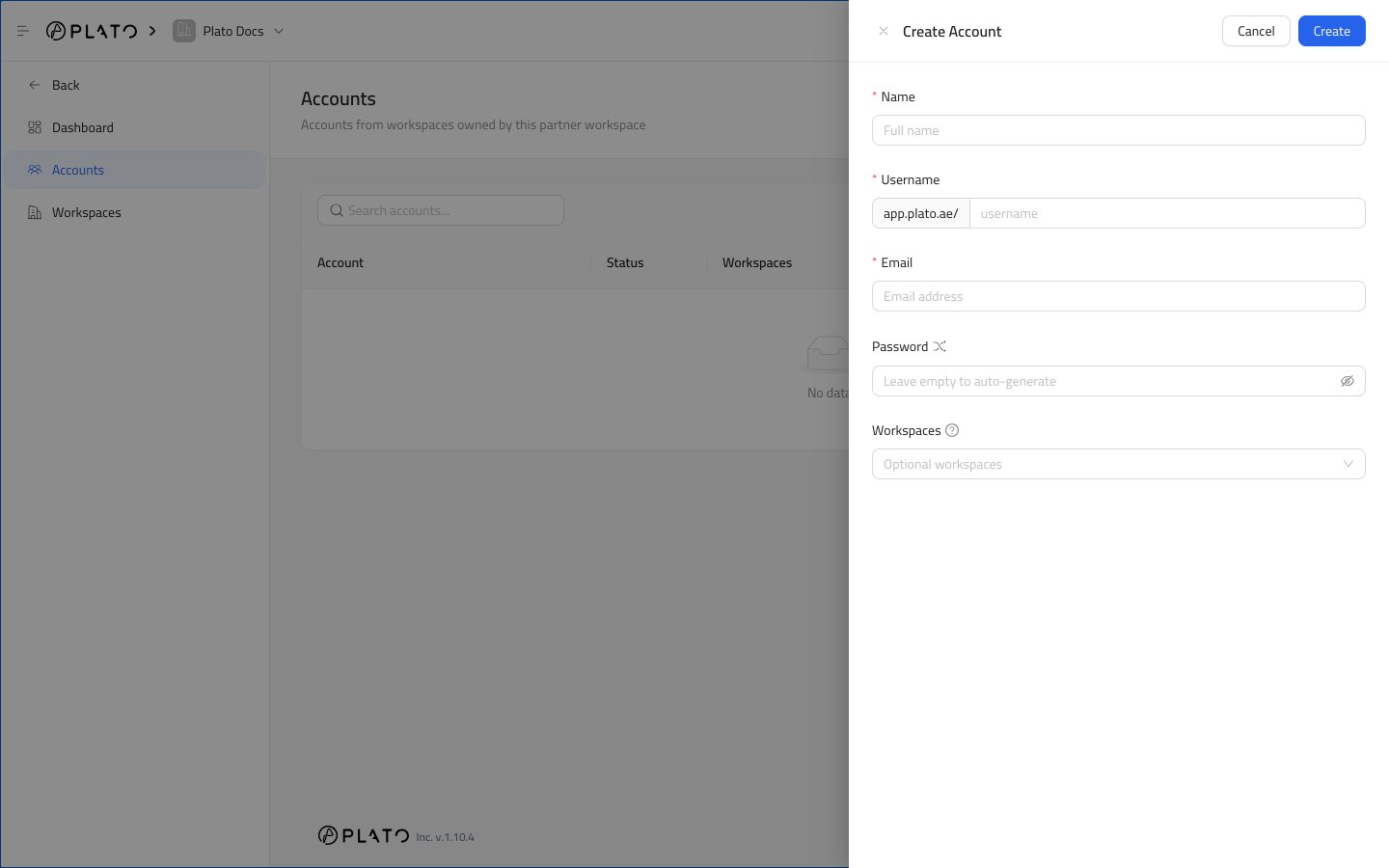 ## Champs du compte
`Name` est le nom d'affichage du client.
`Username` crée le nom d'utilisateur du compte. Plato conserve le préfixe URL de l'espace de travail visible pendant que vous tapez.
`Email` est l'e-mail de connexion et de notification du compte.
`Password` peut être saisi manuellement ou laissé vide lorsque vous souhaitez que Plato en génère un. Utilisez le bouton de lecture aléatoire lorsque vous souhaitez un nouveau mot de passe généré.
`Workspaces` vous permet de connecter immédiatement le compte à un ou plusieurs espaces de travail appartenant à des partenaires. Vous pouvez également le laisser vide et ajouter le compte ultérieurement depuis un espace de travail.
## Champs du compte
`Name` est le nom d'affichage du client.
`Username` crée le nom d'utilisateur du compte. Plato conserve le préfixe URL de l'espace de travail visible pendant que vous tapez.
`Email` est l'e-mail de connexion et de notification du compte.
`Password` peut être saisi manuellement ou laissé vide lorsque vous souhaitez que Plato en génère un. Utilisez le bouton de lecture aléatoire lorsque vous souhaitez un nouveau mot de passe généré.
`Workspaces` vous permet de connecter immédiatement le compte à un ou plusieurs espaces de travail appartenant à des partenaires. Vous pouvez également le laisser vide et ajouter le compte ultérieurement depuis un espace de travail.
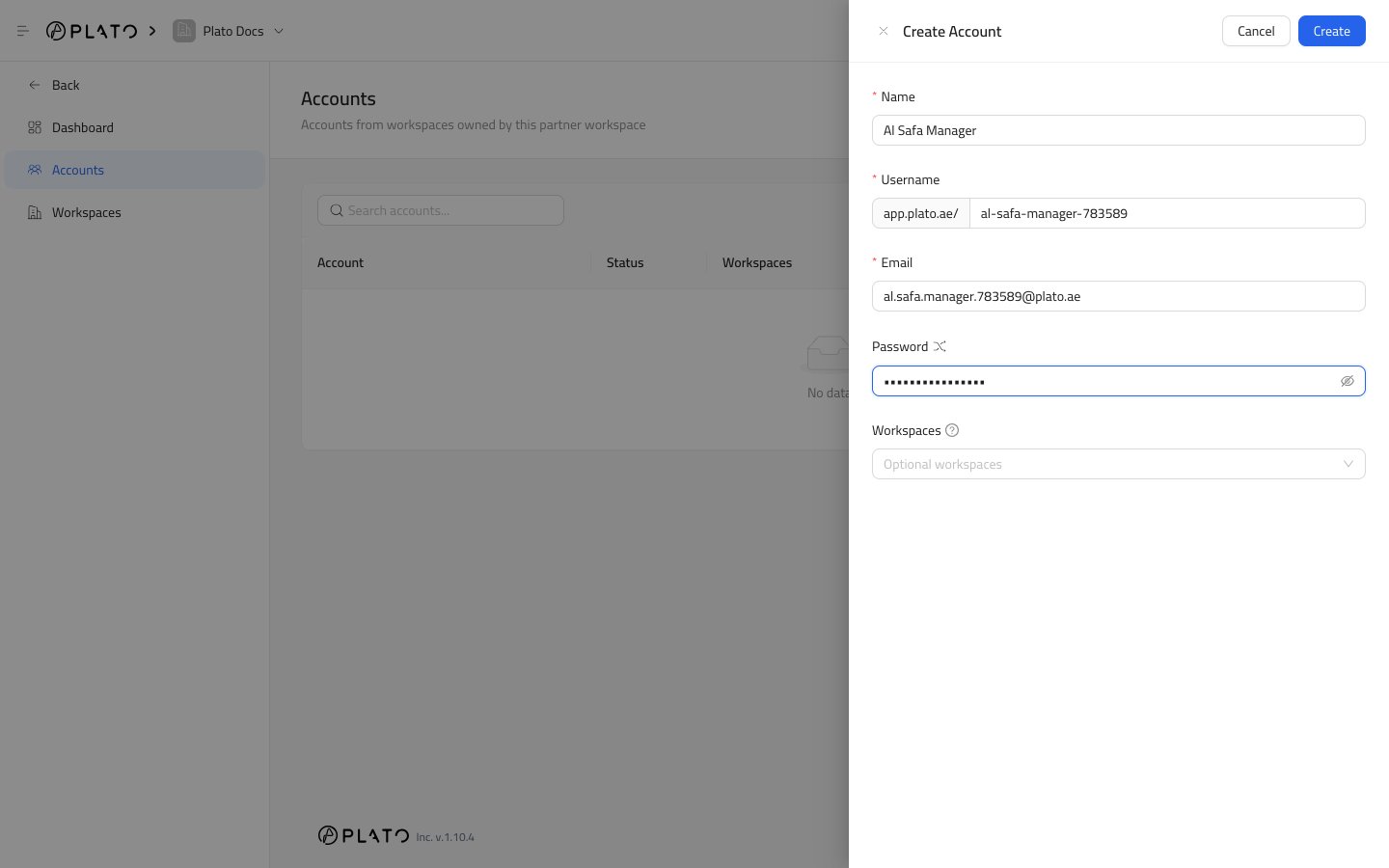 ## Créer le compte
Une fois les champs obligatoires prêts, cliquez sur `Create`.
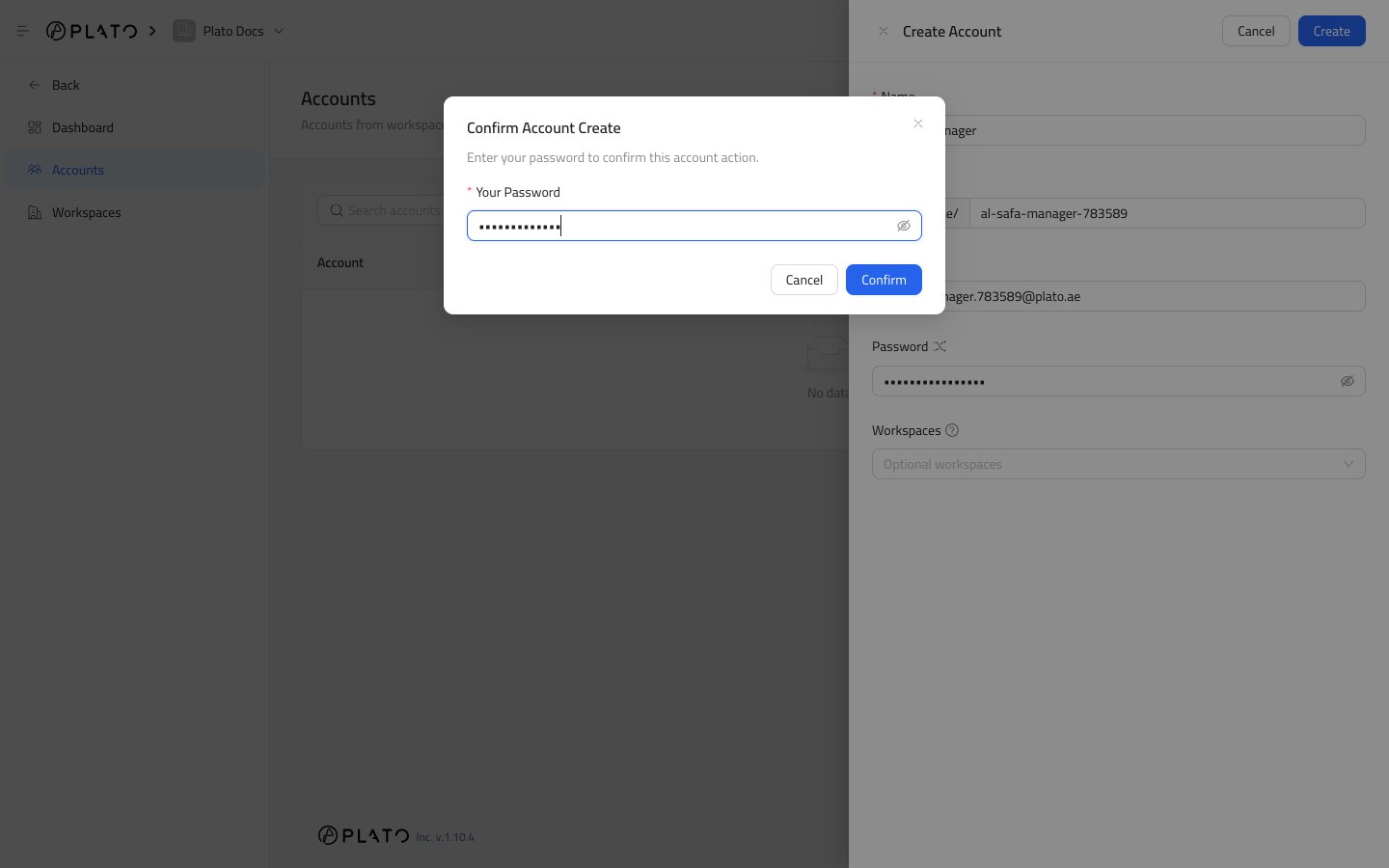
Plato peut vous demander de confirmer votre propre mot de passe avant la création du compte. Cette confirmation protège les modifications d’accès client.
## Créer le compte
Une fois les champs obligatoires prêts, cliquez sur `Create`.
Plato peut vous demander de confirmer votre propre mot de passe avant la création du compte. Cette confirmation protège les modifications d’accès client.
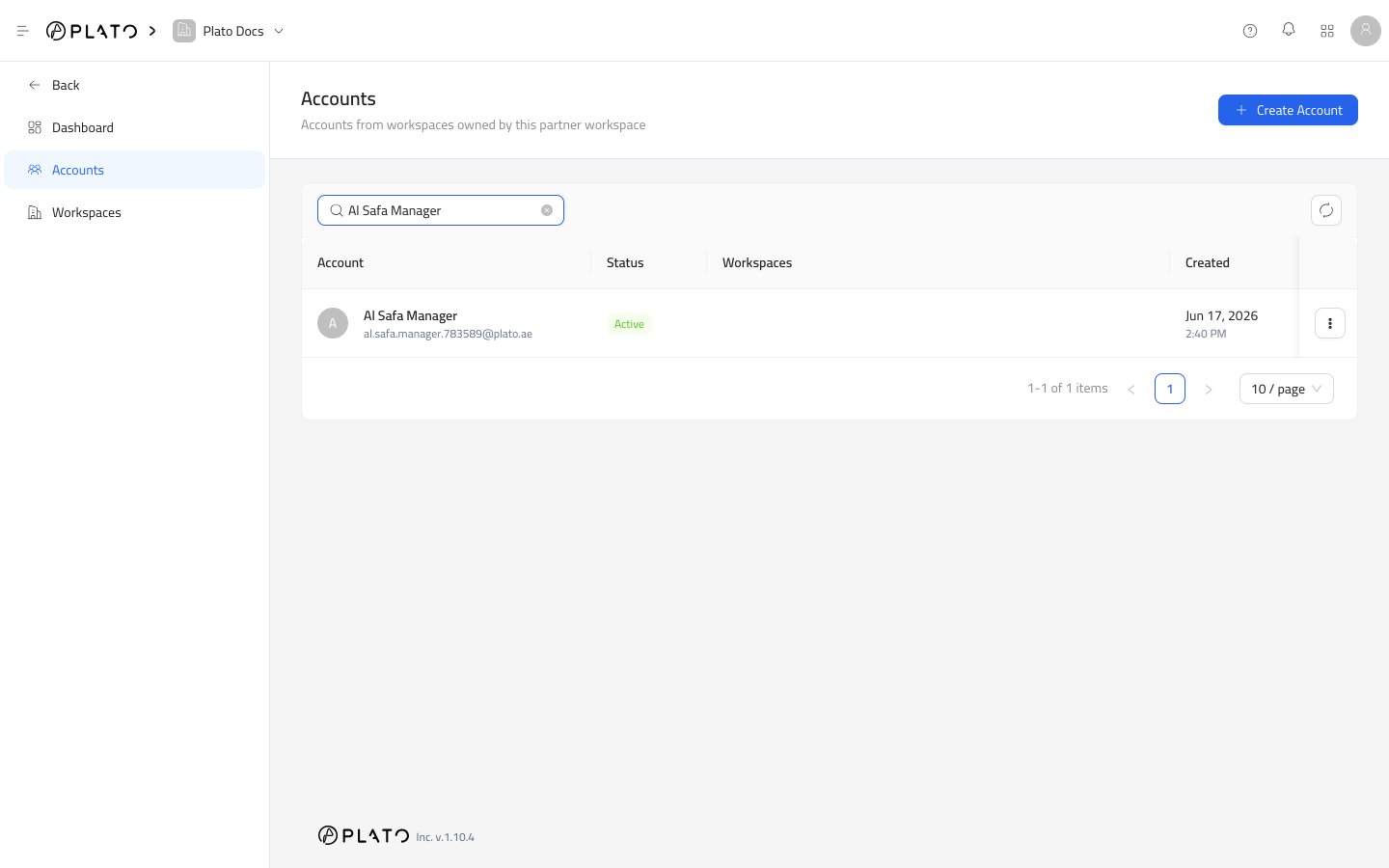
 Une fois le compte créé, il apparaît dans la liste Comptes.
 ## Quand attribuer des espaces de travail maintenant
Attribuez un espace de travail lors de la création du compte lorsque vous savez déjà à qui appartient le client.
Laissez les espaces de travail vides lorsque le compte doit d'abord exister ou lorsqu'un autre coéquipier décidera d'y accéder plus tard.
## Modification ultérieure
Après la création, utilisez `Edit Account` dans le menu d'actions de la ligne du compte pour mettre à jour les mêmes champs de profil et accès à l'espace de travail.
## Quand attribuer des espaces de travail maintenant
Attribuez un espace de travail lors de la création du compte lorsque vous savez déjà à qui appartient le client.
Laissez les espaces de travail vides lorsque le compte doit d'abord exister ou lorsqu'un autre coéquipier décidera d'y accéder plus tard.
## Modification ultérieure
Après la création, utilisez `Edit Account` dans le menu d'actions de la ligne du compte pour mettre à jour les mêmes champs de profil et accès à l'espace de travail.