> ## Documentation Index
> Fetch the complete documentation index at: https://docs.plato.ae/llms.txt
> Use this file to discover all available pages before exploring further.
# Partenaires
> Gérez les espaces de travail, les comptes, les abonnements, les renouvellements, les membres et les soldes de portefeuille appartenant aux partenaires.
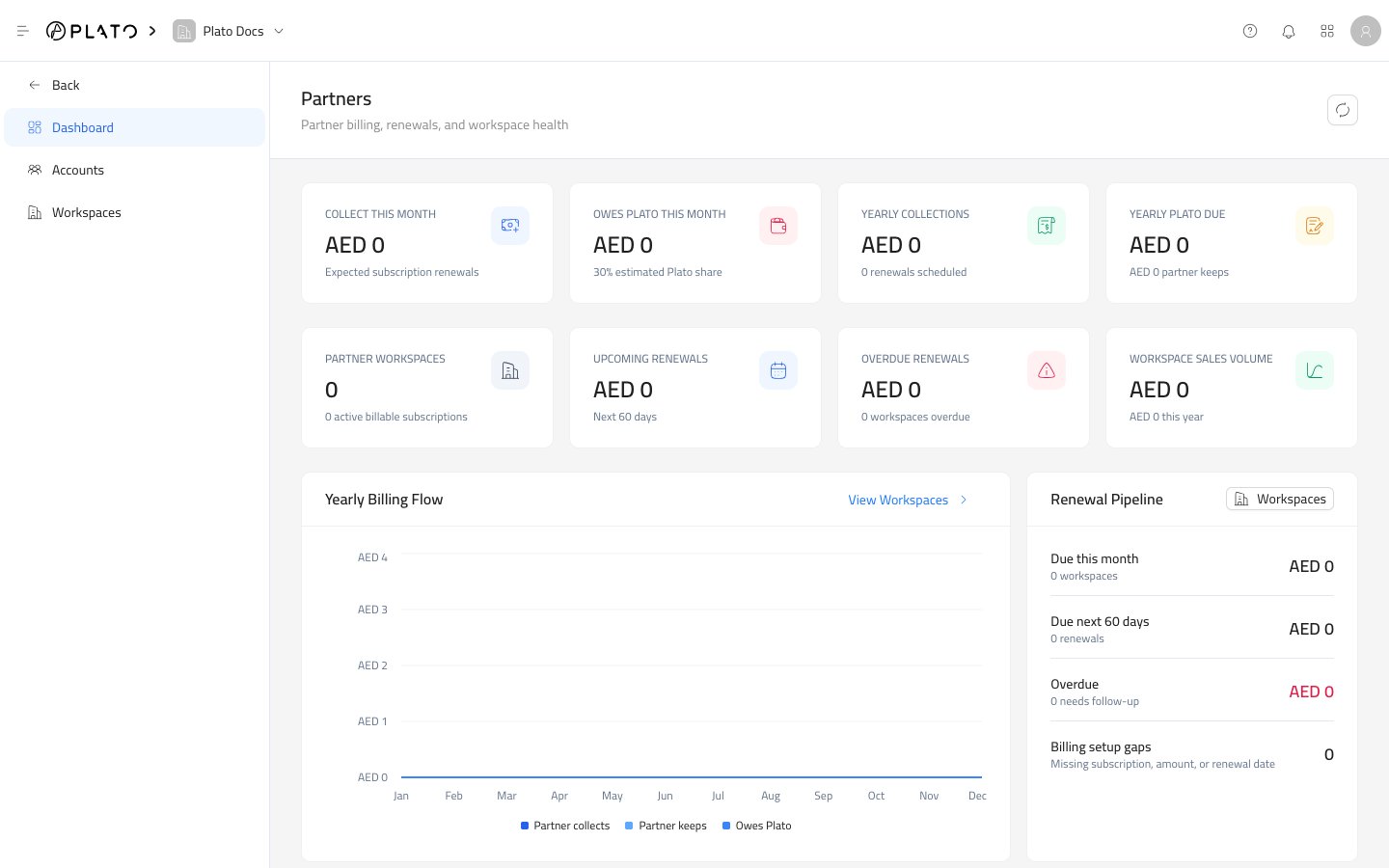
Partners est l'application Plato destinée aux équipes qui gèrent les espaces de travail des clients dans le cadre d'une relation de partenariat.
Utilisez-le lorsque vous devez créer un espace de travail pour un client, ajouter le compte client, contrôler les applications Plato qu'il peut utiliser, maintenir à jour les dates et limites d'abonnement, vérifier l'état de renouvellement et gérer les portefeuilles d'espace de travail.
 ## Ce que vous pouvez faire
Avec les partenaires, vous pouvez :
* Examinez la collecte, le renouvellement, les retards et l’état de l’espace de travail à partir d’un seul tableau de bord.
* Créer et gérer des comptes clients.
* Activer ou désactiver un compte.
* Réinitialisez le mot de passe d'un compte lorsqu'un client a besoin d'aide pour se connecter.
* Créez des espaces de travail clients.
* Choisissez les applications activées pour chaque espace de travail.
* Définissez les plans d'abonnement, les dates de renouvellement, les montants et les limites.
* Ajoutez ou supprimez des comptes partenaires d'un espace de travail.
* Examinez et gérez les portefeuilles d’espace de travail.
* Enregistrez les crédits, les débits, les remboursements et les ajustements du portefeuille.
## Commencez ici
Comprenez les cartes Santé de facturation, de renouvellement, de retard et d’espace de travail.
Recherchez des comptes clients, ouvrez les détails, modifiez des comptes, réinitialisez les mots de passe et supprimez des comptes.
Ajoutez un identifiant client et connectez-le éventuellement à un ou plusieurs espaces de travail.
Recherchez des espaces de travail, ouvrez les détails, modifiez la configuration, gérez les membres et supprimez des espaces de travail.
Définissez le nom de l'espace de travail, le slug, les applications, l'abonnement, les dates et les limites d'utilisation.
Ajoutez des portefeuilles et examinez les transactions de portefeuille pour un espace de travail partenaire.
## Un bon chemin de configuration de partenaire
Pour un nouveau client, travaillez dans cet ordre :
1. Créez l'espace de travail.
2. Choisissez les applications que le client doit utiliser.
3. Définissez le plan d'abonnement, le montant, les dates, le statut et les limites.
4. Créez le compte client.
5. Ajoutez le compte à l'espace de travail.
6. Ajoutez des portefeuilles uniquement lorsque l'espace de travail nécessite des soldes gérés par les partenaires.
7. Revenez au tableau de bord pour confirmer que l'espace de travail apparaît dans les bonnes zones de renouvellement et de facturation.
## Avant de commencer
Les partenaires sont contrôlés par les autorisations. Si vous ne voyez pas l'application, demandez à un administrateur de l'espace de travail de vérifier votre rôle et l'accès à l'application de l'espace de travail.
Les actions qui modifient des données sensibles peuvent vous demander de confirmer votre propre mot de passe. Cela protège les comptes clients, les espaces de travail et les enregistrements de facturation contre les modifications accidentelles.
## Ce que vous pouvez faire
Avec les partenaires, vous pouvez :
* Examinez la collecte, le renouvellement, les retards et l’état de l’espace de travail à partir d’un seul tableau de bord.
* Créer et gérer des comptes clients.
* Activer ou désactiver un compte.
* Réinitialisez le mot de passe d'un compte lorsqu'un client a besoin d'aide pour se connecter.
* Créez des espaces de travail clients.
* Choisissez les applications activées pour chaque espace de travail.
* Définissez les plans d'abonnement, les dates de renouvellement, les montants et les limites.
* Ajoutez ou supprimez des comptes partenaires d'un espace de travail.
* Examinez et gérez les portefeuilles d’espace de travail.
* Enregistrez les crédits, les débits, les remboursements et les ajustements du portefeuille.
## Commencez ici
Comprenez les cartes Santé de facturation, de renouvellement, de retard et d’espace de travail.
Recherchez des comptes clients, ouvrez les détails, modifiez des comptes, réinitialisez les mots de passe et supprimez des comptes.
Ajoutez un identifiant client et connectez-le éventuellement à un ou plusieurs espaces de travail.
Recherchez des espaces de travail, ouvrez les détails, modifiez la configuration, gérez les membres et supprimez des espaces de travail.
Définissez le nom de l'espace de travail, le slug, les applications, l'abonnement, les dates et les limites d'utilisation.
Ajoutez des portefeuilles et examinez les transactions de portefeuille pour un espace de travail partenaire.
## Un bon chemin de configuration de partenaire
Pour un nouveau client, travaillez dans cet ordre :
1. Créez l'espace de travail.
2. Choisissez les applications que le client doit utiliser.
3. Définissez le plan d'abonnement, le montant, les dates, le statut et les limites.
4. Créez le compte client.
5. Ajoutez le compte à l'espace de travail.
6. Ajoutez des portefeuilles uniquement lorsque l'espace de travail nécessite des soldes gérés par les partenaires.
7. Revenez au tableau de bord pour confirmer que l'espace de travail apparaît dans les bonnes zones de renouvellement et de facturation.
## Avant de commencer
Les partenaires sont contrôlés par les autorisations. Si vous ne voyez pas l'application, demandez à un administrateur de l'espace de travail de vérifier votre rôle et l'accès à l'application de l'espace de travail.
Les actions qui modifient des données sensibles peuvent vous demander de confirmer votre propre mot de passe. Cela protège les comptes clients, les espaces de travail et les enregistrements de facturation contre les modifications accidentelles.