> ## Documentation Index
> Fetch the complete documentation index at: https://docs.plato.ae/llms.txt
> Use this file to discover all available pages before exploring further.
# KDS
> Utilisez les écrans d'affichage de la cuisine pour recevoir des tickets, déplacer les éléments tout au long de la préparation et gérer le timing de la cuisine.
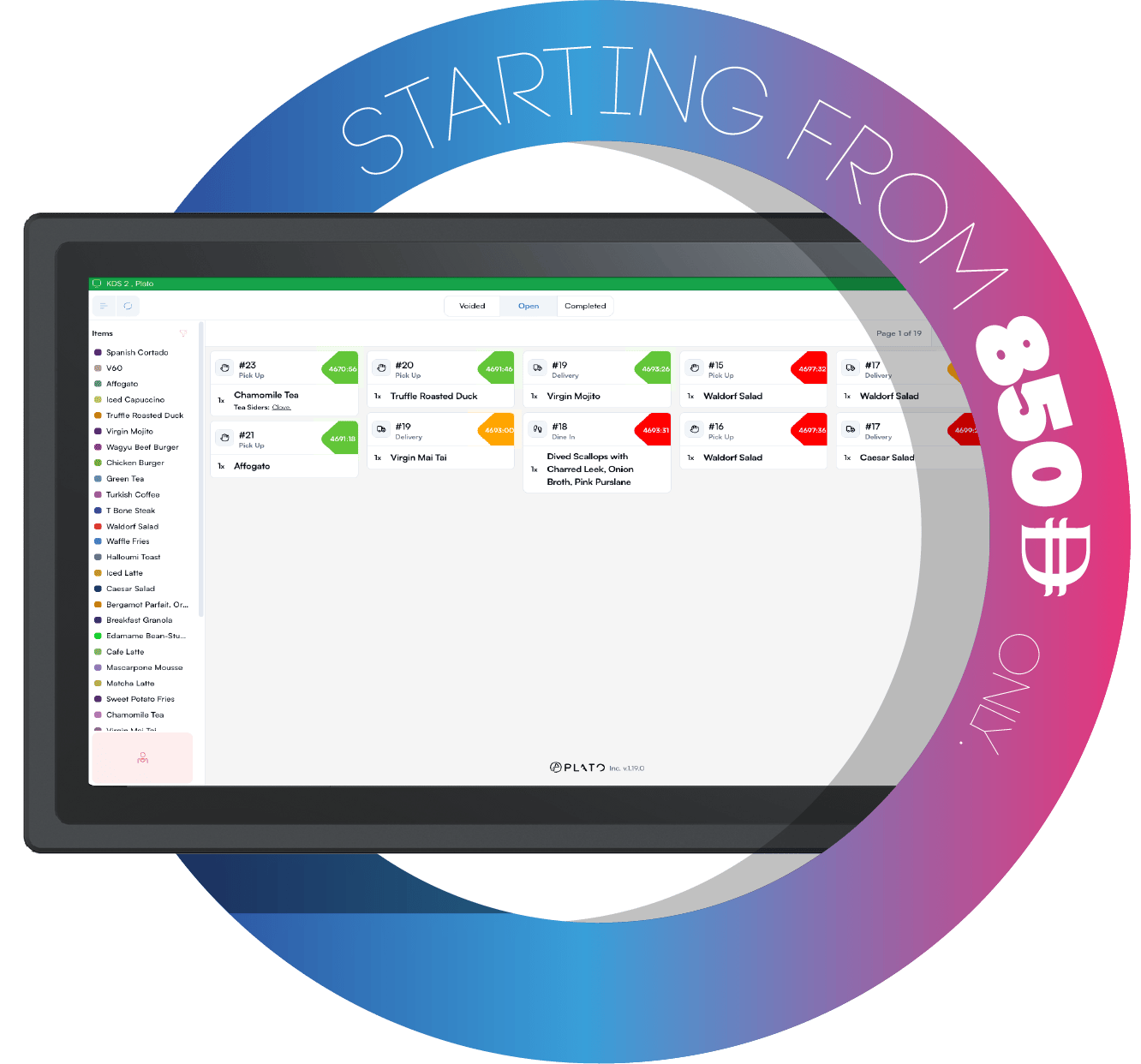
KDS est l'écran d'affichage de la cuisine. Il reçoit le travail de cuisine de POS et aide le personnel à déplacer les tickets depuis les états nouveau, en préparation et prêt.
 ## Où KDS s’adapte
POS envoie la commande. KDS reçoit les articles de cuisine. Le personnel de cuisine tape des tickets ou des articles individuels au fur et à mesure que la nourriture avance dans la préparation.
Utilisez des écrans KDS séparés lorsque chaque poste de cuisine nécessite une file d'attente ciblée, comme une cuisine chaude, des boissons, des desserts ou un emballage.
## Commencez avec ces guides
Apprenez la disposition des planches de cuisine avant le début du service.
Lisez les tickets, utilisez des filtres et maintenez la file d'attente en mouvement.
Faites avancer les billets et les articles pendant que la cuisine les prépare.
Ajustez le comportement qui affecte l'écran de la cuisine pendant le service.
Choisissez les articles et les types de services qui doivent apparaître à l'écran.
Définissez le calendrier de préparation afin que les billets en retard soient plus faciles à repérer.
## Où KDS s’adapte
POS envoie la commande. KDS reçoit les articles de cuisine. Le personnel de cuisine tape des tickets ou des articles individuels au fur et à mesure que la nourriture avance dans la préparation.
Utilisez des écrans KDS séparés lorsque chaque poste de cuisine nécessite une file d'attente ciblée, comme une cuisine chaude, des boissons, des desserts ou un emballage.
## Commencez avec ces guides
Apprenez la disposition des planches de cuisine avant le début du service.
Lisez les tickets, utilisez des filtres et maintenez la file d'attente en mouvement.
Faites avancer les billets et les articles pendant que la cuisine les prépare.
Ajustez le comportement qui affecte l'écran de la cuisine pendant le service.
Choisissez les articles et les types de services qui doivent apparaître à l'écran.
Définissez le calendrier de préparation afin que les billets en retard soient plus faciles à repérer.