> ## Documentation Index
> Fetch the complete documentation index at: https://docs.plato.ae/llms.txt
> Use this file to discover all available pages before exploring further.
# Ouvrez POS et démarrez un quart de travail
> Ouvrez l'appareil POS, démarrez la session et vérifiez le premier écran de service.
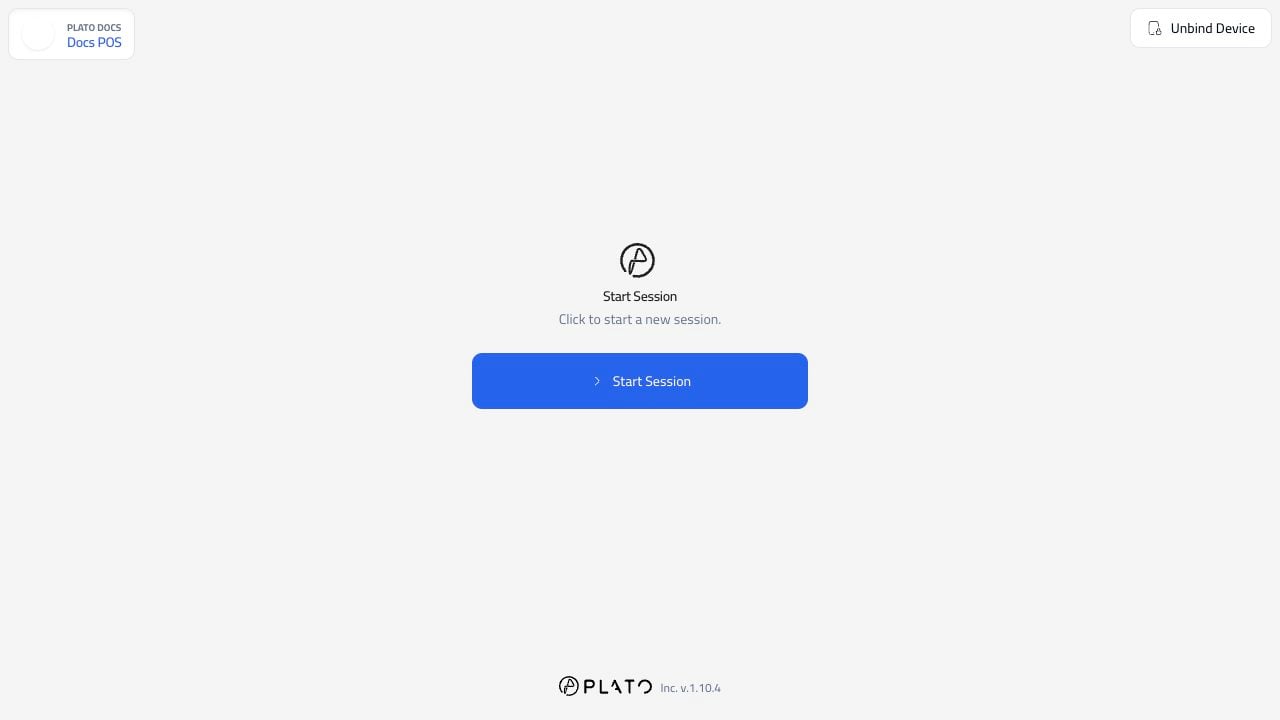
Ouvrez l'appareil POS sur le poste de caisse avant le début du service.
La station démarre à partir de l'écran de session lorsqu'elle est verrouillée, nouvellement ouverte ou après la fin d'une session précédente.
 ## Démarrer la session
Cliquez sur `Start Session`.
## Démarrer la session
Cliquez sur `Start Session`.
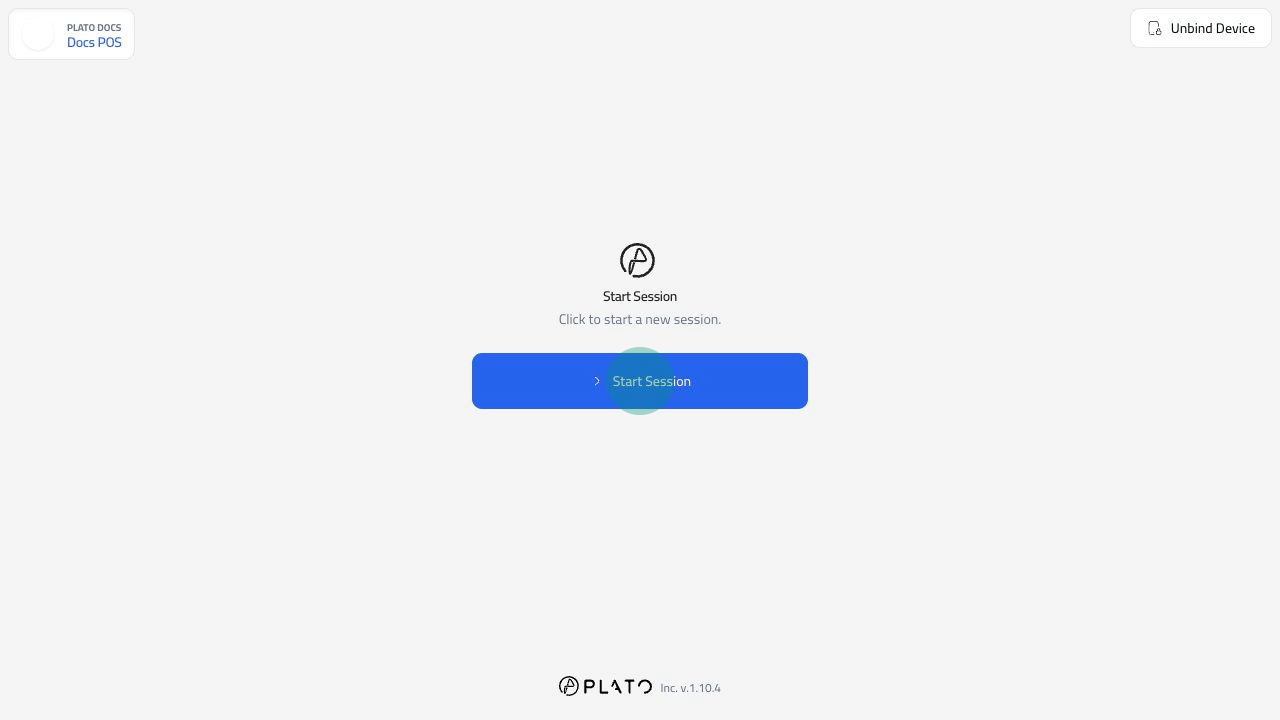 Si la station vous demande un mot de passe, saisissez le code que votre responsable vous a donné.
## Confirmez que la station est prête
Une fois la session ouverte, POS affiche la zone de départ de la commande et la navigation inférieure.
Si la station vous demande un mot de passe, saisissez le code que votre responsable vous a donné.
## Confirmez que la station est prête
Une fois la session ouverte, POS affiche la zone de départ de la commande et la navigation inférieure.
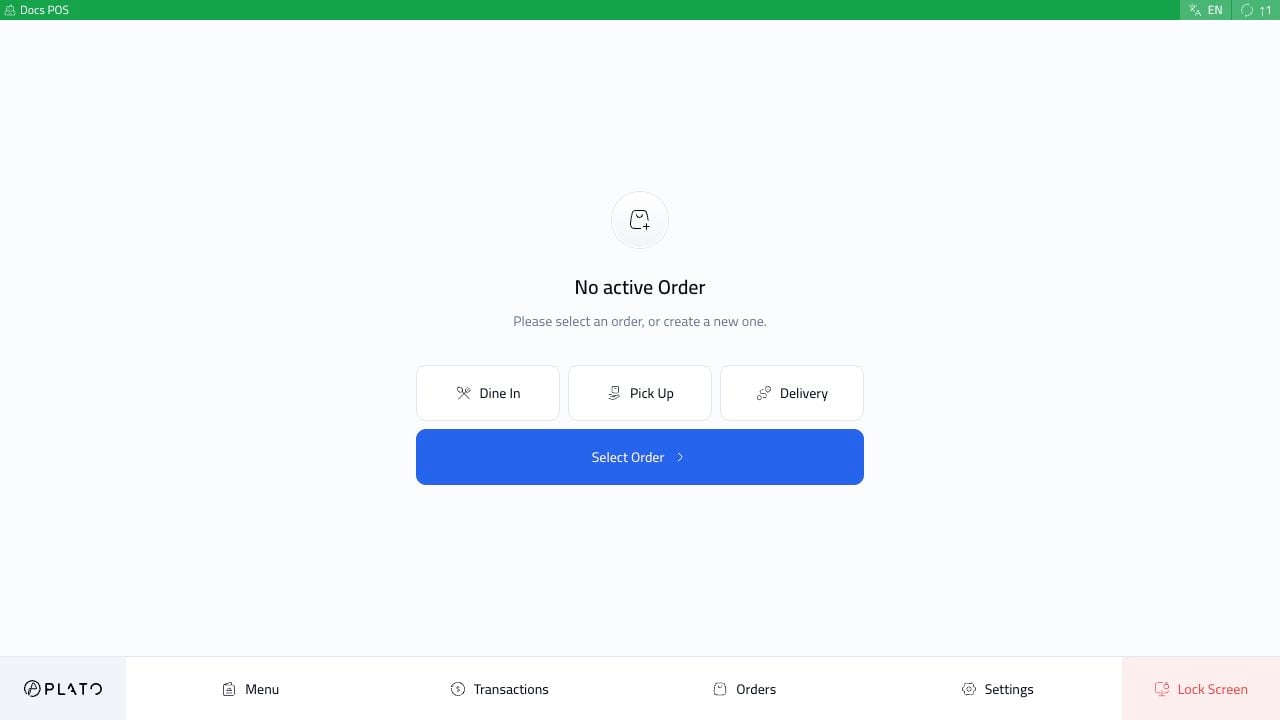 Avant le démarrage du service, vérifiez que :
1. Le nom POS correct apparaît dans la barre supérieure.
2. La station est en ligne.
3. Les types de commande corrects sont visibles, tels que `Dine In`, `Pick Up` et `Delivery`.
4. La navigation inférieure contient les outils que cette station doit utiliser, tels que `Menu`, `Transactions`, `Orders`, `Settings` et `Lock Screen`.
S'il manque un type de commande, demandez à un responsable de vérifier la configuration de l'appareil POS.
## Verrouiller la gare
Utilisez `Lock Screen` lorsque le personnel s'éloigne de l'appareil.
Avant le démarrage du service, vérifiez que :
1. Le nom POS correct apparaît dans la barre supérieure.
2. La station est en ligne.
3. Les types de commande corrects sont visibles, tels que `Dine In`, `Pick Up` et `Delivery`.
4. La navigation inférieure contient les outils que cette station doit utiliser, tels que `Menu`, `Transactions`, `Orders`, `Settings` et `Lock Screen`.
S'il manque un type de commande, demandez à un responsable de vérifier la configuration de l'appareil POS.
## Verrouiller la gare
Utilisez `Lock Screen` lorsque le personnel s'éloigne de l'appareil.
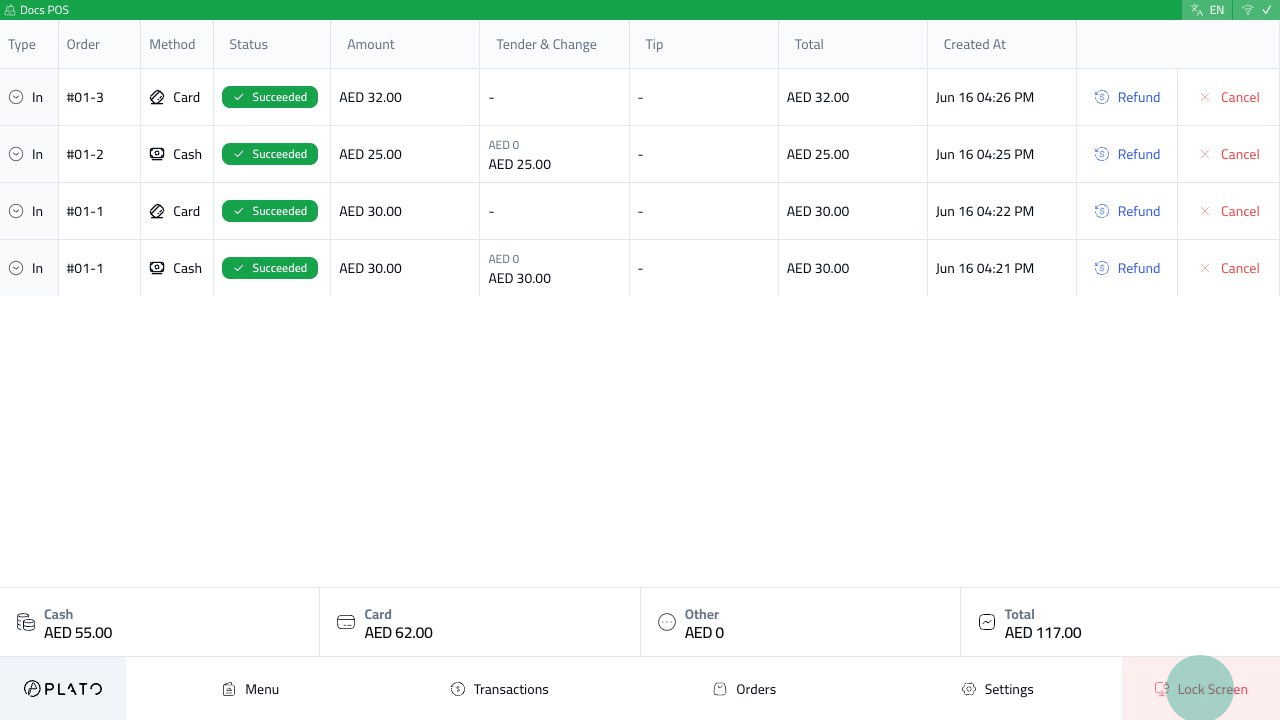 Le verrouillage de la station la ramène à l'écran de session sans dissocier l'appareil.