> ## Documentation Index
> Fetch the complete documentation index at: https://docs.plato.ae/llms.txt
> Use this file to discover all available pages before exploring further.

# Régler une commande en espèces

> Acceptez un paiement en espèces, saisissez le montant proposé et terminez la vente.

Utilisez le règlement en espèces lorsque le client paie en espèces physique et que le caissier a besoin de Plato pour enregistrer le paiement, la monnaie et l'étape de réception.

## Avant de prendre de l'argent

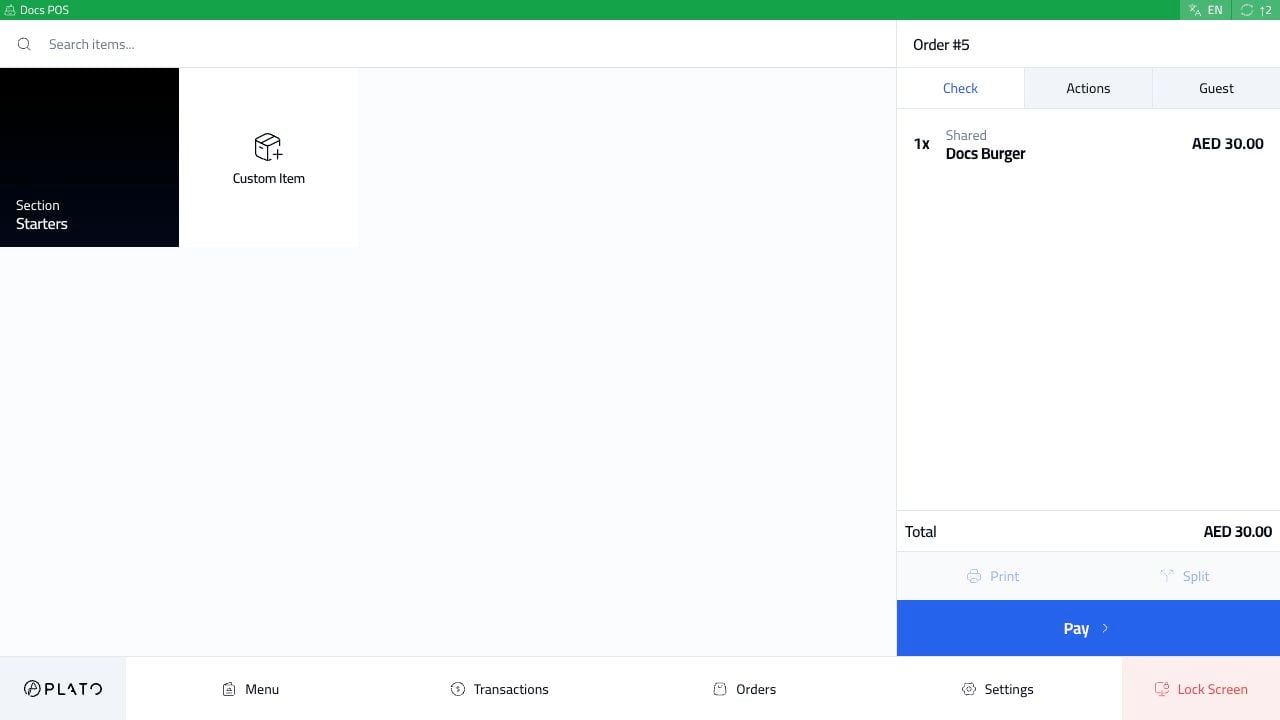
La commande doit déjà être envoyée ou prête à payer.
<img src="https://mintcdn.com/platoae/BPT5cVutD7nA9lgH/images/kds-pos/pos-fresh/13-order-sent-ready-to-pay.png?fit=max&auto=format&n=BPT5cVutD7nA9lgH&q=85&s=ef6ac031fce3596a31129c4f48d64f04" alt="Mandat prêt à payer" width="1280" height="720" data-path="images/kds-pos/pos-fresh/13-order-sent-ready-to-pay.png" />

Vérifiez le total dans la barre latérale de la commande avant d'ouvrir le paiement.

## Paiement ouvert

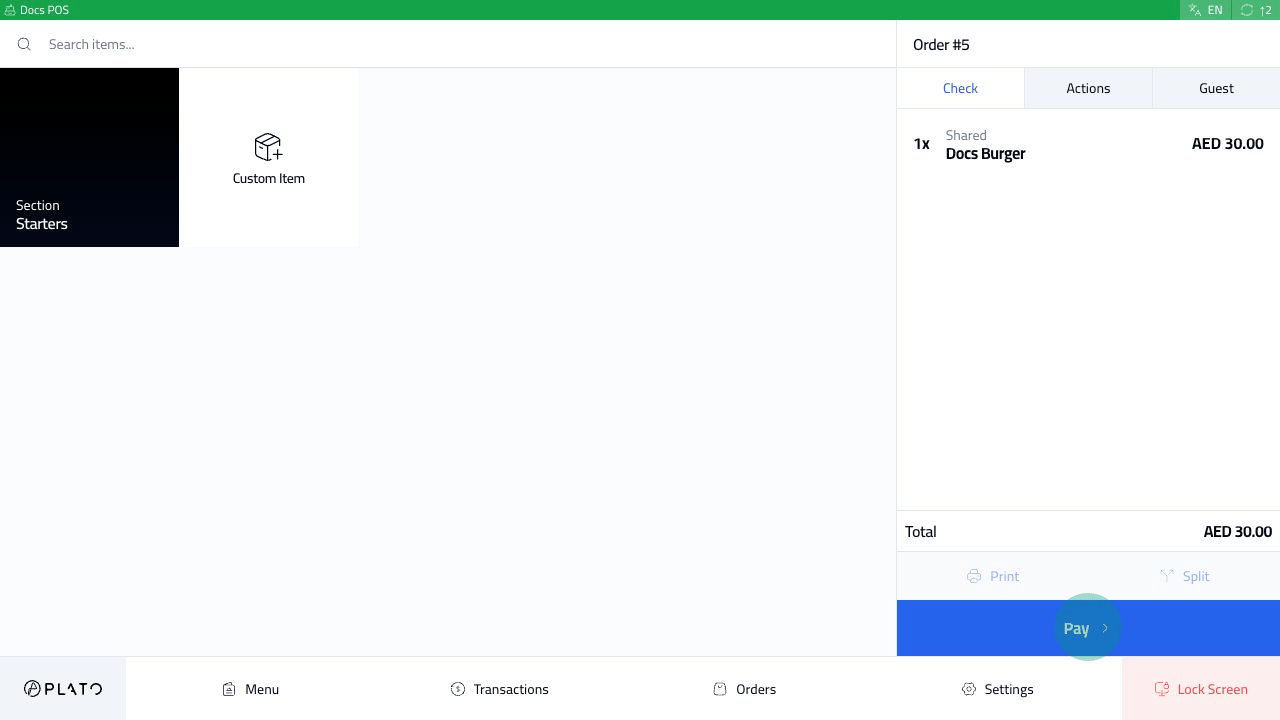
Cliquez sur `Pay`.
<img src="https://mintcdn.com/platoae/BPT5cVutD7nA9lgH/images/kds-pos/pos-fresh/14-pay-button-tap.png?fit=max&auto=format&n=BPT5cVutD7nA9lgH&q=85&s=03382c0e50123249a213e93ac7f9c25e" alt="Bouton Payer" width="1280" height="720" data-path="images/kds-pos/pos-fresh/14-pay-button-tap.png" />

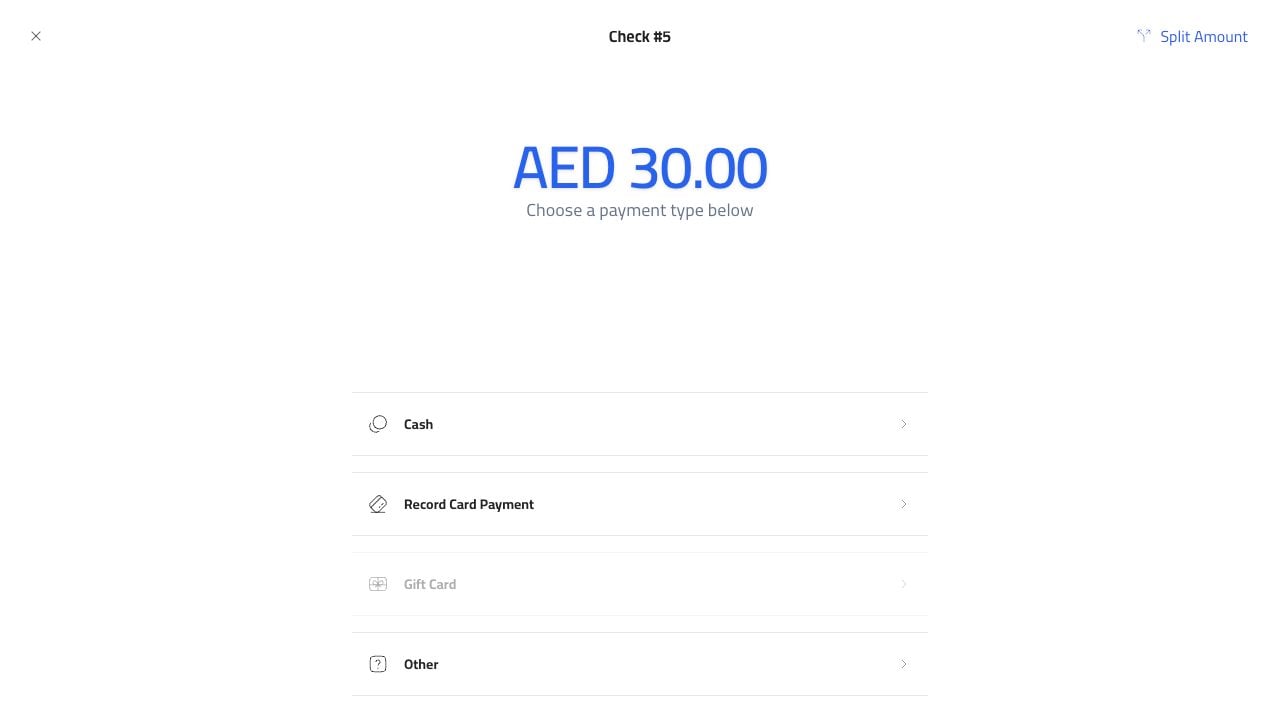
L'écran de paiement affiche le montant dû et les modes de paiement disponibles.
<img src="https://mintcdn.com/platoae/BPT5cVutD7nA9lgH/images/kds-pos/pos-fresh/15-payment-methods.png?fit=max&auto=format&n=BPT5cVutD7nA9lgH&q=85&s=90ade911a7339b877655ba7aec0e4140" alt="Modes de paiement" width="1280" height="720" data-path="images/kds-pos/pos-fresh/15-payment-methods.png" />

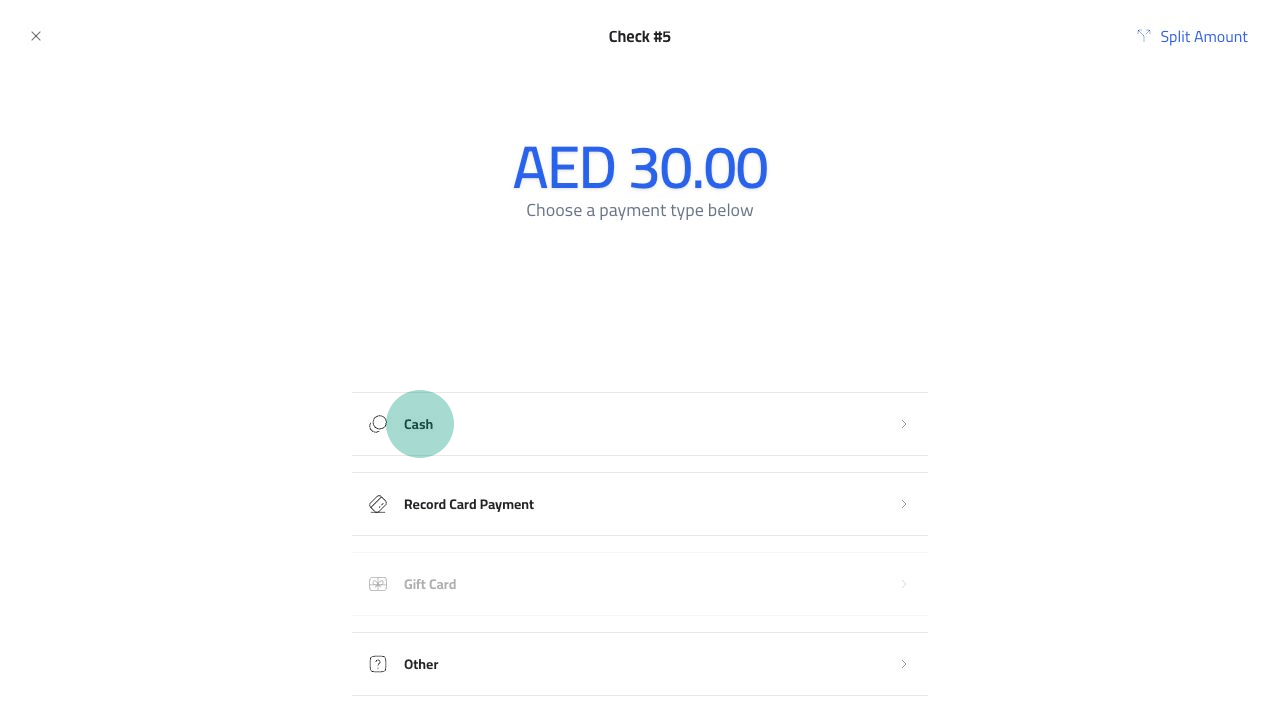
Choisissez `Cash`.

<img src="https://mintcdn.com/platoae/BPT5cVutD7nA9lgH/images/kds-pos/pos-fresh/16-cash-method-tap.png?fit=max&auto=format&n=BPT5cVutD7nA9lgH&q=85&s=18c549a1cea56a224f6e1e9dccfe68ae" alt="Mode de paiement en espèces" width="1280" height="720" data-path="images/kds-pos/pos-fresh/16-cash-method-tap.png" />

## Participer à un appel d'offres

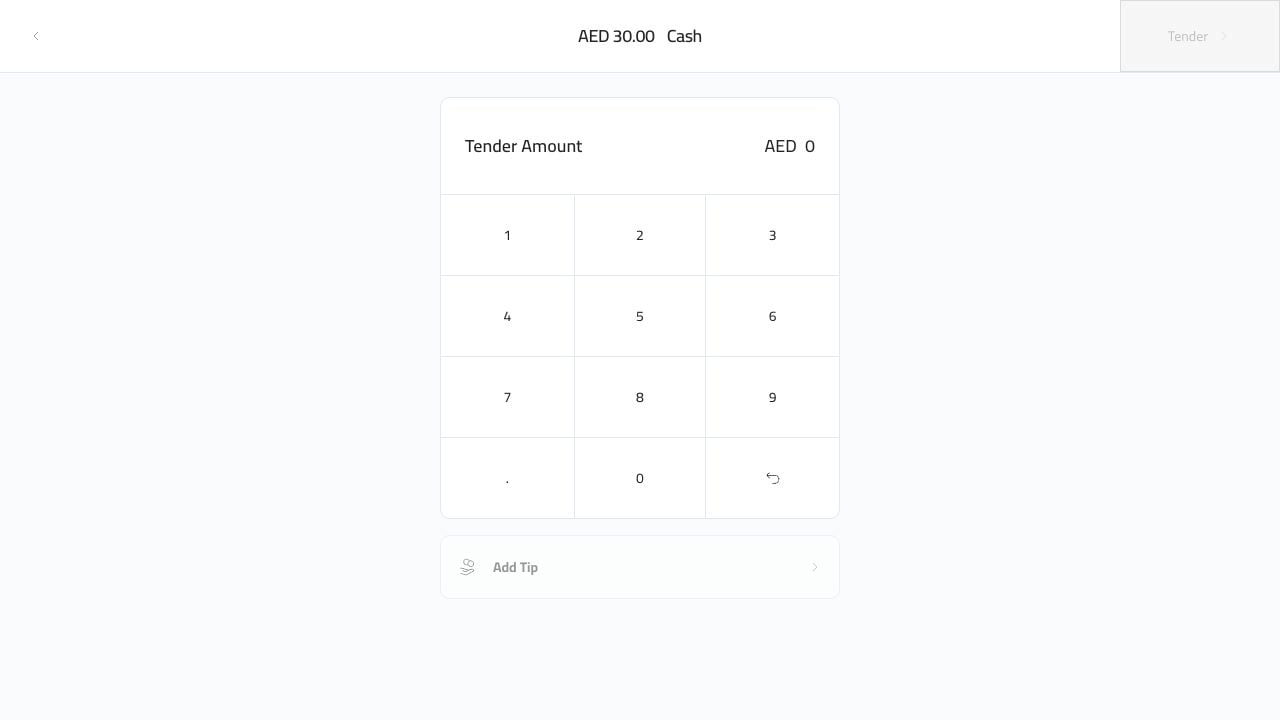
L'écran de paiement en espèces affiche le montant dû et un clavier.
<img src="https://mintcdn.com/platoae/BPT5cVutD7nA9lgH/images/kds-pos/pos-fresh/17-cash-tender-screen.png?fit=max&auto=format&n=BPT5cVutD7nA9lgH&q=85&s=d1c5015d58d87eebc1a18f7faf77bb64" alt="Écran de paiement en espèces" width="1280" height="720" data-path="images/kds-pos/pos-fresh/17-cash-tender-screen.png" />

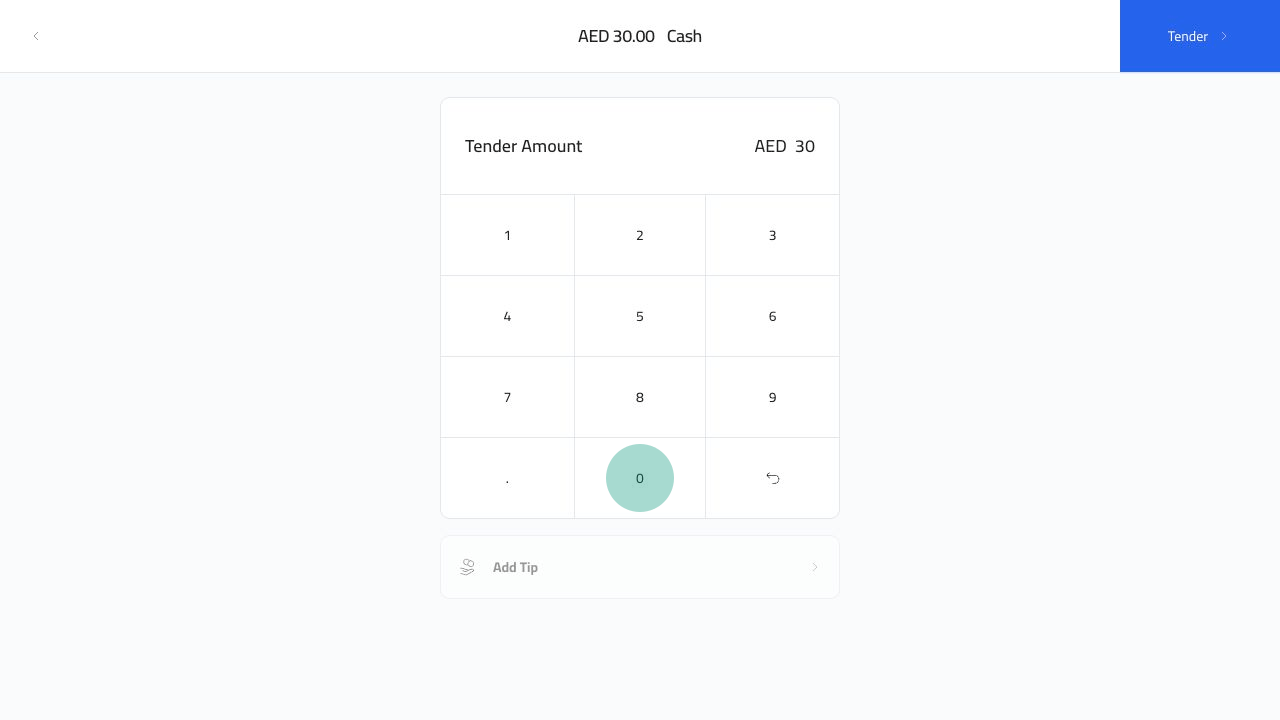
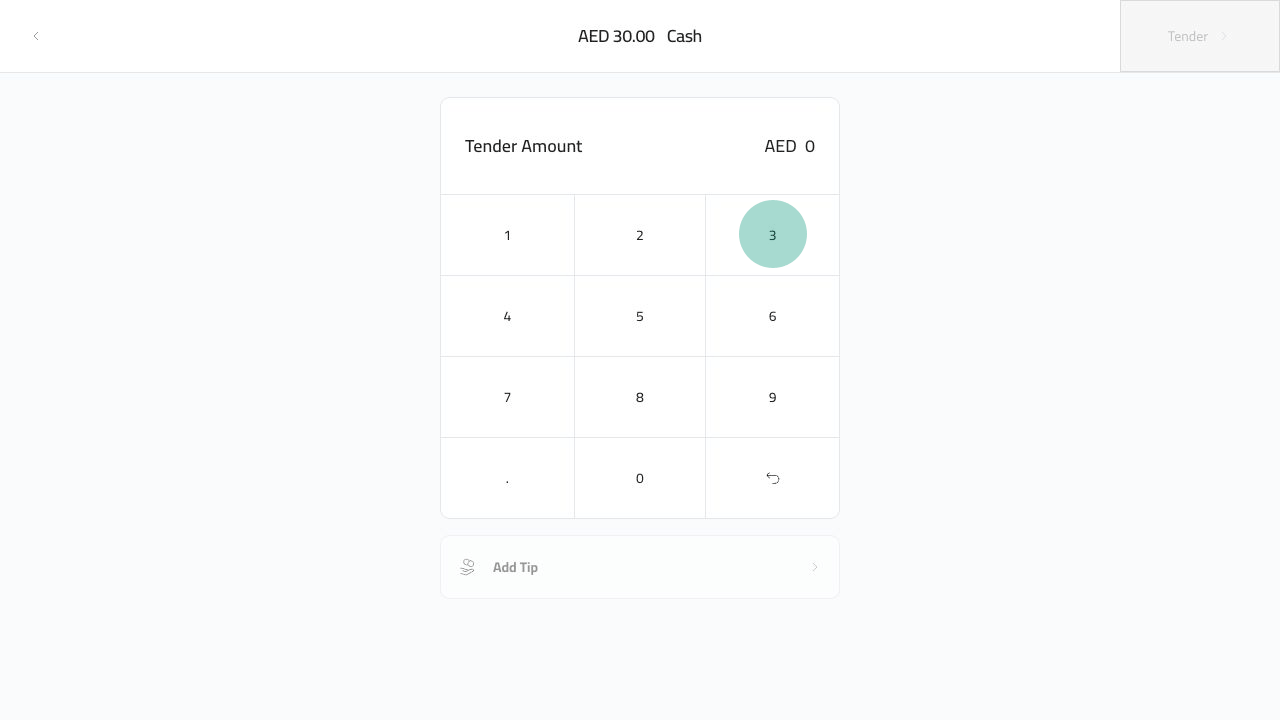
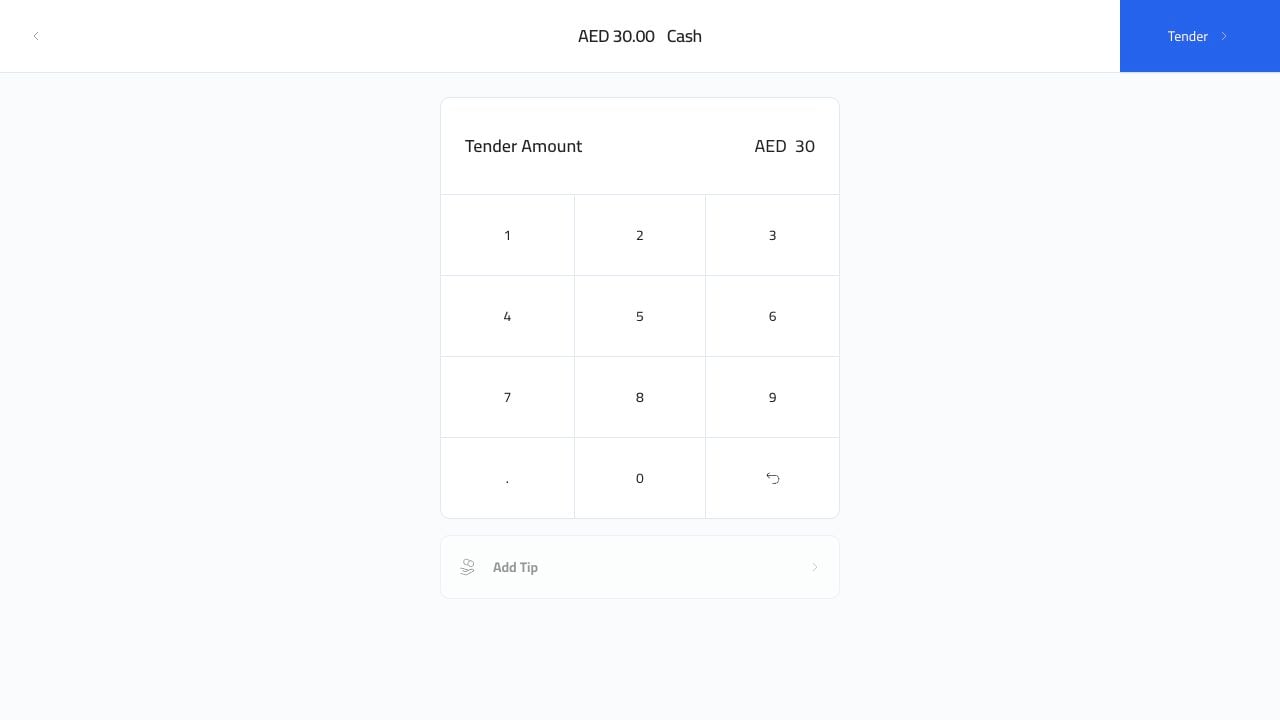
Saisissez le montant que le client vous a donné. L'exemple ci-dessous entre `30`.
<img src="https://mintcdn.com/platoae/BPT5cVutD7nA9lgH/images/kds-pos/pos-fresh/18-cash-keypad-3-tap.png?fit=max&auto=format&n=BPT5cVutD7nA9lgH&q=85&s=31f12aa3cc2bd80327eba2540fbfa82e" alt="Clavier de caisse 3" width="1280" height="720" data-path="images/kds-pos/pos-fresh/18-cash-keypad-3-tap.png" />

<img src="https://mintcdn.com/platoae/BPT5cVutD7nA9lgH/images/kds-pos/pos-fresh/19-cash-keypad-0-tap.png?fit=max&auto=format&n=BPT5cVutD7nA9lgH&q=85&s=b0640b1e41a72783eb8005bc616a3c67" alt="Clavier de caisse 0" width="1280" height="720" data-path="images/kds-pos/pos-fresh/19-cash-keypad-0-tap.png" />

Le bouton `Tender` devient disponible une fois le montant saisi.
<img src="https://mintcdn.com/platoae/BPT5cVutD7nA9lgH/images/kds-pos/pos-fresh/20-cash-amount-entered.png?fit=max&auto=format&n=BPT5cVutD7nA9lgH&q=85&s=9662af72e1b9274c724aedde8ab22d14" alt="Montant en espèces saisi" width="1280" height="720" data-path="images/kds-pos/pos-fresh/20-cash-amount-entered.png" />

## Terminer la vente

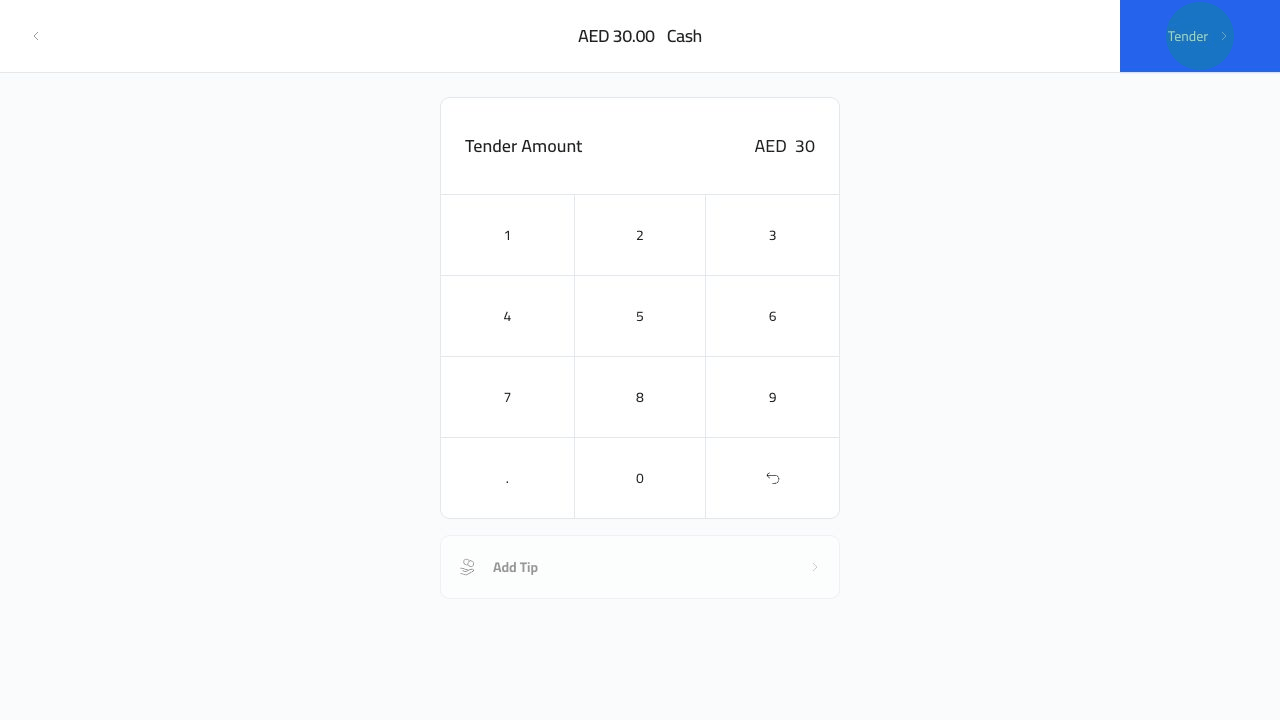
Cliquez sur `Tender`.
<img src="https://mintcdn.com/platoae/BPT5cVutD7nA9lgH/images/kds-pos/pos-fresh/21-cash-tender-tap.png?fit=max&auto=format&n=BPT5cVutD7nA9lgH&q=85&s=7d13e8b6d10535421509d426b00b9e4c" alt="Paiement en espèces" width="1280" height="720" data-path="images/kds-pos/pos-fresh/21-cash-tender-tap.png" />

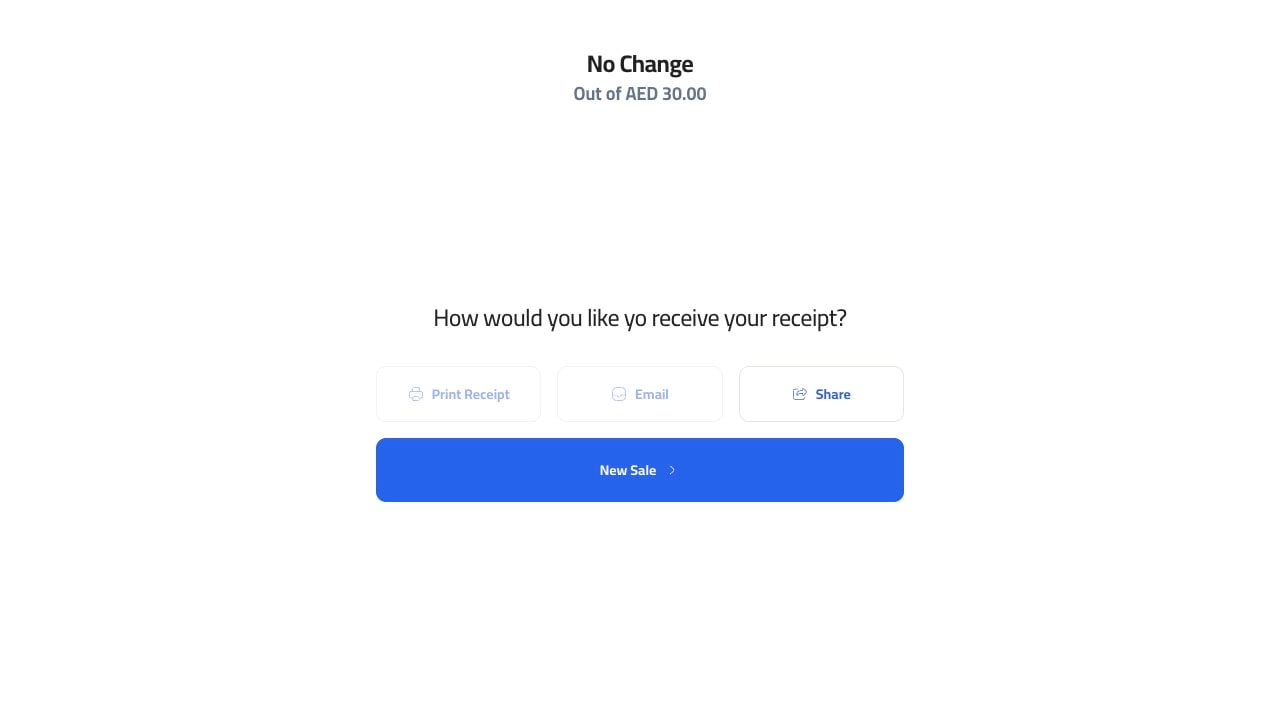
Plato ferme la commande et ouvre l'écran de réception. À partir de là, le caissier peut imprimer, envoyer un e-mail, partager ou démarrer une nouvelle vente.
<img src="https://mintcdn.com/platoae/TIGnbzXxmghL4Tv_/images/kds-pos/pos-fresh/22-cash-receipt-screen.png?fit=max&auto=format&n=TIGnbzXxmghL4Tv_&q=85&s=76fde56c278be9ddf113e79fe5fa8b65" alt="Écran de reçu de caisse" width="1280" height="720" data-path="images/kds-pos/pos-fresh/22-cash-receipt-screen.png" />

Si le client a donné plus que le total, utilisez la monnaie affichée sur l'écran de réussite avant de commencer la prochaine vente.