> ## Documentation Index
> Fetch the complete documentation index at: https://docs.plato.ae/llms.txt
> Use this file to discover all available pages before exploring further.
# Rechercher des commandes et utiliser des filtres
> Recherchez, filtrez, ouvrez, copiez et examinez les commandes POS.
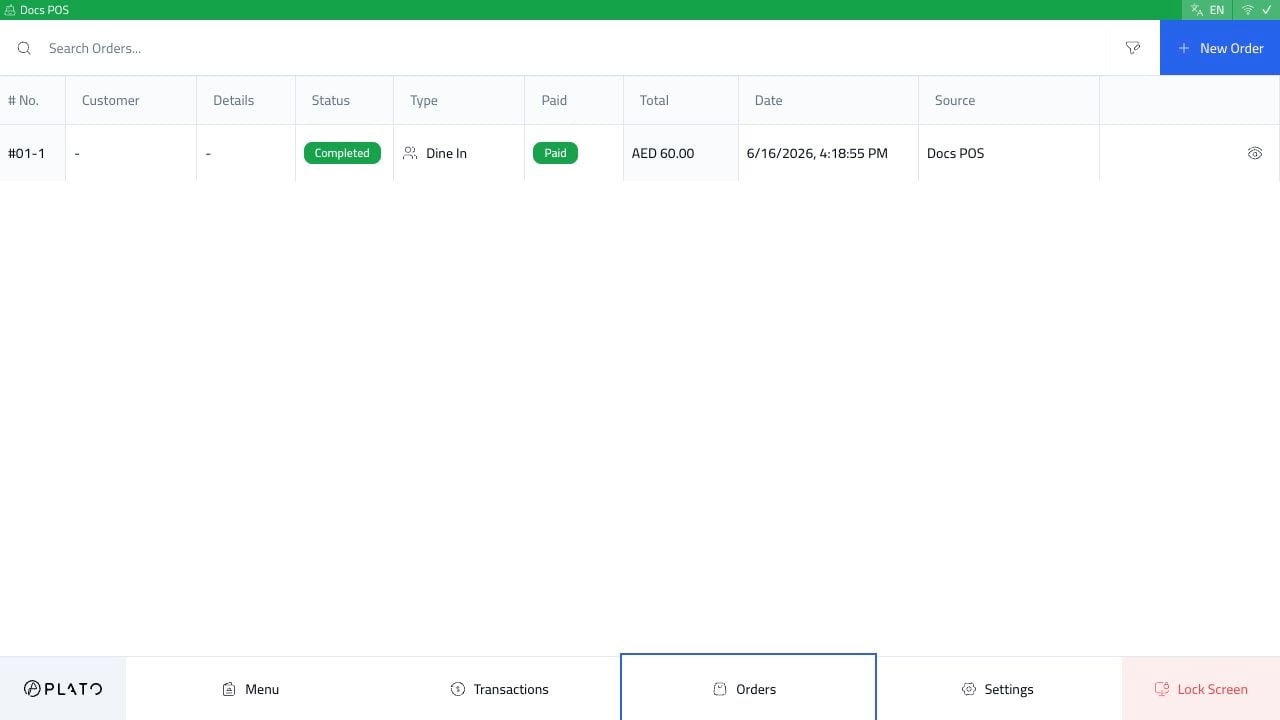
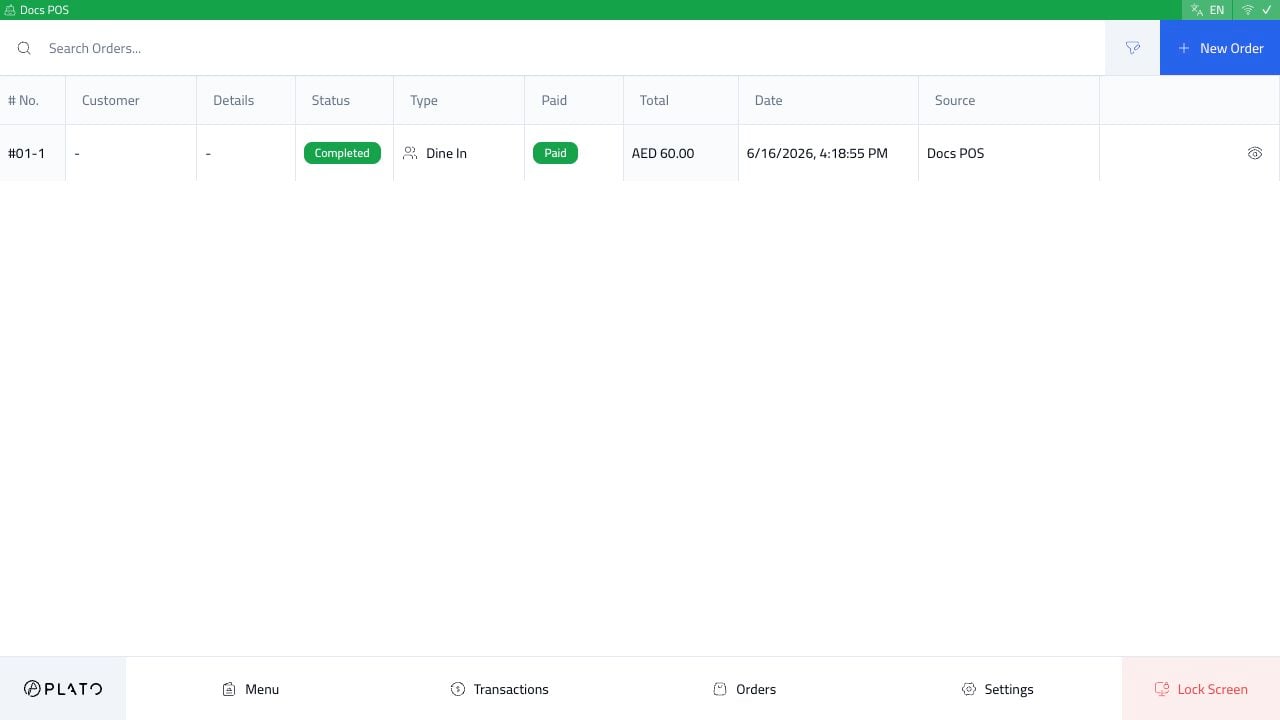
Utilisez `Orders` dans la barre inférieure de POS pour ouvrir la liste des commandes.
 ## Quand l'utiliser
Ouvrez la liste des commandes lorsque le personnel doit :
* Rechercher une commande existante.
* Poursuivre un brouillon ou une commande active.
* Consultez les commandes en ligne en attente.
* Vérifiez l'état de la commande.
* Rouvrez ou copiez une commande lorsque cela est autorisé.
## Rechercher des commandes
Utilisez le champ de recherche lorsque vous connaissez le numéro de commande, le client ou la référence visible.
## Ouvrir les filtres
Cliquez sur l'icône de filtre à côté du champ de recherche.
## Quand l'utiliser
Ouvrez la liste des commandes lorsque le personnel doit :
* Rechercher une commande existante.
* Poursuivre un brouillon ou une commande active.
* Consultez les commandes en ligne en attente.
* Vérifiez l'état de la commande.
* Rouvrez ou copiez une commande lorsque cela est autorisé.
## Rechercher des commandes
Utilisez le champ de recherche lorsque vous connaissez le numéro de commande, le client ou la référence visible.
## Ouvrir les filtres
Cliquez sur l'icône de filtre à côté du champ de recherche.
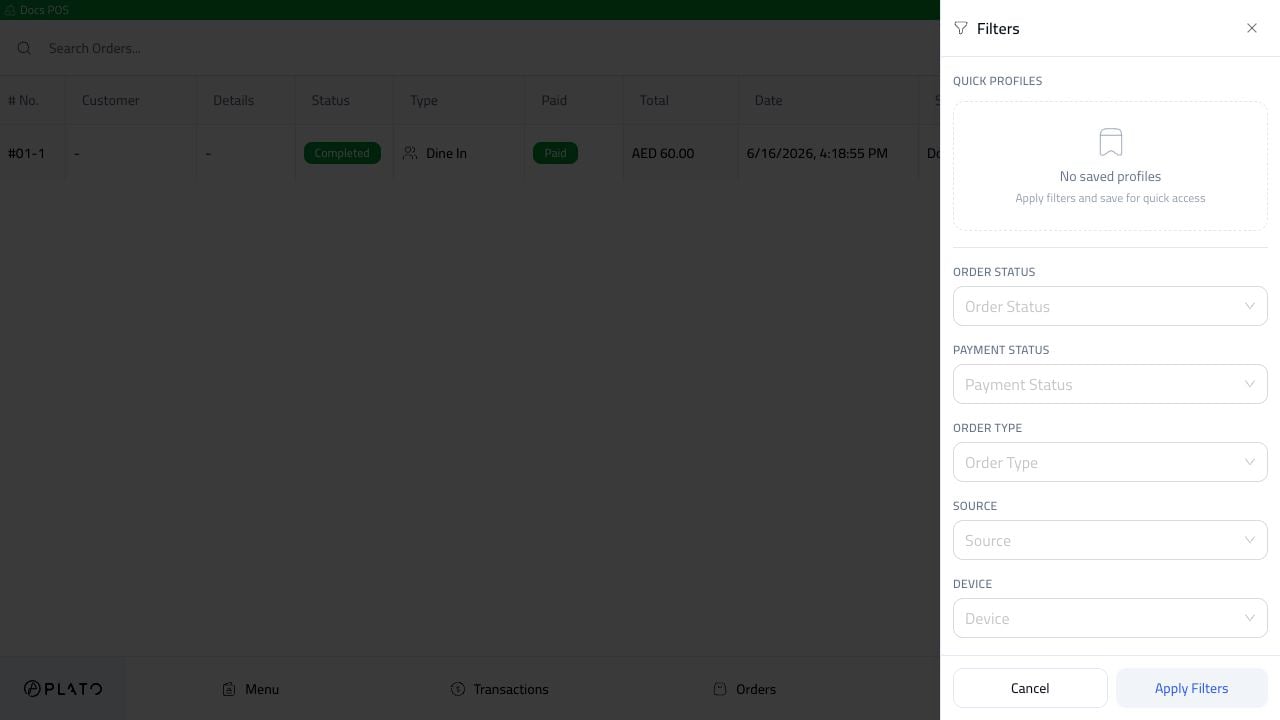 Utilisez des filtres lorsque la liste est chargée et que le personnel a besoin d'un ensemble spécifique de commandes.
## Filtrer par statut
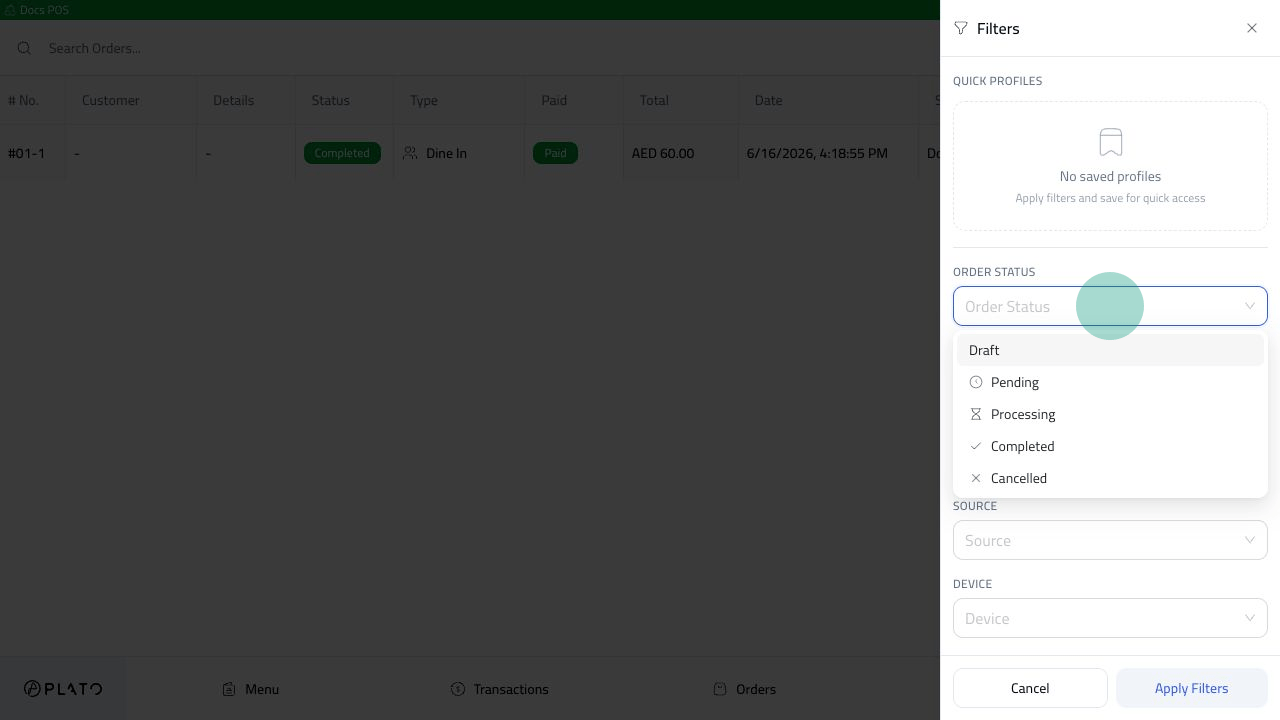
Ouvrez `Order Status` pour filtrer par :
* Brouillon.
* En attente.
* Traitement.
* Complété.
* Annulé.
Utilisez des filtres lorsque la liste est chargée et que le personnel a besoin d'un ensemble spécifique de commandes.
## Filtrer par statut
Ouvrez `Order Status` pour filtrer par :
* Brouillon.
* En attente.
* Traitement.
* Complété.
* Annulé.
 Après avoir sélectionné un filtre, Plato affiche le nombre de filtres actifs.
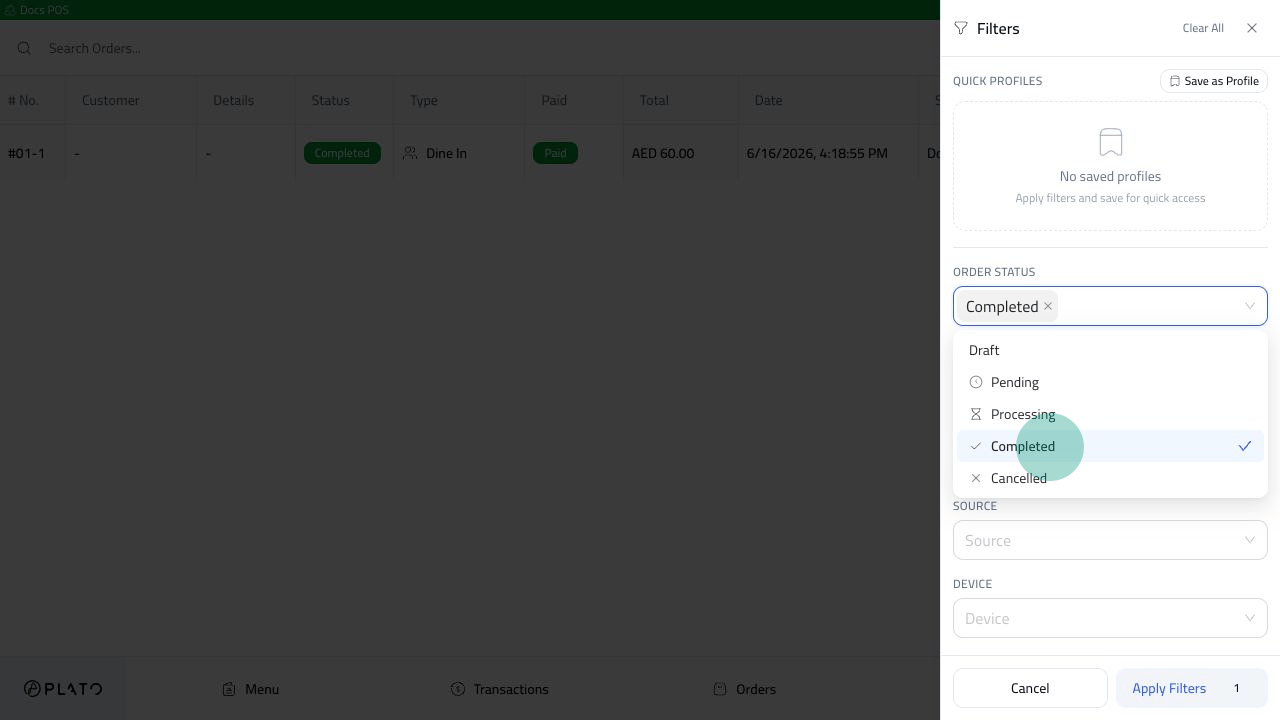 Cliquez sur `Apply Filters` pour mettre à jour la liste.
 ## Ouvrir une commande à partir de la liste
Cliquez sur le bouton Afficher sur la ligne de commande.
## Ouvrir une commande à partir de la liste
Cliquez sur le bouton Afficher sur la ligne de commande.
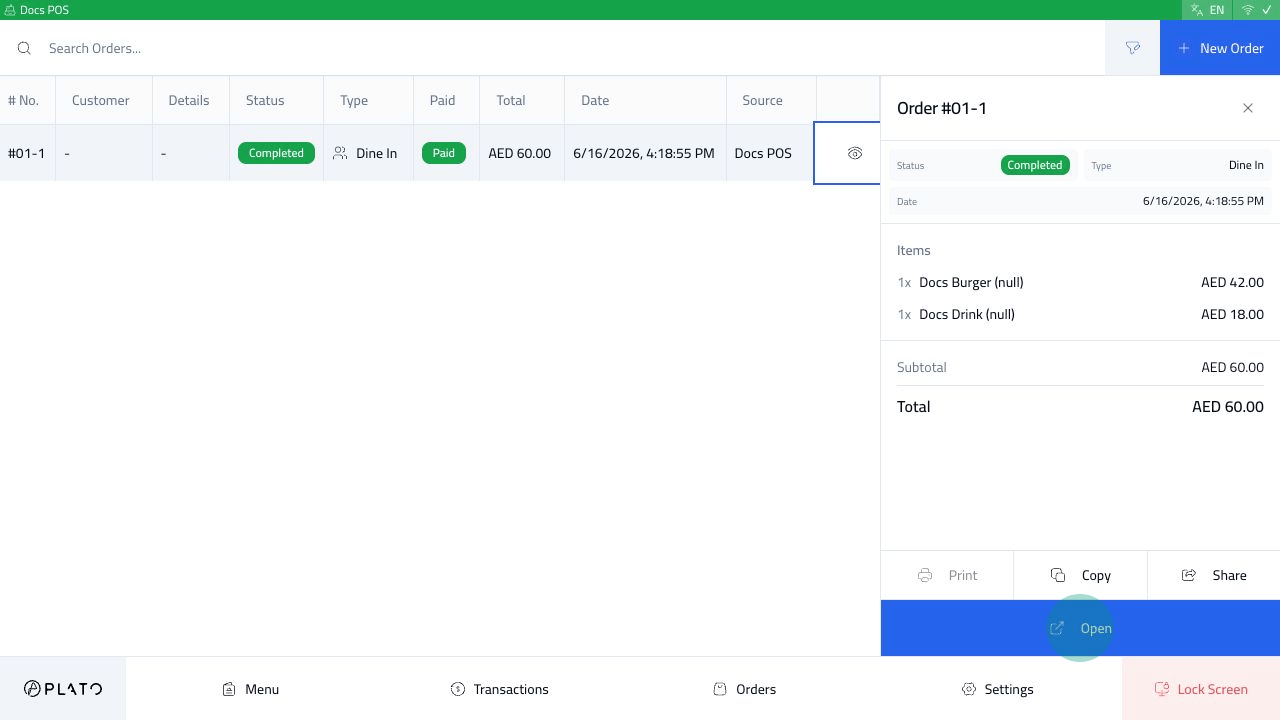 Le tiroir affiche l'état, le type de commande, la date, les articles, les totaux et les actions rapides telles que l'impression, la copie, le partage et l'ouverture.
## Navigation au clavier
Si la navigation au clavier est activée dans la configuration POS, le personnel peut se déplacer plus rapidement dans le tableau des commandes avec les touches fléchées.
Le tiroir affiche l'état, le type de commande, la date, les articles, les totaux et les actions rapides telles que l'impression, la copie, le partage et l'ouverture.
## Navigation au clavier
Si la navigation au clavier est activée dans la configuration POS, le personnel peut se déplacer plus rapidement dans le tableau des commandes avec les touches fléchées.