> ## Documentation Index
> Fetch the complete documentation index at: https://docs.plato.ae/llms.txt
> Use this file to discover all available pages before exploring further.
# Créez une commande et envoyez-la
> Démarrez une commande, ajoutez des articles et envoyez-la au flux de services.
Utilisez ce flux lorsqu'un caissier ou un serveur doit créer une commande POS normale et l'envoyer à l'étape de service suivante.
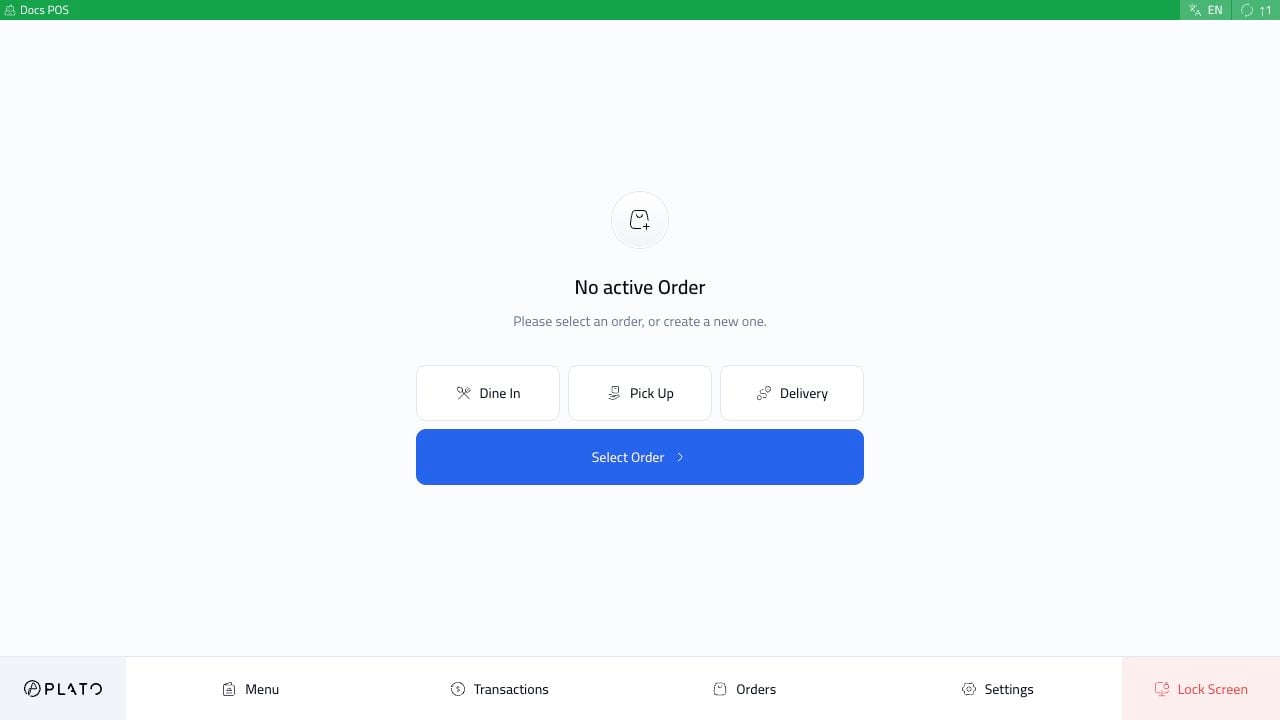
Commencez à partir de l’écran POS sans commande active.
 ## Choisissez le type de commande
Choisissez le type de commande dont le client a besoin. Dans cet exemple, le caissier lance une commande de repas sur place.
## Choisissez le type de commande
Choisissez le type de commande dont le client a besoin. Dans cet exemple, le caissier lance une commande de repas sur place.
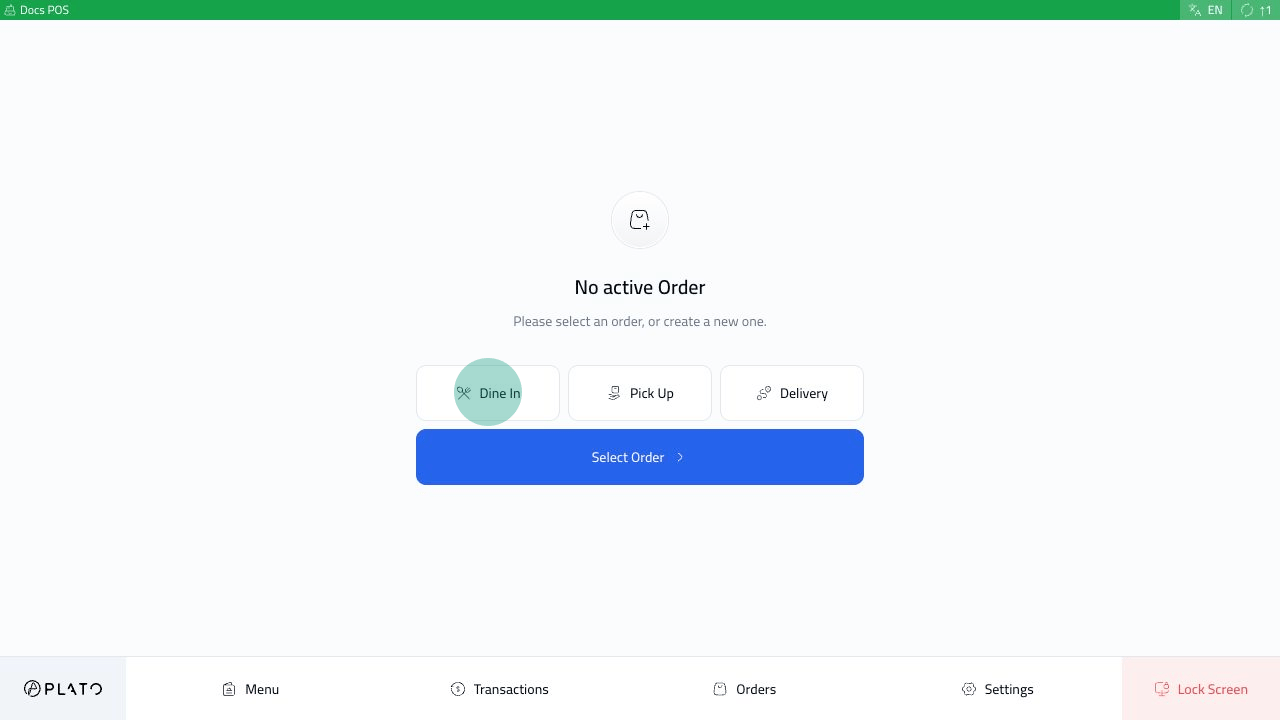 Les types de commandes courants incluent :
* Dînez sur place.
* Ramasser.
* Livraison.
* Drive À travers.
* Commandes d'agrégateur de nourriture, lorsqu'elles sont activées.
Seuls les types de commandes activés dans la configuration POS apparaissent ici.
## Vérifiez la nouvelle commande
Après avoir choisi un type de commande, le chèque s'ouvre sur le côté droit.
Les types de commandes courants incluent :
* Dînez sur place.
* Ramasser.
* Livraison.
* Drive À travers.
* Commandes d'agrégateur de nourriture, lorsqu'elles sont activées.
Seuls les types de commandes activés dans la configuration POS apparaissent ici.
## Vérifiez la nouvelle commande
Après avoir choisi un type de commande, le chèque s'ouvre sur le côté droit.
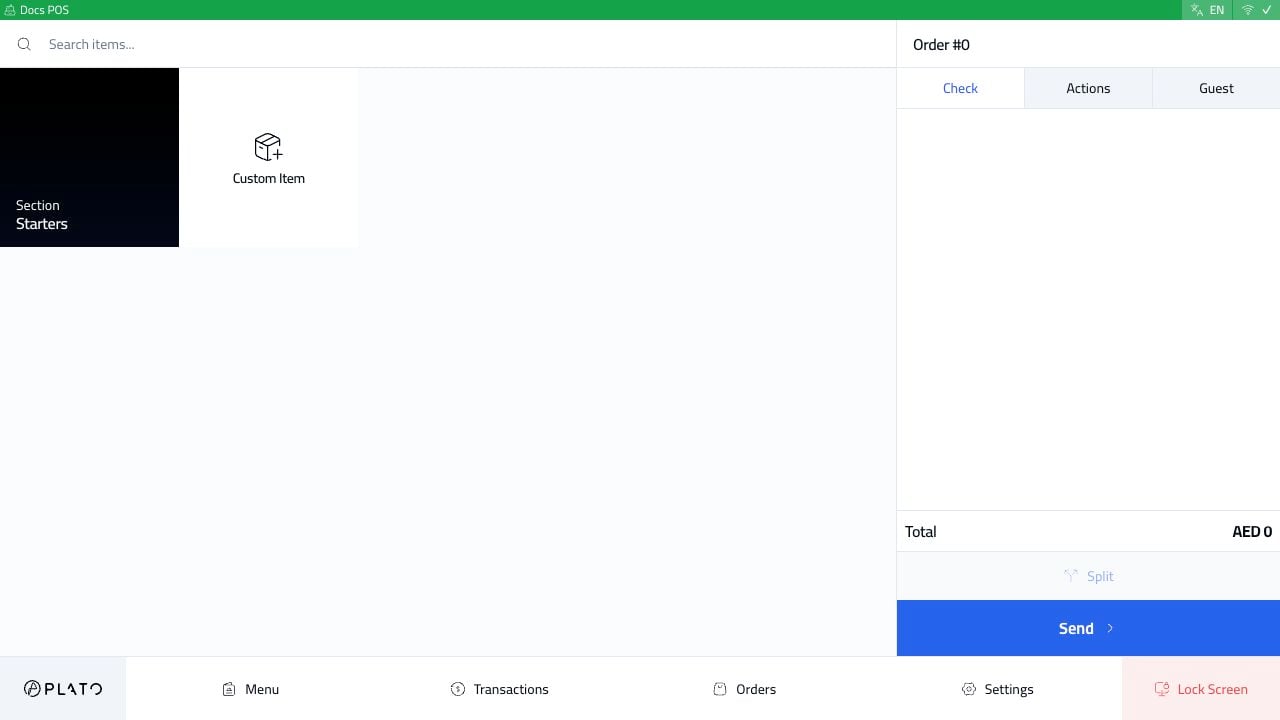 Vérifiez le numéro de commande et assurez-vous que le client est dans le bon type de commande avant d'ajouter des articles.
## Ajouter des éléments au chèque
Sélectionnez les produits dans le menu. Lorsque l'élément n'existe pas dans le menu, utilisez `Custom Item`.
Vérifiez le numéro de commande et assurez-vous que le client est dans le bon type de commande avant d'ajouter des articles.
## Ajouter des éléments au chèque
Sélectionnez les produits dans le menu. Lorsque l'élément n'existe pas dans le menu, utilisez `Custom Item`.
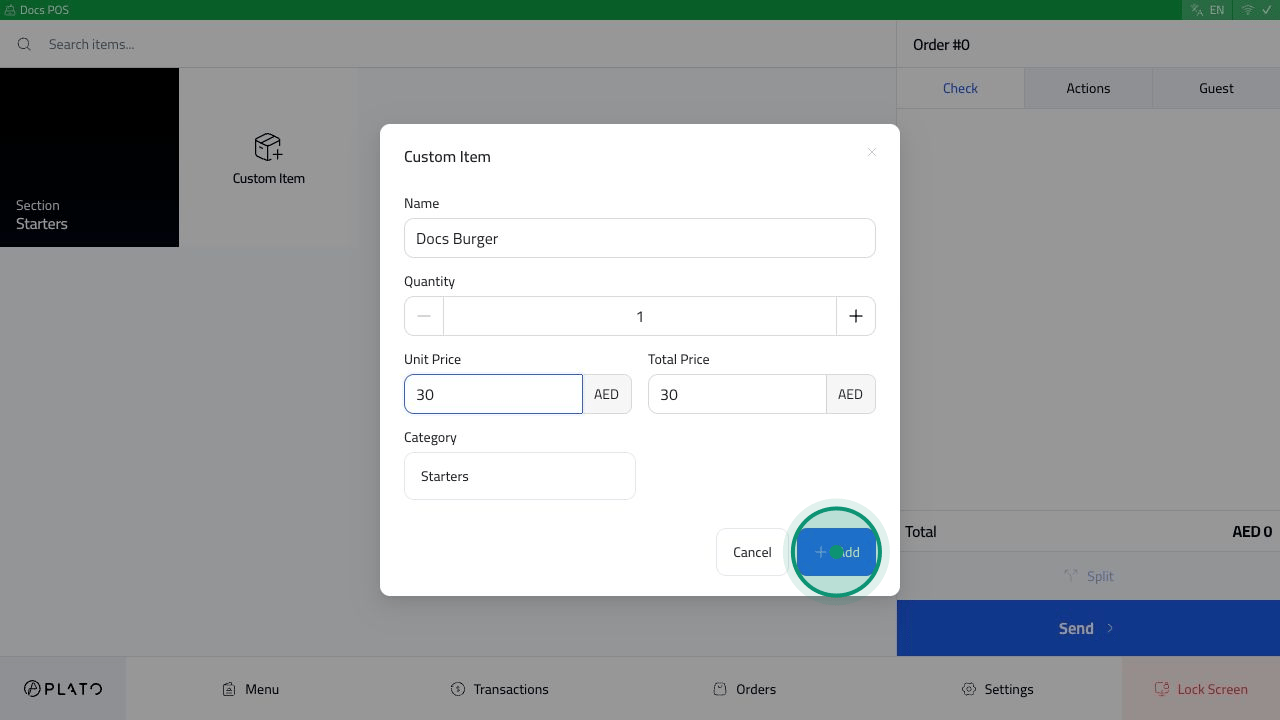
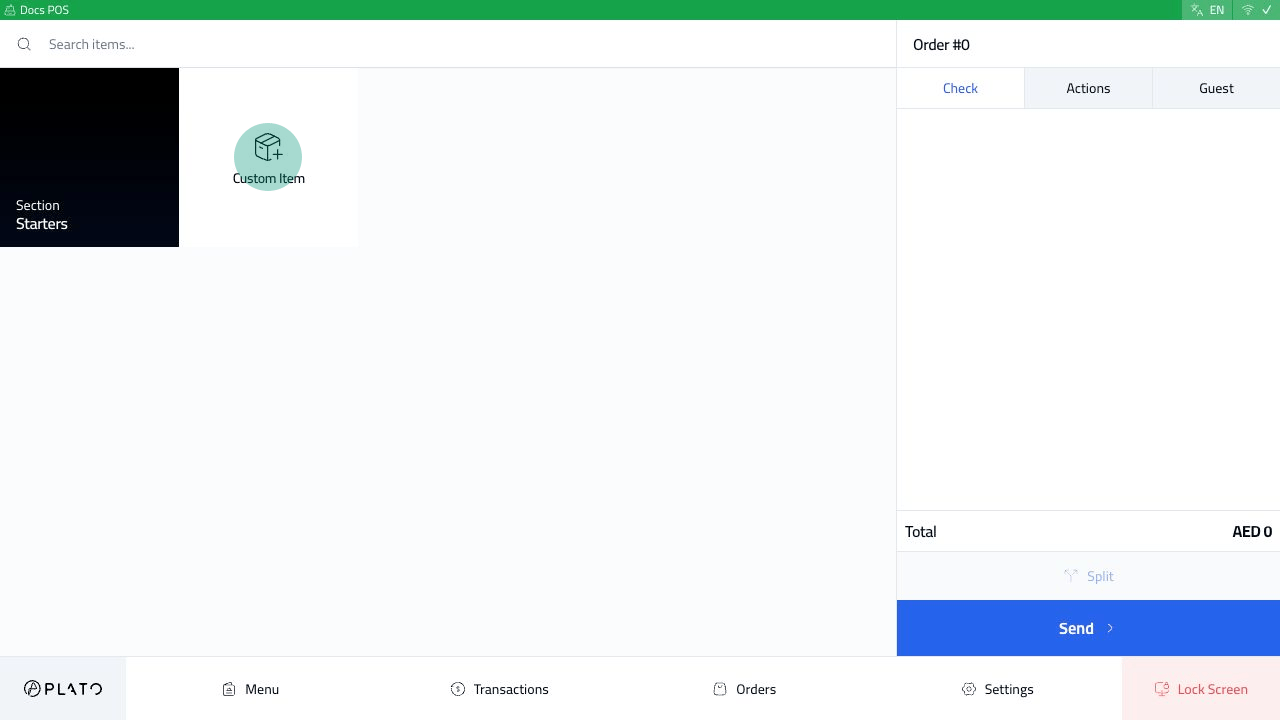 Le formulaire d'article personnalisé permet au caissier de saisir le nom de l'article, la quantité, le prix et la catégorie.
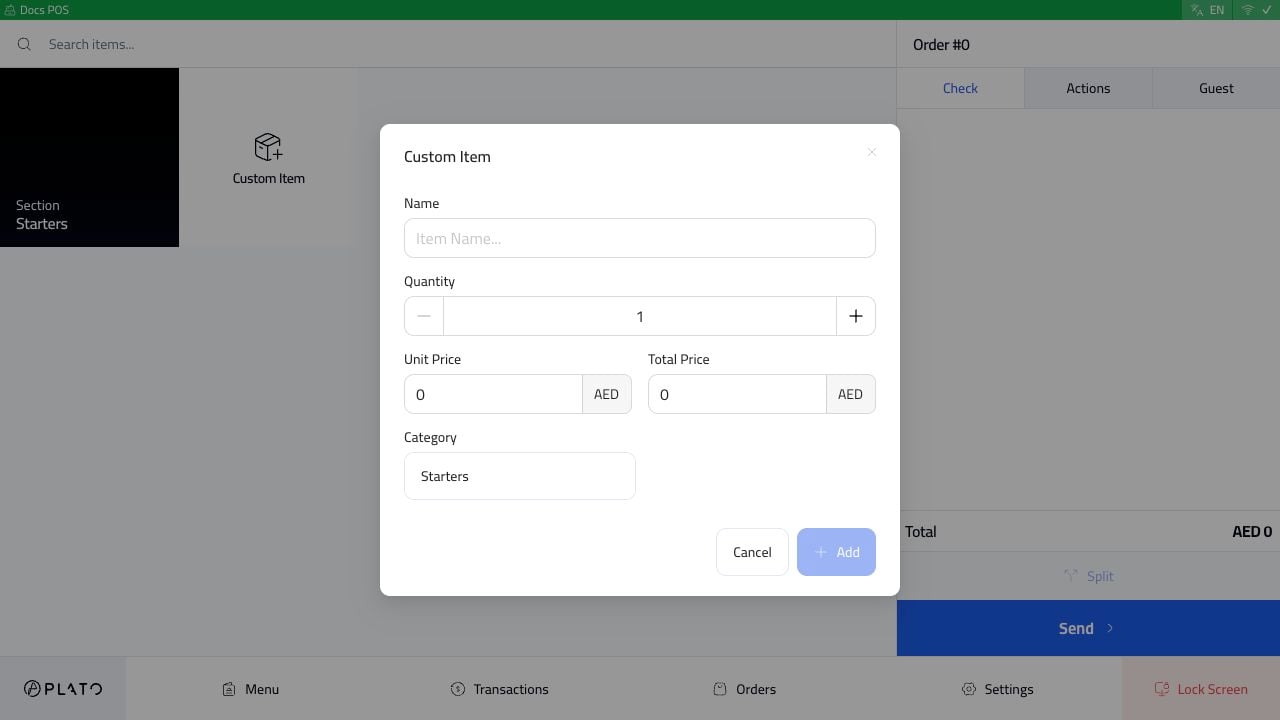 Entrez les détails, puis cliquez sur `Add`.
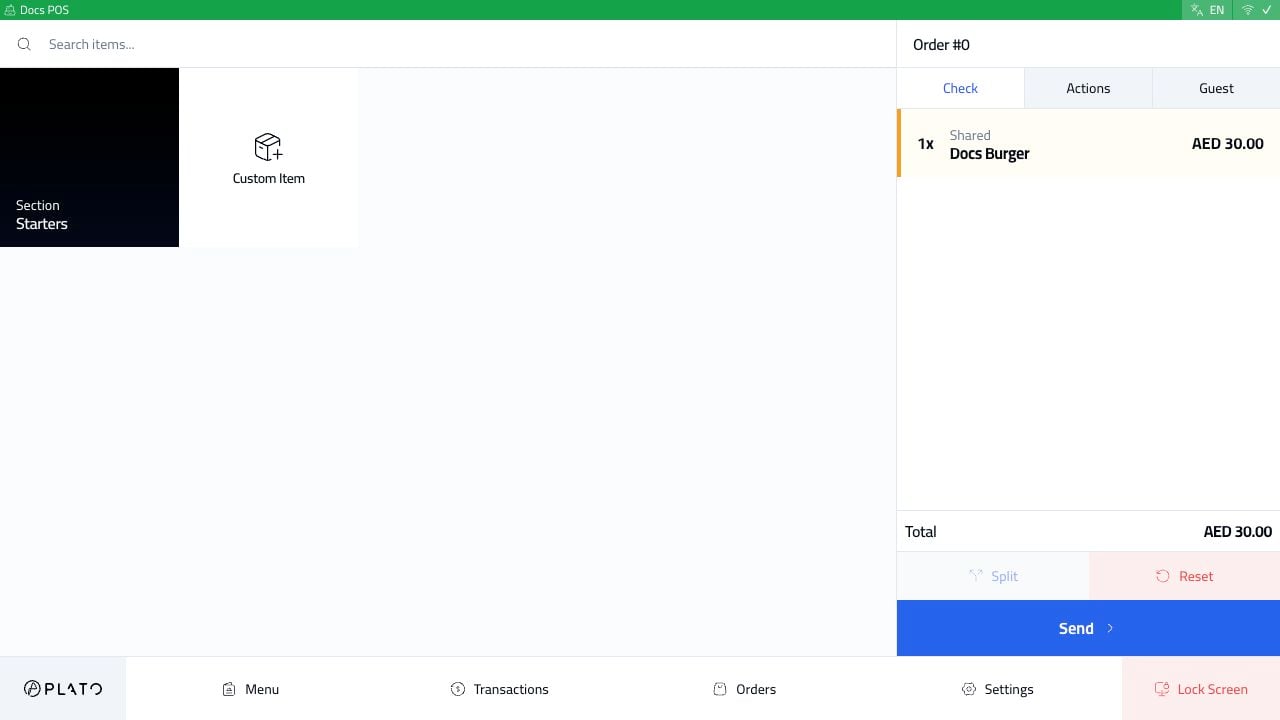
 L'article apparaît sur le chèque.
 Ajoutez le reste des articles client avant d'envoyer la commande.
Si le restaurant utilise des produits de menu, des modificateurs, des notes ou des sièges, complétez ces détails avant l'envoi.
## Envoyer la commande
Cliquez sur `Send`.
Ajoutez le reste des articles client avant d'envoyer la commande.
Si le restaurant utilise des produits de menu, des modificateurs, des notes ou des sièges, complétez ces détails avant l'envoi.
## Envoyer la commande
Cliquez sur `Send`.
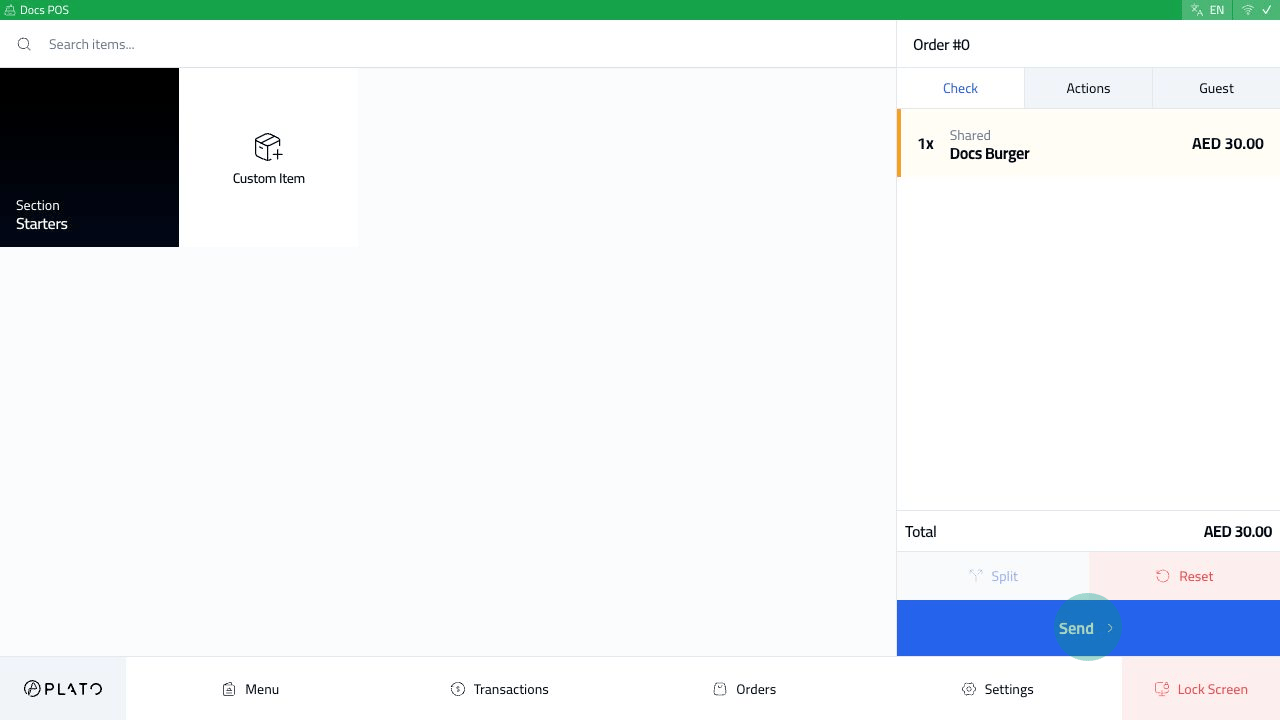 Une fois la commande envoyée, Plato maintient le chèque ouvert et affiche les actions de service.
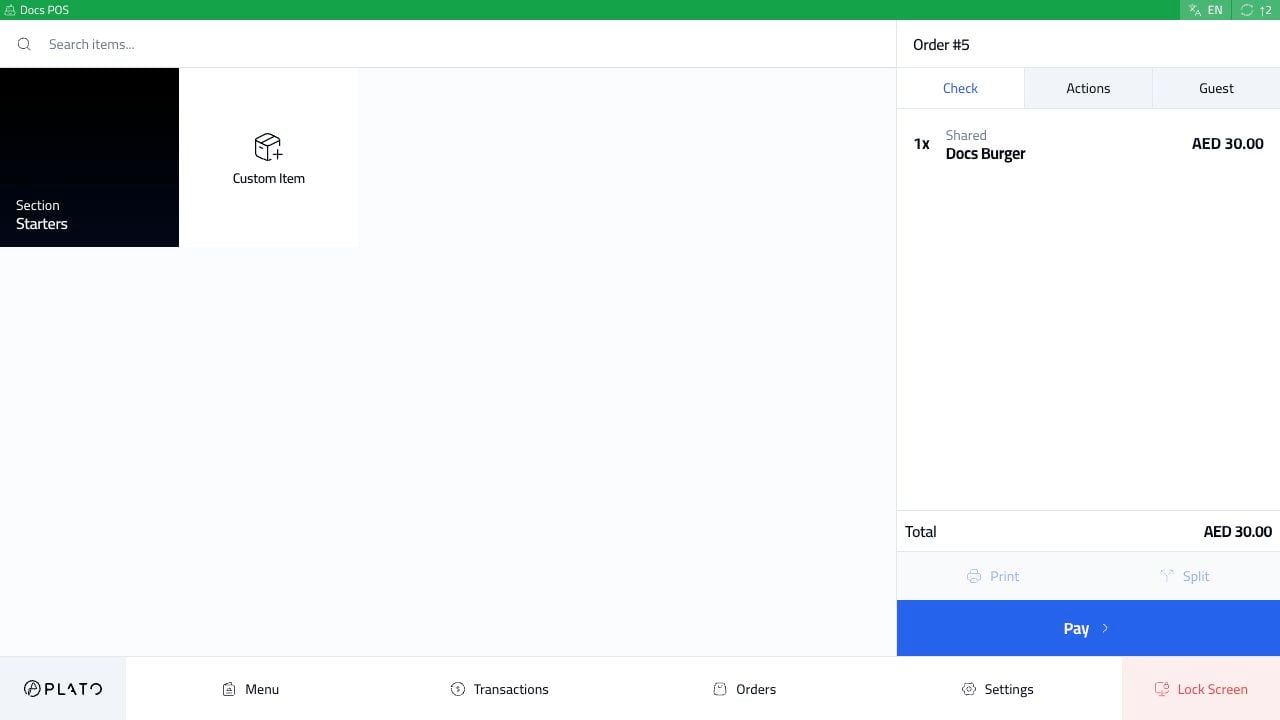 En fonction de la configuration de l'appareil, l'envoi peut mettre à jour le statut de la commande, envoyer des tickets KDS et rendre disponibles des actions d'impression ou de paiement.
## Que vérifier avant le paiement
Avant de cliquer sur `Pay`, confirmez :
1. Le bon type de commande est sélectionné.
2. Les articles et quantités sont corrects.
3. Les notes, modificateurs, sièges et détails de table sont corrects lorsqu'ils sont utilisés.
4. Le total correspond à ce que le client attend.
En fonction de la configuration de l'appareil, l'envoi peut mettre à jour le statut de la commande, envoyer des tickets KDS et rendre disponibles des actions d'impression ou de paiement.
## Que vérifier avant le paiement
Avant de cliquer sur `Pay`, confirmez :
1. Le bon type de commande est sélectionné.
2. Les articles et quantités sont corrects.
3. Les notes, modificateurs, sièges et détails de table sont corrects lorsqu'ils sont utilisés.
4. Le total correspond à ce que le client attend.