> ## Documentation Index
> Fetch the complete documentation index at: https://docs.plato.ae/llms.txt
> Use this file to discover all available pages before exploring further.
# Appareils pour restaurants
> Découvrez comment le personnel utilise Plato POS, le centre d'appels POS, KDS, les imprimantes et les appareils connectés du restaurant.
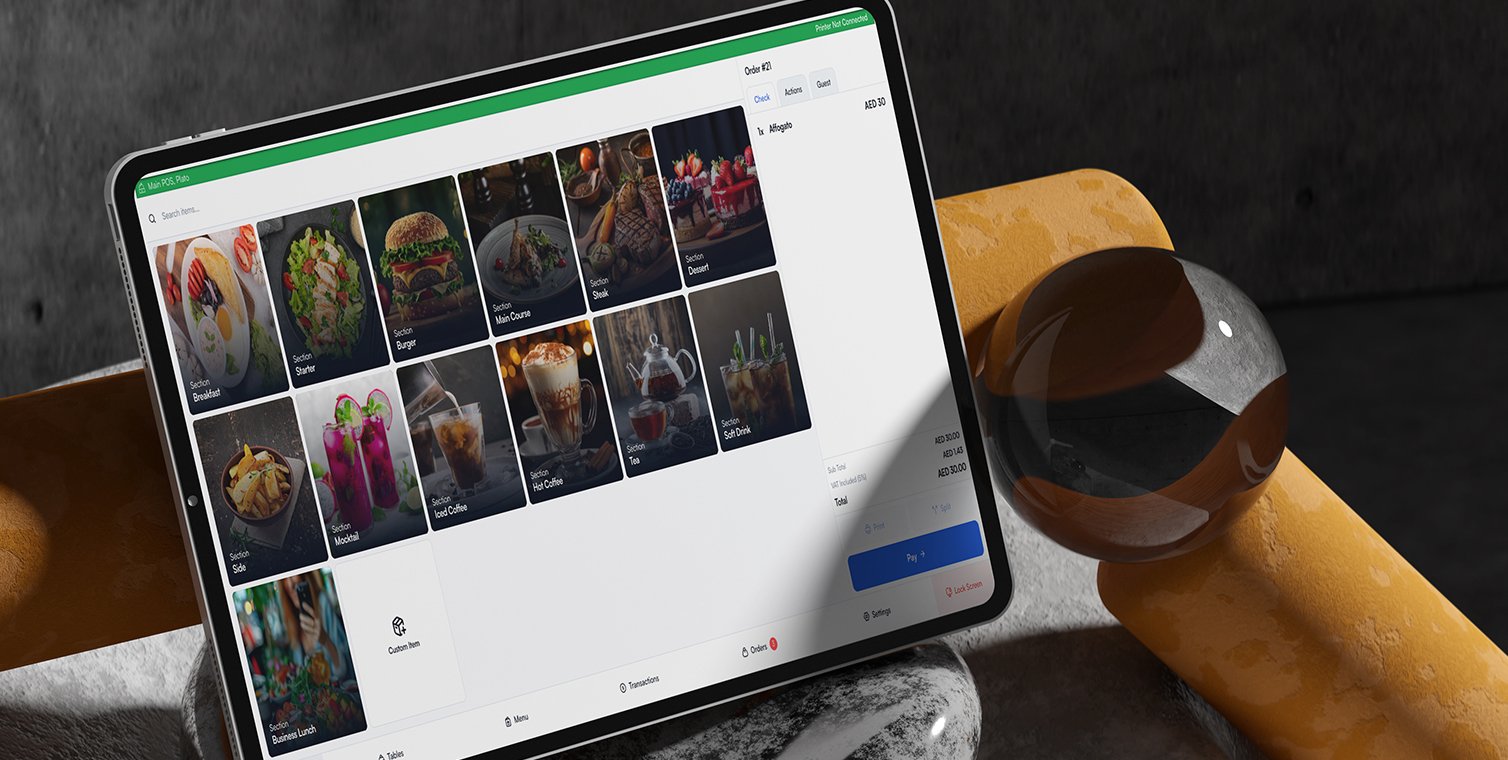
Restaurant Devices couvre les écrans utilisés par le personnel pendant le service.
Utilisez cette section lorsque vous ouvrez un poste de caisse, prenez une commande, envoyez des articles à la cuisine, réglez des paiements en espèces ou Visa, divisez des factures, examinez des commandes ou gérez l'affichage de la cuisine.
 ## Commencez par le travail
Choisissez le chemin qui correspond à ce que le membre du personnel essaie de faire :
Commencez le quart de travail, choisissez le bon membre du personnel et préparez la station pour le service.
Ajoutez des articles, envoyez la commande et comprenez la barre latérale de commande.
Règlement en espèces, par carte, paiement fractionné ou facture fractionnée selon le client.
Annulez des articles, annulez des commandes, rouvrez des commandes et consultez l'historique des commandes.
Travaillez des tickets, déplacez les articles tout au long de la préparation et gardez la file d'attente en cuisine dégagée.
Choisissez les types d'appareils, créez des enregistrements d'appareils, connectez des imprimantes et configurez les stations.
## Types d'appareils
Plato sépare les tâches de service en types d'appareil :
* **POS** principal est le caissier ou la station-service.
* **Le centre d'appels POS** est destiné aux commandes par téléphone et dans les centres de livraison.
* **KDS** est l'écran d'affichage de la cuisine.
* **L'imprimante** gère les reçus, les tickets de cuisine, les tickets annulés, les rapports et les commandes de tiroir-caisse.
* **Display Screen** et **Plato Mesh** prennent en charge les flux de travail des appareils connectés.
## Configuration initiale
Si vous configurez les appareils pour la première fois :
1. Créez les appareils à partir de [Créer des appareils](/fr/kds-pos/getting-started/create-devices).
2. Configurez le POS à partir de [Configurer la station principale POS](/fr/kds-pos/setup/main-pos-config).
3. Connectez les imprimantes et KDS à partir de [Connectez les appareils ensemble](/fr/kds-pos/getting-started/connect-devices).
4. Ouvrez le POS à partir de [Ouvrez POS et démarrez un quart de travail](/fr/kds-pos/pos/start-session).
5. Vérifiez le débit de la cuisine depuis [Travaillez sur le tableau de billets KDS](/fr/kds-pos/kds/ticket-board).
## Commencez par le travail
Choisissez le chemin qui correspond à ce que le membre du personnel essaie de faire :
Commencez le quart de travail, choisissez le bon membre du personnel et préparez la station pour le service.
Ajoutez des articles, envoyez la commande et comprenez la barre latérale de commande.
Règlement en espèces, par carte, paiement fractionné ou facture fractionnée selon le client.
Annulez des articles, annulez des commandes, rouvrez des commandes et consultez l'historique des commandes.
Travaillez des tickets, déplacez les articles tout au long de la préparation et gardez la file d'attente en cuisine dégagée.
Choisissez les types d'appareils, créez des enregistrements d'appareils, connectez des imprimantes et configurez les stations.
## Types d'appareils
Plato sépare les tâches de service en types d'appareil :
* **POS** principal est le caissier ou la station-service.
* **Le centre d'appels POS** est destiné aux commandes par téléphone et dans les centres de livraison.
* **KDS** est l'écran d'affichage de la cuisine.
* **L'imprimante** gère les reçus, les tickets de cuisine, les tickets annulés, les rapports et les commandes de tiroir-caisse.
* **Display Screen** et **Plato Mesh** prennent en charge les flux de travail des appareils connectés.
## Configuration initiale
Si vous configurez les appareils pour la première fois :
1. Créez les appareils à partir de [Créer des appareils](/fr/kds-pos/getting-started/create-devices).
2. Configurez le POS à partir de [Configurer la station principale POS](/fr/kds-pos/setup/main-pos-config).
3. Connectez les imprimantes et KDS à partir de [Connectez les appareils ensemble](/fr/kds-pos/getting-started/connect-devices).
4. Ouvrez le POS à partir de [Ouvrez POS et démarrez un quart de travail](/fr/kds-pos/pos/start-session).
5. Vérifiez le débit de la cuisine depuis [Travaillez sur le tableau de billets KDS](/fr/kds-pos/kds/ticket-board).